
ЕДИНАЯ ГОСУДАРСТВЕННАЯ ИНФОРМАЦИОННАЯ СИСТЕМА
РУКОВОДСТВО ПОЛЬЗОВАТЕЛЯ КАБИНЕТА ПОСТАВЩИКА
на 45 листах
1 ВВЕДЕНИЕ
УРОВЕНЬ ПОДГОТОВКИ ПОЛЬЗОВАТЕЛЯ
ПЕРЕЧЕНЬ ЭКСПЛУАТАЦИОННОЙ ДОКУМЕНТАЦИИ, С КОТОРЫМИ НЕОБХОДИМО
2 ПОДГОТОВКА К РАБОТЕ
ТРЕБОВАНИЯ К АРМ ПОСТАВЩИКА ИНФОРМАЦИИ
ОРГАНИЗАЦИЯ ЗАЩИЩЕННОГО ПОДКЛЮЧЕНИЯ К КАБИНЕТУ ПОСТАВЩИКА ИНФОРМАЦИИ
Установка ViPNet CSP 4.2 и корневого сертификата кабинета поставщика
Требования и рекомендации по настройке интернет подключения и веб-
браузера для взаимодействия с кабинетом поставщика информации ЕГИССО
Рекомендации по настройке КриптоПро CSP 4.0для взаимодействия с
Описание выбора криптопровайдера
3 ОПИСАНИЕ ОПЕРАЦИЙ
КАБИНЕТ ПОСТАВЩИКА ИНФОРМАЦИИ
Реестр фактов назначения МСЗ
Подпись файлов для загрузки в КПИ
Загрузка подписанных данных из файла XML
1 ВВЕДЕНИЕ
Единая государственная информационная система социального обеспечения создается в
целях обеспечения граждан, органов государственной власти, органов местного самоуправления, а
также организаций, предоставляющих меры социальной защиты (поддержки), социальные услуги
в рамках социального обслуживания и государственной социальной помощи, иные социальные
гарантии и выплаты, информацией о мерах социальной защиты (поддержки), социальных услугах
в рамках социального обслуживания и государственной социальной помощи, иных социальных
гарантиях и выплатах, предоставляемых населению в Российской Федерации за счет средств
федерального бюджета, бюджетов субъектов Российской Федерации и местных бюджетов, путем
взаимодействие информационных систем, используемых для предоставления государственных и
муниципальных услуг и исполнения государственных и муниципальных функций в электронной
форме, входящей в инфраструктуру электронного правительства.
Все пользователи системы должны обладать знаниями и навыками работы в качестве
Пользователя персональных компьютеров в соответствии с Приложением к приказу
Мининформсвязи России от
«Квалификационные требования к
государственным служащим в области использования информационных технологийª.
НЕОБХОДИМО ОЗНАКОМИТЬСЯ ПОЛЬЗОВАТЕЛЮ
Для работы в Системе пользователь должен ознакомиться с Регламентом
информационного взаимодействия поставщиков и потребителей информации с Единой
государственной информационной системой социального обеспечения.
2 ПОДГОТОВКА К РАБОТЕ
Порядок подготовки к работе в ЕГИССО устанавливает правила и сроки передачи
поставщиками информации данных о перечне предоставляемых МСЗ(П), фактах назначения
МСЗ(П) и организациях-поставщиках социальных услуг.
В рамках подготовки должна быть реализована регистрация поставщика информации в
ЕГИССО путем подачи соответствующей заявки Оператору ЕГИССО. Регистрация поставщика
информации осуществляется в соответствии с положениями документа «Порядок регистрации
изменения регистрационных данных и аннулирования регистрации поставщиков информации и
При подготовке файлов реестра локальных МСЗ для загрузки поставщики информации
применяют следующее правило – в случае отсутствия требуемого сочетания меры, категории
получателя, уровня НПА, источника финансирования, формы предоставления и раздела
рубрикатора в актуальной версии КМСЗ, поставщик информации должен направить заявку на
Для обеспечения информационного взаимодействия поставщиков информации с
ЕГИССО, АРМ пользователя кабинета поставщика информации должен удовлетворять
1. Операционная система — Windows 7 (32/64-разрядная), Windows Server 2008 (32/64-
разрядная), Windows Server 2008 R2 (64-разрядная), Windows 8 (32/64-разрядная),
Windows 8.1 (32/64-разрядная), Windows Server 2012 (64-разрядная), Windows Server
2012 R2 (64-разрядная);
2. Веб-браузер — Internet Explorer 10 или более поздней версии;
3. Установленный криптопровайдер ViPNet CSP
4.2 или КриптоПро CSP 4.0 (для
криптопровайдера должна быть включена поддержка Microsoft CryptoAPI),
одновременная установка двух криптопровайдеров недопустима. Критерием
выбора критопровайдера должен являться тип ПАК УЦ издателя квалифицированного
сертификата электронной подписи, используемого пользователем. Описание выбора
используемого криптопровайдера приведено в разделе 2.2.4 настоящего документа;
4. Установленный модуль криптографической защиты информации для рабочего места
пользователя ППО УЭПШ Crypto+ DE;
5. Для операционной системы и веб-браузера должны быть установлены самые
последние пакеты обновлений;
6. Пользователь должен обладать квалифицированным сертификатом электронной
ОРГАНИЗАЦИЯ ЗАЩИЩЕННОГО ПОДКЛЮЧЕНИЯ К КАБИНЕТУ
Подключение к внутренним порталам ЕГИССО осуществляется по Интернет-соединению,
защищенному протоколом TLS с прохождением односторонней аутентификации. В результате
канал подключения к внутренним порталам будет защищен от перехвата и подмены информации с
использованием удовлетворяющих нормативным требованиям криптографических алгоритмов,
обеспечивающих конфиденциальность передаваемой информации.
Для организации защищенного подключения к кабинету поставщика информации
Установить на АРМ криптопровайдер ViPNet CSP 4.2, или КриптоПро CSP 4.0 R2
(сертифицированная версия) и корневой сертификат кабинета поставщика
информации ЕГИССО. ViPNet CSP 4.2 является бесплатным и рекомендованным к
использованию в ЕГИССО криптопровайдером, инструкция по его установке и
настройке приведена в разделе 2.2.1 настоящего документа. Установка и настройка
КриптоПро CSP 4.0 R2 осуществляется в соответствии с поставляемой с ним
эксплуатационной документацией, рекомендации по настройке КриптоПро CSP 4.0
R2 для взаимодействия с кабинетом поставщика информации ЕГИССО приведены в
разделе 2.2.3 настоящего документа;
Произвести настройку интернет подключения и браузера для взаимодействия с
кабинетом поставщика информации ЕГИССО. Требования и рекомендации по
настройке интернет подключения и браузера для взаимодействия с кабинетом
поставщика информации ЕГИССО приведены в разделе 2.2.2 настоящего документа;
Произвести установку и настройку модуля криптографической защиты информации
для рабочего места пользователя ППО УЭПШ Crypto+ DE. Установка и настройка
ППО УЭПШ Crypto+ DE осуществляется в соответствии с положениями следующих
документов, доступных на официальном сайте ПФР в разделе ЕГИССО

Программное обеспечение управления электронной подписью и шифрованием.
Модуль криптографической защиты информации для рабочего места
пользователя. Crypto+ DE (Desktop Edition). Руководство пользователя;
Методические рекомендации по работе с ППО УЭПШ Crypto+ DE в ЕГИССО.
Установка ViPNet CSP
4.2 и корневого сертификата
кабинета поставщика информации ЕГИССО
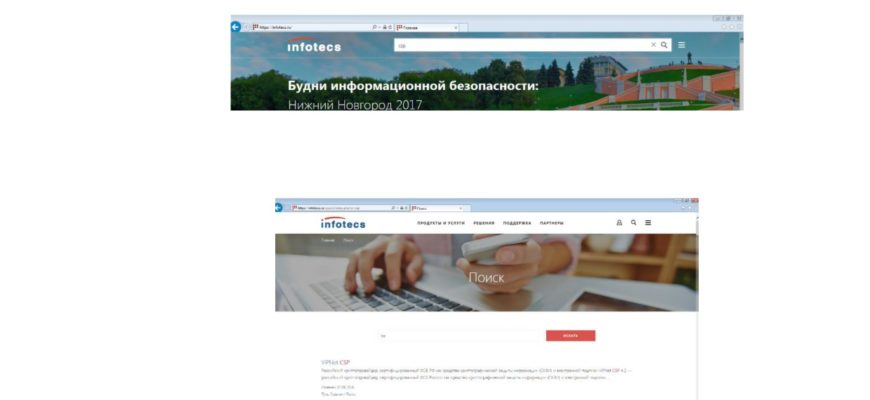
ЗАГРУЗКА И УСТАНОВКА VIPNET CSP
2. Нажмите поиск и в появившемся поле ввода введите CSP
3. На открывшейся странице выберите раздел «Vipnet CSP»
4. Нажмите на ссылку «Загрузить»
5. В открывшемся списке выберите «Vipnet CSP 4.2»

6. Заполните форму и нажмите кнопку «отправить заявку».
7. Дождитесь получения электронного письма, следуя инструкциям в письме, загрузите
8. Установите Vipnet CSP и перезагрузите компьютер.
АКТИВАЦИЯ VIPNET CSP
1. Запустите ViPNet CSP
2. В открывшейся форме выберите «Зарегистрировать ViPNet CSP» и нажмите кнопку

3. В появившейся форме выберите «Запрос на регистрацию» и нажмите кнопку «Далее»
4. Выберите «Через Интернет» и нажмите кнопку «Далее»
5. В регистрационной форме укажите только обязательные поля «Электронная почтаª и
«Серийный номер» из электронного сообщения и нажмите кнопку «Далееª

6. Дождитесь окончания регистрации и нажмите кнопку «Готово»
7. Запустите ViPNet CSP нажав кнопку «Да»
УСТАНОВКА КОРНЕВОГО СЕРТИФИКАТА ЕГИССО.
1. Загрузите корневой сертификат с официального сайта ПФР в разделе ЕГИССО на
2. В окне приложения ViPNet CSP нажмите кнопку «Установить сертификат»

3. Выберите сертификат с помощью проводника и нажмите кнопку «Открыть»
4. Нажмите кнопку «Далее»
5. Нажмите кнопку «Далее»
6. Нажмите кнопку «Далее»

7. Нажмите кнопку «Да»
8. Нажмите кнопку «Готово»
9. Процесс установки ViPNet CSP 4.2 и корневого сертификата кабинета поставщика
информации ЕГИССО завершен.
Требования и рекомендации по настройке интернет
подключения и веб-браузера для взаимодействия с кабинетом
Настройка веб-браузера и интернет подключения для подключения к кабинету
поставщика информации ЕГИССО:
1. Откройте веб-браузер Microsoft Internet Explorer и в меню «Сервис» выберите пункт
2. В открывшемся окне перейдите на вкладку
«Дополнительно» и проверьте, что
установлен флаг
«Использовать TLS
1.2», разрешающий соединения по TLS-

3. Перейдите на вкладку «Безопасность» и убедитесь, что снят флажок «Включить

4. Убедитесь, что для сайта «egisso.ru» не включен просмотр в режиме совместимости,
для этого: в меню
«Сервис» выберите пункт
«Параметры просмотра в режиме
совместимости», убедитесь, что в открывшемся окне не приведен сайт «egisso.ru».
Если приведен, удалите его из перечня сайтов просмотр которых осуществляется в

5. Нажмите кнопку «OK»
6. Для
страницу следующего содержания:
В случае если браузер выдает ошибку:
Убедитесь, что установлен корневой сертификат сертификата кабинета
поставщика информации ЕГИССО;
Убедитесь, что в Вашей организации не используется функционал SSL-
инспекции на Интернет-шлюзе; если используется – сайт «pd.egisso.ru» должен
быть добавлен в список исключений;
Обратитесь к администратору ответственному за обслуживание Интернет-
шлюза для анализа возможных причин.
Рекомендации по настройке КриптоПро CSP
взаимодействия с кабинетом поставщика информации
В случае применения КриптоПро CSP 4.0 R2, для успешного подключения к кабинету
поставщика информации ЕГИССО, помимо настройки веб-браузера и интернет подключения
описанных в разделе
2.2.2 настоящего документа, убедитесь в корректности настойки
криптографических алгоритмов криптопровайдера. Для этого:
1. Откройте окно настроек КриптоПро CSP 4.0, и перейдите в раздел «Алгоритмы»;
2. Убедитесь что для
«CSP GOST R 34.10-2012
(256)» установлены следующие
параметры выбора алгоритмов1:
1 Для настройки выбора алгоритмов необходимо осуществить запуск программы настроек от имени пользователя
обладающего правами локального администратора компьютера.

3. Нажмите кнопку «Применить»
Выбор используемого криптопровайдера должен быть осуществлен пользователем
кабинета поставщика информации, исходя из типа ПАК УЦ используемого издателем
квалифицированного сертификата пользователя. Криптопровайдеры КриптоПро и ViPNet CSP
имеют разный формат контейнера закрытого ключа, который не является интероперабельным.
Установить тип ПАК выпустивший сертификат пользователя можно путем проверки поля
“Средства электронной подписи и УЦ издателя” содержащегося в сертификате.
В сертификате изданным ПАК УЦ на основе продуктов ViPNet будет содержаться
соответствующая ссылка, для работы с таким сертификатом необходимо использовать ViPNet

В сертификате изданным ПАК УЦ на основе продуктов КриптоПро будет содержаться
соответствующая ссылка, для работы с таким сертификатом необходимо использовать КриптоПро

3 ОПИСАНИЕ ОПЕРАЦИЙ
Для прохождения сценария необходимо зайти на портал ЕГИССО (www.egisso.ru ), далее
выбрать меню входа в кабинет поставщика информации(КПИ). На открывшейся странице
Для работы с реестром мер социальной защиты нужно в основном меню выбрать пункт
ПРОСМОТР РЕЕСТРА МСЗ
Для просмотра актуальных записей реестра необходимо выставить флаг
актуальные записиª и нажать кнопку «Найтиª

ДОБАВЛЕНИЕ НОВОЙ МСЗ
1. На форме «Реестр МСЗª выбрать кнопку «Добавитьª
2. Заполнить все поля открывшейся формы.
Код локальной МСЗ
В случае наличия указывается код (идентификатор) локальной
меры, присвоенный данной мере в системе учета поставщика
информации. В поле можно вводить любые символы.
Указывается наименование локальной меры, которая указана в
НПА, на основании которого создается мера.
Размер поля и правила заполнения разрядов соответствует
правилам ведения кодов Классификации расходов бюджетов в
соответствии с приказом Минфина России от 01.07.2013 N 65н
данного поля можно найти в «Инструкция по использованию кода
КБК в ЕГИССОª на сайте ПФР в разделе ЕГИССО «Рабочая
ЗАКЛАДКА «ДАННЫЕ МЕРЫ»
Указывается дата, с начала которой, возможно назначать новую
меру получателям. Берется из НПА, на основании которого,
создается новая мера.
Указывается дата окончания периода, в течение которого,
возможно назначение меры получателям. Берется из НПА, на
основании которого, создается новая мера. Например, выплаты
Выбирается одно из значений выпадающего списка. Если новая
мера требует указания нового значения периодичности, то
необходимо завести заявку и направить в службу поддержки.
Указывается одно из значений раздела классификатора. Поиск
осуществляется по введенным кода раздела. С классификатором

можно ознакомиться на сайте ПФР в разделе ЕГИССО
Указывается код меры из классификатора мер социальной защиты.
Поиск осуществляется по введенным цифрам кода меры. С
классификатором можно ознакомиться на сайте ПФР в разделе
Заполняется доли финансирования в процентах в соответствующих
полях уровней финансирования. Учесть, что суммарное значение
В данном поле приводится информация о содержании меры, на
которое может рассчитывать получатель в случае назначения меры,
либо фиксированная сумма, предоставляемая в рамках МСЗ, либо
формула(методика) расчета суммы, либо ссылка на раздел
документа (с указанием номера, даты, названия) с описанием
мера предоставляется в форме, которая не представлена в
справочнике, то необходимо завести заявку и направить в службу
После заполнения всех полей на форме нажать на закладку «Категории получателейª:
3. На открывшейся форме закладки «Категории получателейª указать категорию, нажав
кнопку «Добавить или выбрать категориюª

4. В появившемся окне «Добавление категории получателяª заполнить все поля:
ЗАКЛАДКА «КАТЕГОРИИ ПОЛУЧАТЕЛЕЙ»
Категория по КМСЗ
Указывается одна из категорий классификатора мер социальной
защиты. Поиск осуществляется по введенным символам. С
Выставленный флаг позволяет выбрать одну ранее загруженных
локальных категорий, привязанной к выбранной категории по
Выставленный флаг позволяет ввести данные новой локальной
категории получателя, присвоенный данной категории в системе
учета поставщика информации. В поле можно вводить любые
Указывается наименование локальной категории, которая указана в
После заполнения всех полей нажать кнопку «Добавитьª
5. После возврата в основное окно нажать на закладку «Территория действияª

На открывшейся форме закладки
«Территория действияª указывается одна или
несколько территорий действия локальной МСЗ из справочника ОКТМО. Поиск
осуществляется по введенным цифрам кода ОКТМО.
После указания территорий действия МСЗ нажать на закладку «Регулированиеª:
6. На открывшейся форме закладки «Регулированиеª указать уровень регулирования и
нажать кнопку «Добавить источникª

7. В появившемся окне «Добавление документаª заполнить все поля:
Выбирается одно из значений выпадающего списка значений
справочника уровней регулирования.
Вводится полное наименование органа, принявшего НПА.
Наименование следует вводить без сокращений.
Указывается номер документа, на основании которого заводится
Указывается дата принятия НПА.
Указывается полное наименование законапостановления или иного
документа, на основании которого заводится новая мера.
Вводится ссылка на текст НПА в сети интернет.
8. После возврата в основное окно нажать кнопку «Сохранить»

Результат сохранения будет выведен в отдельном блоке вверху страницы.
Для того, чтобы добавленная запись попала в ЕГИССО необходимо выполнить
действия, описанные в п. 3.1.1.4.
1. В форме реестра МСЗ необходимо осуществить поиск требуемой для изменения МСЗ
нажав кнопку «Найтиª
2. В появившемся списке мер найти требуемую и нажать кнопку «Редактироватьª

3. В открывшейся форме «Редактирование записи реестра локальных МСЗª можно
вносить изменения в редактируемые поля.
4. После внесения изменений и их сохранения нужно выполнить действия, описанные в
ОТПРАВКА НОВОЙ ЗАПИСИ В ЕГИССО
Все добавленные или отредактированные записи реестра МСЗ можно просмотреть в
реестре изменений локальных МСЗ.
1. Нажать кнопку «Изменение реестра локальных МСЗª

2. В открывшейся форме
«Изменения реестра локальных МСЗª есть возможность
просмотреть, отредактировать или удалить добавленияизменения в реестре МСЗ.
Далее внесенные данные необходимо выгрузить на локальную машину пользователя с
помощью кнопки «Подписать файл»
3. Во всплывающем окне в нижней части экрана необходимо нажать на кнопку в виде
стрелки, направленной вверх, рядом с кнопкой
«Сохранитьª и нажать на
всплывающую кнопку «Сохранить какª.

4. Во всплывающем окне указать путь сохранения файла на локальной машине и нажать
«Сохранитьª. После этого сохраненный файл необходимо подписать с
помощью заранее установленного программного обеспечения «УЭПШª (выложено на
официальном сайте ПФР РФ в разделе ЕГИССО/ Рабочая документация).
5. Далее подписанные файлы необходимо загрузить в систему. Подробное описание
Для работы с реестром организаций нужно в основном меню выбрать пункт «Реестр
ДОБАВЛЕНИЕ НОВОЙ ОРГАНИЗАЦИИ
1. На форме «Реестр организацийª выбрать кнопку «Добавитьª

2. Заполнить все поля открывшейся формы:
ЗАКЛАДКА «ДАННЫЕ ОРГАНИЗАЦИИ»
Выбирается одно из двух значений: «Юридическое лицоª или
Указывается полное наименование организации, предоставляющих
МСЗ населению, без сокращений.
Указываются данные о имеющихся у организации лицензий на
ведение на предоставление соответствующих МСЗ.
Указывается ИНН организации.
Указывается КПП организации – только для юридических лиц.
Указывается полный адрес фактического расположения
Указывается E-mail, на который организации можно направлять
Указывается актуальный электронный адрес сайта организации.
БЛОК «ДОКУМЕНТ, В СООТВЕТСТВИИ С КОТОРЫМ ОРГАНИЗАЦИЯ ПРЕДОСТАВЛЯЕТ МСЗª
Указывается номер документа.
Указывается полное наименование документа.
Указывается полное наименование органа, который заключил
договорконтракт с организацией.
Срок действия с
Указывается дата начала действия договора, в течение которого
организация имеет право предоставлять МСЗ.
Указывается дата окончания действия договора, в течение которого
3. После заполнения всех полей на форме перейти на закладку «Предоставляемые МСЗª:

В появившейся форме нажать кнопку «Добавитьª и во всплывающем окне выбрать из
списка те локальные меры, которые предоставляет данная организация.
4. После указания всех предоставляемых МСЗ перейти на закладку «Адреса точек
В данной закладке указываются данные о точках присутствия организации – это могут
быть отделения, филиалы, сетевые точки и т.п., в которые получатель может
обратиться за получением МСЗ. Для добавления новой точки необходимо нажать
кнопку «Добавитьª, в открывшейся форме заполнить все поля:
ЗАКЛАДКА «АДРЕСА ТОЧЕК ПРИСУТСТВИЯ»
Указывается полное наименование точки присутствия.
Дополнительная информация, которая может содержать, например,
график работы, особенности предоставления МСЗ и т.п.
Указывается полное наименование населенного пункта, в котором
Указывается полное наименование улицы, на которой расположена
Указывается номер дома, в котором располагается точка.
Указывается номер корпуса дома, в котором располагается точка.
Указывается номер строения дома, в котором располагается точка.
После указания всех точек присутствия данной организации нажать кнопку
действия, описанные в п. 3.1.2.3.

РЕДАКТИРОВАНИЕ ДАННЫХ ОБ ОРГАНИЗАЦИИ
1. В форме реестра организаций необходимо осуществить поиск требуемой для
изменения организации нажав кнопку «Найтиª
2. В появившемся списке организаций найти требуемую и нажать кнопку
3. В открывшейся форме редактирования организации можно вносить изменения в
Все добавленные или отредактированные записи реестра организаций можно просмотреть
в реестре изменений организаций.
1. Нажать кнопку «Изменение реестра организаций»

2. В открывшейся форме
«Пакет изменений реестра организаций и ИПª есть
возможность просмотреть, отредактировать или удалить добавленияизменения в
реестре организаций. Далее внесенные данные необходимо выгрузить на локальную
машину пользователя с помощью кнопки «Подписать файлª
официальном сайте ПФР РФ в разделе ЕГИССО/ Рабочая документация). Далее
подписанные файлы необходимо загрузить в систему. Подробное описание процесса

Для работы с реестром фактов назначения мер социальной защиты нужно в основном
меню выбрать пункт «Реестр фактов назначения МСЗª.
ДОБАВЛЕНИЕ НОВОГО ФАКТА НАЗНАЧЕНИЯ МСЗ
1. На форме «Реестр фактов назначения МСЗª выбрать кнопку «Добавитьª
ЗАКЛАДКА «ДАННЫЕ НАЗНАЧЕНИЯ»
БЛОК «СВЕДЕНИЯ О ПОЛУЧАТЕЛЕ»
В данном блоке указываются сведения о лице, которое непосредственно будет получать
денежные средства или материальные ценности в случае, если законодательством

предусмотрено назначение меры группе лиц, например, малоимущей семье, или в случае
невозможности получения меры лицом, являющимся основанием для назначения меры,
например, пособие по рождению ребенка или по потере кормильца.
ЗАКЛАДКА «ОСНОВНЫЕ СВЕДЕНИЯ О ПОЛУЧАТЕЛЕ»
Указывается СНИЛС получателя
Указывается фамилия получателя МСЗ
Заполняется в случае, если фамилия получателя менялась,
например, после замужества.
Указывается имя получателя МСЗ
Указывается отчество получателя МСЗ
Указывается гендерная принадлежность получателя
Указывается дата рождения получателя либо вводом с клавиатуры
с разделителем точка, либо выбирается с помощью формы-
ЗАКЛАДКА «ДОПОЛНИТЕЛЬНЫЕ СВЕДЕНИЯ»
Указывается гражданство получателя МСЗ
Указывается информация о месте рождения получателя
Указывается номер телефона, по которому можно связаться с
Заполняется в случае, если получателем МСЗ является нерезидент
проживания в РФ
Выбирается одно из значений выпадающего списка. Для примера
будет рассмотрен паспорт РФ.
Указывается серия документа.
Указывается дата выдачи документа.
Указывается наименование органа, выдавшего документ, в
точности с написанием данного органа в документе.
ЗАКЛАДКА «СВЕДЕНИЯ ОБ АДРЕСЕ»
Рассмотрим на примере заполнения адреса проживания получателя МСЗ.
Выбирается страна проживания из справочника стран мира. Поиск
Указывается почтовый индекс адреса проживания.
Указывается наименование региона проживания. Наименование
указывается полное без сокращений.
Указывается наименование района проживания. Наименование

Указывается наименование населенного пункта проживания.
Наименование указывается полное без сокращений.
Указывается наименование улицы проживания. Наименование
Указывается номер дома проживания.
Указывается корпус дома проживания.
Указывается номер квартиры проживания.
БЛОК «СВЕДЕНИЯ О ЛИЦАХ, ЯВЛЯЮЩИХСЯ ОСНОВАНИЕМ ДЛЯ НАЗНАЧЕНИЯ МЕРЫ»
Данный блок заполняется в случае, если лицо, являющиеся основанием для назначения
меры не является получателем денежных или материальных средств по мере, или данных
лиц больше одного. Заполняется аналогично данным о получателе.
БЛОК «СВЕДЕНИЯ О МСЗª
Выбирается ОНМСЗ из загруженных ранее в реестр участников.
Выбирается одна из загруженных ранее МСЗ в реестр МСЗ. Поиск
осуществляется в отдельной форме по коду или наименованию
Указывается локальная категория получателя, которому
назначается мера. Поиск осуществляется по введенным символам.
БЛОК «СВЕДЕНИЯ О СРОКАХ НАЗНАЧЕНИЯ»
Указывается дата принятия решения о назначении меры.
Указывается дата начала выплат, начислений, услуг и т.п. так как,
например, начисления могут быть начаты в следующем месяце или
отпуск предоставлен через полгода.
Указывается дата окончания выплат, начислений, услуг и т.п. если
это предусмотрено, например, пособие по уходу за ребенком.
БЛОК «СВЕДЕНИЯ О НАЗНАЧЕНИИ»
Выбирается одно из значений справочника форм предоставления
выпадающего списка. В случае отсутствия требуемой формы,
следует написать заявку в службу поддержки ПФР.
Заполняется в случае денежной формы предоставления. В иных
случаях заполняются поля размера, единицы измерения,
содержание и др.
3. После заполнения всех полей на форме перейти на закладку «Документыª:

Нажать кнопку «Добавить документª и заполнить все поля на всплывающей форме:
Указывается наименование документов, на основании которых
возможно назначение меры или назначении получателя по данной
мере. К таким документам относятся различные справки об
инвалидности, составе семьи, о доходах, свидетельства о рождении,
смерти и т.п. Является обязательным к заполнению.
Указывается серия документа, если в нем присутствуют подобные
Указывается номер документа, если в нем присутствуют подобные
Указывается дата выдачи документа. Является обязательным к
Указывается полное наименование (без сокращений) организации,
выдавшей данный документ. Является обязательным к заполнению.
Указывается дата начала действия документа. В случае отсутствия
подобных данных в документе, то указывается дата выдачи.
Указывается дата окончания действия документа, если подобные
данные присутствуют в документе.
4. После заполнения всех полей во всплывающем окне, закрыть окно с сохранением
данных и перейти на закладку «Критерии нуждаемостиª:

На данной закладке описывается методика определения нуждаемости для назначения
данной конкретной меры, либо реквизиты документа, в котором данная методика
После заполнения всех полей нажать на появившуюся кнопку «Сохранитьª
5. Для того, чтобы добавленная запись попала в ЕГИССО необходимо выполнить
действия, описанные в п. 3.1.3.2.
Все добавленные или отредактированные записи реестра фактов назначения можно
просмотреть в реестре изменений фактов назначения.
1. Нажать кнопку «Реестр изменений фактов назначения»
«Реестр фактов назначения МСЗª есть возможность
просмотреть, отредактировать или удалить добавленияизменения в реестре фактов
назначения. Далее внесенные данные необходимо выгрузить на локальную машину

официальном сайте ПФР РФ в разделе ЕГИССО/Рабочая документация). Далее
ЗАГРУЗКА ИЗ CSV-ФАЙЛА
1. Выгрузить в файл перечень локальных мер и соответствующих им категорий из
реестра ЛМСЗ с идентификаторами, которые были присвоены им в ЕГИССО.

2. В полученной выгрузке выбрать требуемые сочетания локальных МСЗ и категорий
получателей (пример выгрузки реестра ЛМСЗ на рисунке)
Идентификатор локальной категории
Ежемесячная денежная выплата (ЕДВ) инвалидам
Инвалид III группы
Инвалид II группы
Инвалид I группы
3. Сформировать файл с фактами назначения в формате CSV с указанием
идентификаторов мер и категорий из полученной выгрузки ЛМСЗ.
Правила формирования CSV файла реестра фактов назначения
Символ разделитель – «;ª (точка с запятой);
Поле «пол» – строго “М” или “Ж”;
Поле «Критерии нуждаемости» – строго “Да” или “Нет”;
Дата – строго в формате ДД.ММ.ГГГГ;
Текстовые значения не должны содержать символа “;” – это вызовет ошибку при
Для дробных значений
(например, сумма выплаты) разделителем должна быть
Суммы должны быть указаны слитно, без разделителей разрядов (“2000,15” это
правильно, “2 000.15” это неправильно);
Код типа документа должен содержать одно из следующих значений:
“01” – Вид на жительство
“02” – Временное удостоверение личности гражданина РФ по форме 2П
“03” – Паспорт гражданина РФ
“04” – Паспорт иностранного гражданина
“05” – Свидетельство о рождении

“06” – Удостоверение беженца
“07” – Удостоверение личности военнослужащего РФ
“08” – Иные документы
Серия и номер для разных типов документов должны иметь соответствующий
документу формат (например: паспорт РФ – серия “9999”, номер “999999”.)
для каждой формы предоставления должны быть заполнены поля в зависимости от
11.1. Денежная форма:
Сумма;
Код единицы измерения;
11.2. Натуральная форма:
Количество;
11.3. Льгота:
11.4. Услуга:
категории получателей МСЗ
Код ОНМСЗ, осуществившего
значение (М, Ж)

Дата начала действия назначения
критериев нуждаемости при
значение (Да, Нет)
Код формы предоставления из
Размер (Количество, Сумма)
Cведения о фактах
Код единицы измерения по
Формирование записи факта для мер, для которых в качестве основания для
возникновения права указывается группа лиц
1. В случае, когда в факте назначения в разделе «Лица, являющиеся основанием для
возникновения праваª перечисляются сведения о нескольких физических лицах,
информация о факте назначения должна быть представлена в следующем виде:
Основная информация о факте назначения указывается в виде записи,
заполненной в соответствии с п. 3.1.3. При этом в поле «Тип записиª (RecType)
должно быть указано значение «Fact»;

Сведения о каждом дополнительном лице, являющимся основанием для
возникновения права, указываются отдельной записью, следующей за записью,
содержащей основные данные. В записи о дополнительных лицах заполняются
«Тип записиª
– должно быть указано значение
Поля, относящиеся к блоку
«Сведения о лице,
основанием для возникновения права»:
1. СНИЛС(SNILS_reason);
2. Фамилия(FamilyName_reason);
3. Имя (Name_reason);
4. Отчество (Patronymic_reason);
5. Пол (Gender_reason);
6. Дата рождения (BirthDate_reason);
7. Тип документа (doctype_reason);
8. Серия (doc_Series_reason);
9. Номер (doc_Number_reason);
10. Дата выдачи (doc_IssueDate_reason);
11. Кем выдан (doc_Issuer_reason).
Во всех остальных полях указываются пустые значения.
2. Нажать на кнопку «Открыть файл» в открывшейся форме

3. Во всплывающем окне выбрать файл и нажать кнопку «Открытьª
4. Нажать кнопку «Загрузитьª
5. В окне отобразится информация о результате загрузки файла.
6. Выполнить действия, описанные в п. 3.1.3.2 данного документа.
Для просмотра нормативно-справочной информации нужно в основном меню выбрать
пункт «Нормативно-справочная информацияª
Каждый из указанных справочников позволяет осуществлять сортировку по полям нажав
на наименование нужного столбца:

Также возможно отфильтровать список справочника, указав соответствующее значение в
поле под наименованием столбца:
Для того, чтобы подписать файл, нужно навести курсор мыши на необходимый XML-
файл, нажать на правую кнопку мыши и в открывшемся окне выбрать пункт «Crypto+DEª, далее в
выпадающем меню выбрать пункт «Подписатьª:

При успешной подписи в той же папке должен появится одноименный файл, но с
1. Выбрать отдельное меню «Загрузка подписанных XML файловª
В открывшейся форме указать путь к загружаемому файлу без подписи и к
подписанному файлу, далее нажать кнопку «Начать загрузку файлов»

Размер загружаемых файлов не должен превышать 20 мегабайт.
3. Отследить загрузку данных можно в «Журнал «История взаимодействияªª до статуса
«Передан в ПОЗª. Проверить отображение загруженных в реестре фактов назначения
