

- Ошибка авторизации код ошибки А01 ЕГИССО
- Убираем код ошибки А01 ЕГИССО
- Проверка доступа сотрудника к ЕГИССО
- В заключение
- Как исправить ошибку сервера 403 Forbidden
- Что означает ошибка 403 и почему она появляется
- Исправление ошибки сервера 403 Forbidden
- Проверка индексного файла
- Настройка прав доступа
- Отключение плагинов WordPress
- Как решить проблему, если вы – пользователь
- Код ошибки 40-01 в Сбербанк Онлайн
- Почему происходят ошибки в Сбербанк Онлайн
- Причины возникновения ошибки 40-01
- Способы устранения ошибки 40-01
- Код ошибки 40-01 в Сбербанк Онлайн – как исправить
- Почему возникает ошибка 40-01
- Причины появления ошибки 40-01
- Как устранить ошибку 40-01
- ЕГИССО настройка рабочего места
- Программы для ЕГИССО
- Настройка рабочего места ЕГИССО
- Настройка браузера для ЕГИССО
- Что представляет из себя система
- Функции ЛК в системе
- Регистрация
- Полезное видео
- Что это за система
- Для чего необходимо
- Где найти систему
- Личный кабинет
- Социальный калькулятор
- Вход
- Возможности
- Вопрос-ответ
- Телефон горячей линии
Ошибка авторизации код ошибки А01 ЕГИССО
Пользователи сталкиваются с ошибкой авторизации 403, код ошибки А01 ЕГИССО, чаще всего при первой попытки входа пользователя в кабинет поставщика информации. Она говорит о том, что учетная запись этого человека не была привязана к системе ЕГИССО. Сейчас подробно рассмотрим шаг за шагом как исправить ошибку авторизации 403 ЕГИССО.
Убираем код ошибки А01 ЕГИССО
Чтобы убрать ошибку с кодом А01 вам потребуется авторизоваться на портале госуслуг с учетной записи обладающей правами администратора организации. Для этого переходим на сайт gosuslugi. ru и производим авторизацию одним из предложенных способом:
Если вы выбрали способ авторизации через ввод данных о мобильном телефоне, почте или же СНИЛС, то вы сразу попадаете в личный кабинет госуслуг. Для входа с помощью электронной подписи на рабочем месте должны быть установлены криптопровайдер, плагин для работы с порталом государственных услуг и настроена ЭЦП. При выборе входа с помощью электронной подписи вам будет предложено указать с какой конкретно подписи провести авторизацию.
После того как вы вошли в личный кабинет госуслуг, вам необходимо нажать на свое ФИО в правом верхнем углу. Затем кликнуть на надпись «профиль организации» слева.
Возможно после авторизации вы вместо страницы личного кабинета попали на страницу доступа к сервисам электронного правительства. В любом случае переходим на вкладку «Организации» и нажимаем на кнопку «Подробнее» в левой части экрана под описанием вашей организации.
На следующем шаге для устранения кода ошибки А01 ЕГИССО заходим в раздел «Доступ к системам».
Далее нужно указать к какой системе вы хотите подключить сотрудника. Для этого раскрываем список «Организация» и находим в нем пункт «ГОСУДАРСТВЕННОЕ УЧРЕЖДЕНИЕ — ПЕНСИОННЫЙ ФОНД РОССИЙСКОЙ ФЕДЕРАЦИИ».
Когда вы нашли нужный пункт, в списке «Система» появиться «Единая государственная информационная система социального обеспечения», выбираем его и нажимаем на «+ Включить в группу».
И последний шаг по исправлению ошибки авторизации 403 ЕГИССО. Вам осталось ввести ФИО сотрудника на которого были возложены обязанности по работе в кабинете поставщика информации и нажать по кнопке «Добавить».
Если указанный сотрудник был ранее прикреплен к вашей организации, то при наборе фамилии выпадет подсказка с полным ФИО сотрудника. Иначе вам ещё предстоит добавить этого сотрудника в организацию.
Проверка доступа сотрудника к ЕГИССО
Проверяем наличие проблемы с доступом из-за кода ошибки А01 после проделанной работы по добавлению сотрудника в группу единой государственной информационной системы социального обеспечения. Для этого заходим на сайт ЕГИССО и пробуем осуществить вход в кабинет поставщика информации.
После авторизации через форму ЕСИА госуслуг на экране монитора должна отобразиться информация о пользователе и организациях за которыми он прикреплен. Кликаем по нужной нам организации.
И видим главную страницу кабинета поставщика информации портала ЕГИССО.
Это является подтверждением того, что код ошибки А01 в ЕГИССО проявляться больше не будет.
В заключение
В этой статье было рассмотрено что делать если возникает ошибка авторизации 403 (код ошибки А01) при попытке авторизоваться в кабинете поставщика услуг ЕГИССО. Если придерживаться данной инструкции, то у вас больше не возникнут проблемы данного характера и вы свободно сможете приступить к следующему шагу, наполнения КПИ информацией о получателях льготы и материальных компенсаций. Хотелось бы подметить, что если у вас нет доступа к учетной записи с правами администратора организации, то стоит обратиться к руководителю вашей организации. У него такие права должны быть.
Как исправить ошибку сервера 403 Forbidden
Все мы, путешествуя по просторам интернета, натыкаемся на различные ошибки при загрузке сайтов. Одна из них, кстати, достаточно часто встречается – я говорю об ошибке сервера 403 Forbidden Error. Сегодня я рассмотрю причины ее возникновения и способы устранения со стороны владельца сайта и его пользователя.
Что означает ошибка 403 и почему она появляется
Ошибка сервера 403 Forbidden означает ограничение или отсутствие доступа к материалу на странице, которую вы пытаетесь загрузить. Причин ее появления может быть несколько, и вот некоторые из них:
Исправление ошибки сервера 403 Forbidden
Чтобы исправить ошибку сервера 403 Forbidden, обязательно нужен доступ к панели управления вашего хостинга. Все описанные ниже шаги применимы к любой CMS, но примеры будут показаны на основе WordPress.
Проверка индексного файла
Сначала я проверю, правильно ли назван индексный файл. Все символы в его имени должны быть в нижнем регистре. Если хотя бы один символ набран заглавной буквой, возникнет ошибка 403 Forbidden. Но это больше относится к ОС Linux, которой небезразличен регистр.
Еще не стоит забывать, что индексный файл может быть нескольких форматов, в зависимости от конфигураций сайта: index. html, index. htm, или index. php. Кроме того, он должен храниться в папке public_html вашего сайта. Файл может затеряться в другой директории только в том случае, если вы переносили свой сайт.
Любое изменение в папке или файле фиксируется. Чтобы узнать, не стала ли ошибка итогом деятельности злоумышленников, просто проверьте графу «Дата изменения».
Настройка прав доступа
Ошибка 403 Forbidden появляется еще тогда, когда для папки, в которой расположен искомый файл, неправильно установлены права доступа. На все директории должны быть установлены права на владельца. Но есть другие две категории:
На директории можно устанавливать право на чтение, запись и исполнение.
Так, по умолчанию на все папки должно быть право исполнения для владельца. Изменить их можно через панель управления TimeWeb. Для начала я зайду в раздел «Файловый менеджер», перейду к нужной папке и выделю ее. Далее жму на пункт меню «Файл», «Права доступа».
Откроется новое окно, где я могу отрегулировать права как для владельца, так и для всех остальных.
Отключение плагинов WordPress
Если даже после всех вышеперечисленных действий ошибка не исчезла, вполне допустимо, что влияние на работу сайта оказано со стороны некоторых плагинов WordPress. Быть может они повреждены или несовместимы с конфигурациями вашего сайта.
Для решения подобной проблемы необходимо просто отключить их. Но сначала надо найти папку с плагинами. Открываю папку своего сайта, перехожу в раздел «wp-content» и нахожу в нем директорию «plugins». Переименовываю папку – выделяю ее, жму на меню «Файл» и выбираю соответствующий пункт. Название можно дать вот такое: «plugins-disable». Данное действие отключит все установленные плагины.
Но что делать, если у вас плагин не один, а какой из них влияет на работу сайта – неизвестно? Тогда можно вернуть все как было и провести подобные действия с папками для определенных плагинов. Таким образом, они будут отключаться по отдельности. И при этом каждый раз надо перезагружать страницу и смотреть, как работает сайт. Как только «виновник торжества» найден, следует переустановить его, удалить или найти альтернативу.
Как решить проблему, если вы – пользователь
Выше я рассмотрела способы устранения ошибки 403 Forbidden для владельцев сайта. Теперь же разберу методы исправления в случаях с пользователем.
Еще одна допустимая причина появления ошибки сервера 403 – доступ к сайту запрещен для определенного региона или страны, в которой вы находитесь. Бывает и такое, что сайт доступен для использования только в одной стране. Если вы используете VPN, попробуйте отключить его и перезагрузите страницу. Вдруг получится все исправить.
Если ничего из вышеперечисленного не сработало, рекомендуется обратиться к владельцу сайта. Есть вероятность, что никто не знает о возникшей проблеме, и только ваше сообщение может изменить ситуацию.
Код ошибки 40-01 в Сбербанк Онлайн
Многие пользователи мобильного приложения Сбербанк Онлайн периодически сталкиваются с ошибками и сбоями, из-за которых не получается сделать перевод или выполнить другие финансовые манипуляции. Далее пойдет речь о том, что означает код ошибки 40-01, а также о способах устранения проблемы.
Почему происходят ошибки в Сбербанк Онлайн
Для обозначения различных ошибок, появляющихся при эксплуатации мобильного приложения «Сбербанк Онлайн», используются различные коды. Например, ошибка 30-01 указывает на отсутствие соединения с интернетом или слишком низкую скорость. Код 60-02 уведомляет о сбое в работе смартфона или программных ошибках, возникших по вине пользователя. Ошибка с кодом 01-01 может появиться в связи отсутствием cash-памяти либо устаревшей версией приложения.
Ошибка 20-01 сигнализирует о сбоях в работе онлайн-банкинга, атаке злоумышленников на серверы банка или аппаратной поломке коммутирующего устройства. Для уточнения причин стоит обратиться в службу поддержки клиентов Сбербанка, воспользоваться онлайн-чатом в мобильном приложении или специальной формой на сайте www. sberbank. ru.
Причины возникновения ошибки 40-01
Ошибка с кодом 40-01 означает, что мобильное приложение «Сбербанк Онлайн» не смогло связаться с сервером по одной из следующих причин:
Одна из самых распространенных причин появления ошибки 40-01 связана с проблемами, возникающими при авторизации. Нужно проверить, корректно ли введены пароль и номер телефона, которые используются для входа в приложение. Для подтверждения потребуется ввести проверочный код из СМС-сообщения. В случае, если вся информация указана корректно, стоит обратиться в службу поддержки Сбербанка. Номер call-центра +7-495-500-555-0, короткий номер для звонка с мобильных телефонов – 900.
Ошибка 40-01 также может быть связана с аппаратной поломкой модуля, обеспечивающего беспроводную связь. В таком случае нужно отнести устройство в сервисный центр. Также работу мобильного приложения способны заблокировать сторонние программы и утилиты, установленные из сторонних источников.
Способы устранения ошибки 40-01
Перед тем, как приступать к исправлению ошибки с кодом 40-01, нужно убедиться в отсутствии проблем с интернет-соединением, а также в наличии оплаченного трафика. Если для выхода в Сеть используется Wi-Fi роутер, стоит перезагрузить его и выполнить проверку параметров точки доступа. Если соединение с интернетом функционирует без каких-либо проблем и сбоев, потребуется зайти в Play Market либо AppStore и обновить приложение «Сбербанк Онлайн», кликнув по зеленой клавише «Обновить».
В случае возникновения ошибки 40-01 в приложении нужно пройти авторизацию на официальном web-сайте Сбербанка для проведения платежей и прочих финансовых манипуляций. Можно зайти в личный кабинет с другого мобильного устройства для исключения поломки смартфона, с которого осуществляется вход. Стоит установить на свой телефон антивирусное приложение и запустить полную проверку на предмет наличия вредоносного ПО и вирусов. Специалисты рекомендуют регулярно делать очистку cash-памяти для нормального функционирования устройства. На время устранения ошибки с кодом 40-01 нужно отключить работу всех сторонних программ и утилит.
Код ошибки 40-01 в мобильном приложении Сбербанк Онлайн указывает на отсутствие интернет-соединения, низкую скорость, отсутствие оплаченного трафика, сбои со стороны провайдера или неправильные настройки беспроводной сети. Для устранения ошибки нужно убедиться в наличии доступа к интернету, обновить приложение, зайти в ЛК с другого устройства, проверить его на вирусы и очистить cash.
Код ошибки 40-01 в Сбербанк Онлайн – как исправить
Периодически у обладателей карт Сбербанка и пользователей соответствующего мобильного приложения возникает проблема — на экране всплывает сообщение об ошибке с кодом 40-01. Обычно это происходит при попытке входа в ЛК. При этом сессия заканчивается, и дальнейшие действия совершить не возможно.
Код ошибки 40-01 в Сбербанк Онлайн
Почему возникает ошибка 40-01
Перед тем, как пытаться исправить любую ошибку мобильного приложения, необходимо выяснить ее причину. В окне сообщения об ошибке содержатся данные о том, почему возникла проблема. Все сбои в функционировании интернет-банкингов делятся на группы.
Код 40-01 в приложении или на сайте означает, что отсутствует связь с сервером банка. Проблема в данном случае кроется в интернет-подключении. Это может быть как на стороне клиента(выключен вай-фай, нет доступа к мобильному Интернету). Так и на стороне банка: при обновлении баз данных, клиентского ПО, техническом обслуживании оборудования, обновлении программного обеспечения.
Так как приложение Сбербанк-Онлайн работает в структуре клиент-сервера, то его функционирование целиком зависит от качественного соединения между устройством клиента и банковским оборудованием.
Вторая причина этой ошибки – проблема авторизации. Вам необходимо проверить номер телефона и пароль используемый для входа в приложение или сайт. Дополнительно авторизоваться заново, что бы подтвердить вход с помощью смс кода доступа, которое придёт на ваш смартфон. Если все данные введены данные – нужно связаться с сотрудниками банка в отделении для решения проблем атворизации. Либо позвонить на горячую линию по номеру: 900 с мобильного или +7 495 500-555-0.
Причины появления ошибки 40-01
Причин появления ошибки с кодом 40-01 может быть несколько:
Ни одна из этих причин не является фатальной, а с некоторыми пользователь может справиться и своими силами без особых знаний и навыков.
Использование мобильных банков – удобно, быстро и безопасно
Как устранить ошибку 40-01
Что бы исправить ошибку Сбербанк Онлайн 40-01 прежде всего необходимо убедиться в том, что интернет-соединение присутствует, связь стабильна, а на счету есть средства и не исчерпан трафик. Если выход в сеть осуществляется посредством роутера или точки доступа, лучше всего перезагрузить устройство и проверить его параметры, если после перезагрузки соединиться не получиться.
Если подключение к Интернету работает(проверяем открыв любой сайт или мессенджер). То заходим в Плей Маркет и обновляем Сбербанк Онлайн(ссылка кликабельна) до последней версии.
Обновляем приложение Сбербанк Онлайн в Play Маркет
Если ошибка появилась в мобильном приложении попробуйте авторизоваться через сайт online. sberbank. ru, что бы провести платеж или другую финансовую операцию и не терять время.

Чтобы убрать ошибку с кодом А01 вам потребуется авторизоваться на портале госуслуг с учетной записи обладающей правами администратора организации. Для этого переходим на сайт gosuslugi.ru и производим авторизацию одним из предложенных способом:


ЕГИССО настройка рабочего места

Каждый орган местного самоуправления и подведомственные им организации, которые осуществляют назначение мер социальной защиты должны предоставлять информацию о мерах социальной поддержки. В связи с этим вопрос как произвести настройку рабочего места ЕГИССО становиться всё более актуальным. В этой статье мы разберем какое ПО нужно использовать для организации защищенного соединения и как настроить компьютер под ЕГИССО
Программы для ЕГИССО
Начнем с загрузки всего необходимого нам для настройки рабочего места, чтобы потом на это не отвлекаться. И так, для работы с порталом ЕГИССО нам понадобятся:
На этом перечень нужных нам программ для работы с ЕГИССО окончен.
Настройка рабочего места ЕГИССО
Приступаем к установке и настройке программного обеспечения для организации работы в кабинете поставщика информации (КПИ).
Первым делом, должна быть произведена настройка КриптоПро для ЕГИССО. Скачиваем и устанавливаем КриптоПро CSP 4.0 R3. Хотелось бы подчеркнуть, рекомендуемая версия программы КриптоПро CSP 4.0.9944. С этой сборкой проблем во время работы обнаружено не было. Запускаем установочный файл и нажимаем «Установить (рекомендуется)», при этом пункт «Установить корневые сертификаты» должен быть отмечен.


В предоставленном списке выбираем «Доверенные корневые центры сертификации» и нажимаем «ОК».

Далее, если всё сделано верно, на экране появится окно с предупреждением о безопасности. Это окно носит уведомительных характер, подтверждаем установку сертификата ЕГИССО нажатием на кнопку «Да».

После подтверждения вы увидите сообщение о том, что импорт успешно выполнен. Установка сертификата ЕГИССО завершена.

Следующим шагом копируем контейнер закрытого ключа и устанавливаем сертификат организации выданный авторизованным удостоверяющим центром. Перед началом копирования подключите устройство на котором храниться контейнер с сертификатом.


Вводим пароль от контейнера (пароль по умолчанию обычно 12345678) и жмем «ОК». Ставить галочку «Запомнить пароль» не нужно, так как обращаться к данному контейнеры с этого компьютера вы больше не будете.

В следующем окне выбираем пункт «Реестр».

Устанавливаем пароль на создаваемый контейнер и опять жмем «ОК».

Следующее сообщение которое вы увидите, уведомляет об успешном копировании контейнера.


Вводим пароль от контейнера и нажимаем «ОК». В этот раз лучше отметить поле «Запомнить пароль», чтоб не пришлось его больше заполнять при обращении к контейнеру через КриптоПро.
Проверяем данные по сертификату, что бы не ошибиться с выбором контейнера если их у вас несколько. И кликаем по кнопке «Установить».

После этого появиться сообщение в котором сказано, что сертификат установлен в хранилище.

Контейнер не содержит сертификата
Часть работы по настройке рабочего места ЕГИССО касающаяся КриптоПро CSP 4.0 R3 и установки сертификатов выполнена. Переходим к этапу установки плагина пользователя системы электронного правительства. Для этого запускаем установочный файл IFCPlugin и нажимаем «Далее».

Дожидаемся окончания процесса и переходим к установке КриптоПро ЭЦП Browser plug-in версии 2.0. Для этого запускаем файл cadesplugin и нажимаем «Да». После установки рекомендовано перезапустить браузер.

Приступаем к установке УЭПШ Crypto+DE.

Во время установки Crypto+DE скачивает с интернета недостающие для работы компоненты. По этому процесс установки может занять от пары минут до получаса, возможно и больше (в зависимости от скорости вашего интернета). Терпеливо ждем и ни в коем случае не прерываем процесс установки. По окончанию процесса установки будет предложено запустить программу.

После нажатия «Готово» будет предложено установить сертификат, обязательно нажимаем «Да».

Затем программа предложит установить ещё один сертификат, тоже обязательно соглашаемся.

После их установки появиться сообщение в котором говориться что «Установка корневого сертификата для https завершена». Это говорит о том, что Crypto+DE установлена верно. Перезагружаем компьютер.

Осталось выполнить еще пару шагов. После загрузки компьютера нажимаем правой кнопкой мыши по зеленому значку только что установленной программы в трее возле часов. И выбираем пункт «Настройки».

Первым делом переходим во вкладку «Криптосервер 3» и изменяем параметр режима проверки на пункт «с помощью списка отзыва сертификатов с подключением к сети». В параметре «Сертификат по умолчанию» должен отображаться сертификат юридического лица, который устанавливали через КриптоПро.

Установка и настройка программ для рабочего места ЕГИССО был выполнена успешно!
Настройка браузера для ЕГИССО
Переходим к настройке браузера. Запускаем Internet Explorer 11, нажимаем шестеренку в правом верхнем углу и выбираем пункт «Свойства браузера».

В открывшимся окне переходим на вкладку «Безопасность». Выбираем зону «Надежные сайты» и нажимаем кнопку «Сайты».

Далее снимаем галочку «Для всех сайтов этой зоны требуется проверка серверов (https:)» Затем добавляем поочередно узлы http://*.egisso.ru, https://*.egisso.ru и https://*.gosuslugi.ru.

После нажатия кнопки «Закрыть», переходим на вкладку «Дополнительно». В этой вкладке снимаем галочку с пункта SSL 3.0. Обязательно должны быть отмечены пункты:
На этом настройка браузера, ровно, как и настройка рабочего места ЕГИССО, завершена.
Для проверки доступа в кабинет поставщика информации заходим на сайт ЕГИССО и жмем на ссылку «Поставщик информации».
Если настройка была произведена правильно, то вы будите перенаправлены на форму авторизации через сайт госуслуги.

В этой статье рассмотрена настройка КриптоПро для ЕГИССО, настройка Crypto+DE и браузера Internet Explorer. Как видите сам процесс настройки не сложный и сводиться к нескольким действиям. Скачиваете дистрибутивы по приведенным в статье ссылкам (все ссылки даны на официальные источники). Устанавливаете криптропровайдер КриптоПро CSP, перезагружаете компьютер. Настраиваете сертификат ЕГИССО и вашей организации. Устанавливаете плагины КриптоПро ЭЦП Browser plug-in и пользователя системы электронного правительства IFCPlugin. Затем устанавливаете Crypto+DE. Перезагружаете компьютер и настраиваете Crypto+DE. Последним шагом является настройка браузера Internet Explorer.
У граждан РФ появилась возможность ознакомиться с информацией о социальной поддержке нуждающихся посредством портала ЕГИССО. Для доступа ко всем имеющимся инструментам на сайте, потребуется несложная регистрация.
Что представляет из себя система
Единая государственная информационная система социального обеспечения (ЕГИССО) – это сервис, предоставляющий доступ к данным по учёту и анализу социальных расходов разных групп. С его помощью граждане могут получить исчерпывающую информацию о мерах поддержки населения, оказываемую государством.
Посредством ЕГИССО авторизованный пользователь узнает о своих правах на те или иные социальные выплаты. Сервис также полезен и для государственных служащих всех уровней. С помощью портала последние смогут получить проверенную информацию о гражданах в электронной форме.
Функции ЛК в системе
Авторизованный пользователь после входа в личный кабинет на официальном сайте ЕГИССО может посмотреть какие именно льготы, пособия или материальная помощь ему выплачивается в данный момент. Результаты формируются таблицей, где указывается периодизация социальных выплат, суммы, дата окончания получения услуг и сопутствующая документация.
Справка! Ещё один полезный инструмент ЕГИССО – «Социальный калькулятор». Выбрав регион и льготную категорию, к которой относится пользователь, он может рассчитать положенные ему выплаты по месту фактического проживания.
Пользователь может ознакомиться с численностью получателей социальных услуг, как в количественном, так и процентном соотношениях, а также со средними выплатами в каждой категории. Посредством личного кабинета можно узнать объём назначенных мер социальной поддержки и отследить динамику за выбранный период.
Для анализа доступны следующие группы получателей социальных услуг:
- пенсионеры;
- инвалиды;
- семьи, потерявшие кормильца;
- лица, пострадавшие от радиации вследствие катастроф;
- граждане получившие травмы и увечья на рабочем месте;
- беременные;
- доноры;
- нетрудоустроенные соискатели;
- ветераны;
- почётные граждане РФ;
- малоимущие;
- военнослужащие;
- жертвы политических репрессий.
Авторизованным пользователям предоставляется доступ к актуальной информации по каждой группе. Посредством фильтра можно настроить визуализацию данных в удобном формате: год, месяц, поставщик услуг и т.д.
Помимо конкретных получателей на портале ЕГИССО есть возможность ознакомиться с объёмом назначенных мер по отдельным категориям выплат:
- пенсии;
- социальная поддержка семей;
- ежемесячные доплаты к пенсии;
- социальные услуги;
- дополнительная материальная помощь;
- компенсации;
- субсидии;
- льготы;
- помощь населению в натуральной форме.
Раздел предоставляет аналитическую информацию: общий объём назначений, средняя величина в рублях и динамика изменений в процентах. Здесь также можно настроить визуализацию данных с помощью местного фильтра.
Регистрация
Внимание! Если при регистрации упрощённой записи были допущены ошибки, то исправить их можно только через техподдержку. Поэтому заполнять поля следует внимательно, проверяя каждый пункт.
После придёт СМС с кодом на указанный при регистрации номер телефона. Его нужно ввести в появившуюся форму. Далее необходимо указать номер СНИЛС и отправить анкету на идентификацию. Все данные проверяются сотрудниками портала по базам ФМС РФ и Пенсионного фонда. Как только информация будет подтверждена пользователь получит соответствующее сообщение по электронной почте. Проверка может длиться от пары часов до нескольких дней.
Для регистрации подтверждённой учётной записи потребуется идентификация личности. Пройти её можно воспользовавшись усиленной электронной подписью, посетив авторизованный центр Госуслуг лично, заказав письмо Почтой РФ или же посредством онлайн-клиента одного из банков: «Тинькофф», ВТБ, «Ак Барс», «Сбербанк» и т.д.
Как только в профиле пользователя появится отметка «Подтверждённая учётная запись», можно приступать к работе с порталом ЕГИССО.
Полезное видео
Портал ЕГИССО заметно облегчает жизнь рядовому потребителю социальных услуг. Теперь для получения справок нет необходимости лично посещать государственные структуры и терять время в очередях. Сервис в режиме онлайн предоставит всю актуальную информацию по начислению пенсий, льгот, пособий и других материальных компенсаций.
В соответствии с Основным законом Россия является государством социальным. На практике, кроме прочего, это означает, что в нашей стране наиболее уязвимые категории населения имеют право на различные льготы и преференции. Они предоставляются на всех уровнях: федеральном, региональном, местном.
Однако это же разделение и порождает определенные трудности. Так, следует понимать, что большинство льгот предоставляются в заявительном порядке. Многие же граждане попросту не знают, какие привилегии от государства им положены, в связи с чем, по сути, лишаются законных прав их использовать. Чтобы исправить данное положение, в 2018 году было объявлено о запуске единой государственной информационной системы социального обеспечения (ЕГИССО).
Что это за система
ЕГИССО представляет собой электронный портал, возможностями которого может воспользоваться каждый желающий. По своей сути он представляет собой каталог всех льгот и преференций, которые положены граждан. Причем речь идет как о федеральных льготах, которые распространяются на всех граждан страны, имеющих на них право, так и о региональных, положенных жителям конкретного субъекта Федерации.
Следует отметить, что решение о создании единого портала назрело довольно давно. Еще в 2015 году в действующий закон «О государственной социальной помощи» были внесены поправки, которые предполагают определение учета прав граждан на те или иные меры социальной поддержки. И лишь в 2018 году электронный сервис начал свою работу.
Справка! На сегодняшний день электронный портал ЕГИССО работает в тестовом режиме, а соответствующий каталог продолжает пополняться. Полностью информационная система будет отлажена к 2022 году.
Создание информационной системы законом возложено на Пенсионный фонд России. Именно данный орган ее разрабатывает, формирует и администрирует.
В сегодняшнем виде электронный портал состоит из 4 подсистем. Разберем это более подробно.
- Кабинет поставщика. К нему имеют доступ государственные органы власти, которые и являются поставщиками соответствующих услуг. В рамках данного инструмента их представители размещают в системе необходимые сведения о положенных гражданам льготах, а также иную значимую информацию. Обязанность пор своевременному внесению сведений возложена на органы исполнительной власти законодательно.
- Кабинет органа, назначающего меры социальной поддержки. Этот классификатор, предназначенных для тех государственных и муниципальных структур, которые непосредственно предоставляют льготы гражданам. В рамках данного сервиса их представители могут получить соответствующую информацию о назначенных преференциях конкретному льготнику.
- Кабинет аналитика. Содержит в себе статистическую информацию о видах и объемах предоставляемых мер социальной поддержки за выбранный период.
- Личный кабинет гражданина. Наиболее важный раздел сайта для граждан. Так, здесь представлены все возможные льготы и послабления, которые положены конкретному лицу. Кроме этого, здесь же размещается информация об уже предоставленных преференциях, которая доступна после регистрации и входа.
Поскольку информация в личном кабинете гражданина является конфиденциальной, то для получения доступа к ней необходима специальная авторизация.
Для чего необходимо
Создание и функционирование данной системы необходимо следующим категориям пользователей:
- Гражданам.Для получения необходимых сведений о возможных мерах социальной поддержки и отслеживания порядка предоставления текущих льгот.
- Государственным органам.Для получения информации о назначенных льготах, а также для выкладки сведений о мерах поддержки, на которые могут рассчитывать граждане.
Кроме этого, раздел с аналитическими данными могут использовать статистические органы, а также все заинтересованные лица, поскольку соответствующие сведения, выложенные здесь, являются общедоступными.
Где найти систему
Информационная система в интернете находится в открытом доступе. Она расположена по веб-адресу http://egisso.ru (егиссо.ру).Также пройти на данный ресурс можно из личного кабинета «Госуслуг».
Личный кабинет
В контексте данной статьи речь идет о создании личного кабинета для граждан. Чтобы зайти в данный раздел сайта, гражданину необходимо иметь подтвержденную учетную запись на портале «Госуслуги». Единым идентификатором граждан в данном случае выступает СНИЛС.
Внимание! Несмотря на то, что зеленые карточки, содержащие соответствующий номер, прекратили выдавать в 2019 году, СНИЛС присваивается ПФР гражданам в автоматическом порядке.
Поскольку ресурс работает в тестовом режиме, доступ к личному кабинету на сегодняшний день является ограниченным.
Социальный калькулятор
На официальном сайте ЕГИССО имеется специальный инструмент, позволяющий получить перечень положенных льгот в конкретном населенном пункте или регионе для отдельных групп граждан. Речь идет о социальном калькуляторе.
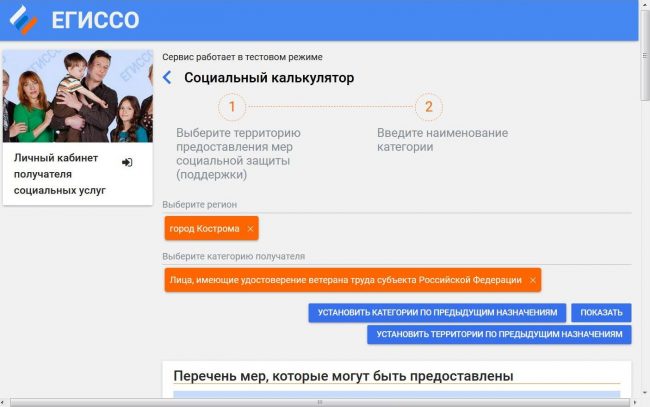
Чтобы воспользоваться сервисом, необходимо на портале выбрать «Социальный калькулятор». В появившейся форме вносится информация о регионе, населенном пункте, после чего из предложенного списка выбирается категория получателя социальных услуг. После клика по кнопке «Показать» пользователь получит перечень всех имеющихся преференций для данной категории льготников, проживающих в конкретном населенном пункте.
Чтобы воспользоваться сервисом, авторизация не требуется.
Несмотря на то, что система оказания мер социальной поддержки в России развита довольно хорошо, охват всех нуждающихся ей недостаточен. Во многом тому причиной является плохая информированность населения о ней. Система ЕГИССО позволит, в первую очередь, гражданам иметь полное представление о том, какие льготы и на каких основаниях им положены.
Время на прочтение
Как известно, в операционной системе Windows Vista, 7, 8 и 10 есть своеобразная пасхалка — GodMode (режим Бога). Начиная с версии Vista можно создать папку со специфическим именем, которая перенаправляет на настройки Windows или служебные папки, такие как «Панель управления», «Компьютер», «Принтеры» и проч.
Очень удобная фича для управления настройками в системе и для системного администрирования.
К сожалению, режим Бога используют не только сисадмины, но и авторы вирусов.
Специалисты из антивирусной компании McAfee Labs рассказывают о трояне Dynamer, который использует режим Бога, чтобы скрыться от обнаружения в системе.
Dynamer при установке записывает свои файлы в одну из таких папок внутри %AppData%. В реестре создаётся ключ, который сохраняется после перезагрузки, запуская каждый раз бинарник зловреда.
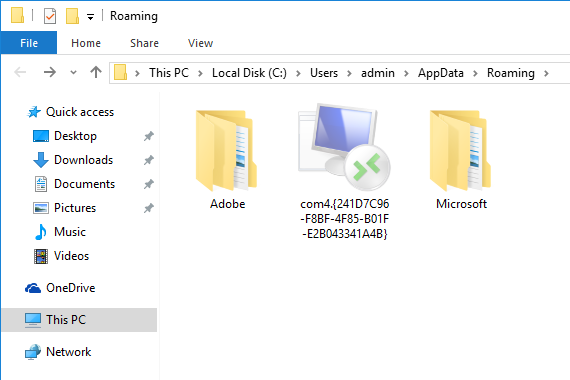
Вот содержимое папки, если открыть её в проводнике.
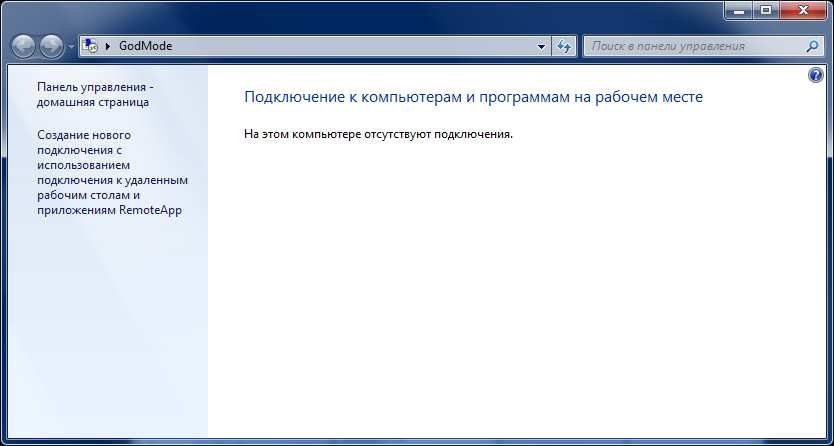
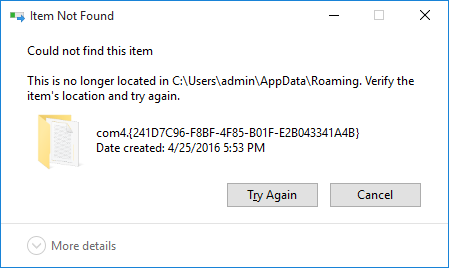
Более того, авторы трояна добавили к названию папки “com4.”, так что Windows считает папку аппаратным устройством. Проводник Windows не может удалить папку с таким названием.
Аналогично, удаление невозможно из консоли.
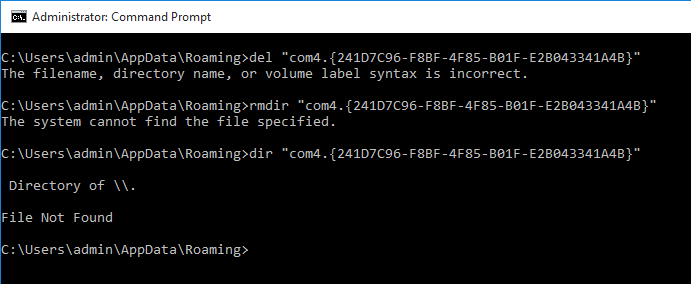
Нормальные антивирусы обходят этот трюк вирусописателей. Чтобы удалить папку вручную, нужно запустить из консоли следующую команду.
Троян Dynamer впервые обнаружен несколько лет назад, но Microsoft до сих пор считает его «серьёзной угрозой» для пользователей Windows.
В качестве бонуса.
Список имён папок (GUID) в режиме Бога для быстрого доступа к отдельным настройкам Windows
Полный список GUID с указанием поддерживаемых версий Windows см. в документации Microsoft.
Вход
Для входа в Кабинет поставщика выполните следующее:


Чтобы открывались все разделы и электронный сервис функционировал полноценно, перед началом его использования пользователю нужно обеспечить следующее:

Чтобы обеспечить бесперебойную работу Кабинета поставщика информации, постоянно обновляйте свою операционную систему и веб-браузер.
Возможности
Кабинет поставщика информации предназначен для поставщиков, у которых отсутствует информационные системы или ресурсы для выгрузки информации по конкретным гражданам в соответствии с форматами ЕГИССО.
После входа в ЛК пользователю открывается доступ к следующим подразделам:


Вопрос-ответ
Можно ли изменить способ взаимодействия с системой уже после завершения регистрации?
Да. Для изменения способа использования системы необходимо направить соответствующую заявку.
Что должны передавать в систему ПИ?
После регистрации в системе каждый пользователь обязан загрузить в нее следующее:
- реестр локальных МСЗ;
- реестр организаций, предоставляющих МСЗ;
- реестр фактов назначения МСЗ.
В последующем при изменении данных поставщик информации обязан ввести в реестры соответствующие изменения.
Телефон горячей линии
Чтобы получить помощь относительно ЛК ЕГИССО, используйте следующие контакты:
Единая государственная информационная система социального обеспечения (ЕГИССО) начала свое функционирование в 2016 году. Она представляет собой портал в интернете, где граждане могут получать актуальную информацию о положенных им мерах соцподдержки.
В то же время на государственные учреждения и ведомства, которые ответственны за их предоставление, возложена обязанность по внесению сведений о мерах поддержки в систему. В этой связи у их представителей возникает множество вопросов о том, как взаимодействовать с ней и каким образом настроить свое рабочее место. Об этих тонкостях и пойдет речь далее в статье.
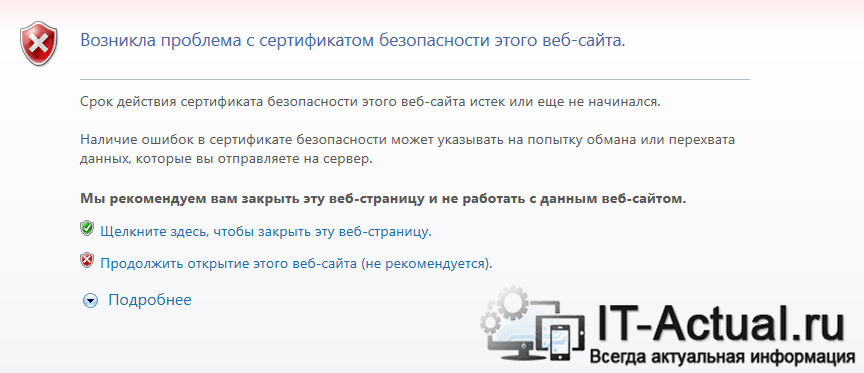
При открытии сайта в браузере, за место ожидаемого отображения контента сайта, может отобразиться ошибка, гласящая о том, что «Возникла проблема с сертификатом безопасности этого веб-сайта» или подобные ошибки, к примеру: «сертификат безопасности не является доверенным», «сертификат является самоподписанным», «издатель сертификата не известен» и так далее. И в данном материале мы постараемся разобраться в причинах возникновения столь досадной ошибки, которая мешает нормальному открытию сайтов в браузере, и, естественно, приведём действенные меры, позволяющие полностью устранить эту проблему.
Произошла небольшая неприятность на работе. Ноутбук, на котором настроено рабочее место для ЕГИССО срочно понадобилось отдать на время другому пользователю. «Ничего страшного» — подумал я, — «настрою портал на другом компьютере, благо как настраивать давно уже известно».
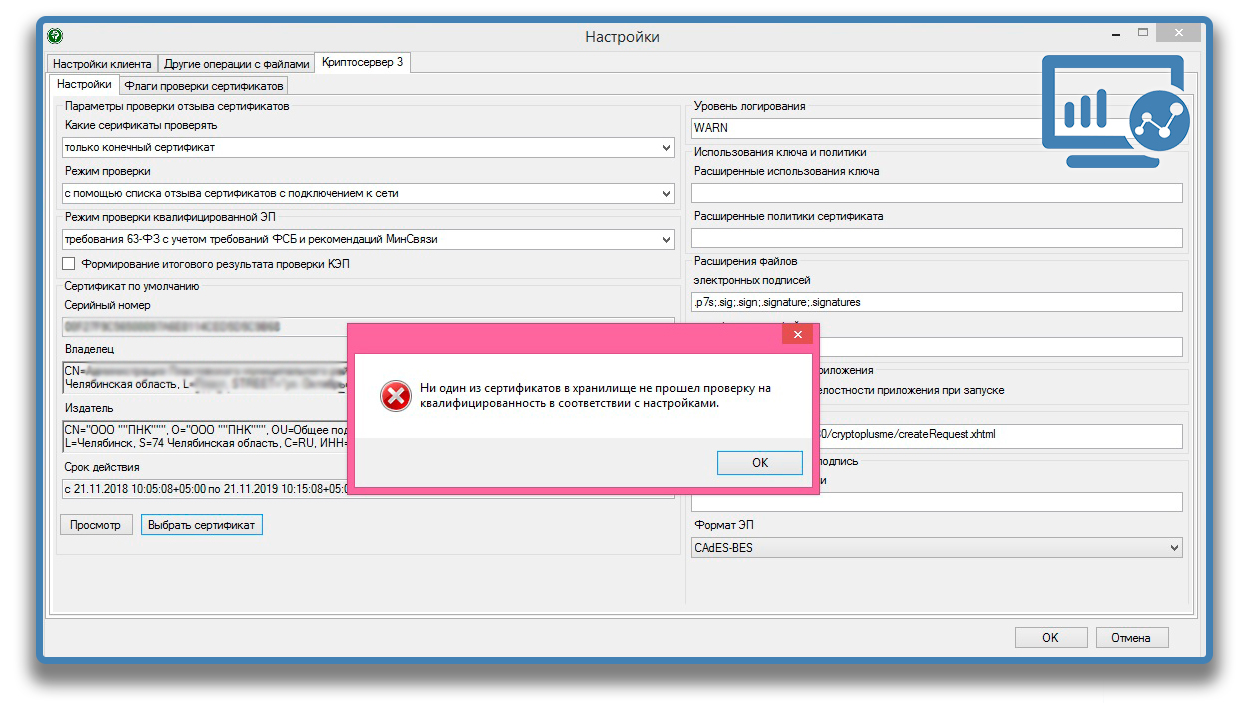
Но после того как все необходимые компоненты были установлены, средство для работы с электронной подписью CryptoDE начало капризничать и никак не хотело подписывать документы. Постоянно выскакивающее окно сообщало: «Ни один из сертификатов в хранилище не прошел проверку на квалифицированность в соответствии с настройками». Чтобы избавиться от этой ошибки, понадобилось немного поковыряться в настройках программы. В данной статье речь пойдет о том, как провести настройку CryptoDE для ЕГИССО.
- Ошибка
- Настройка CryptoDE для ЕГИССО
- Итог
Как правило, ошибка 113 «Этот сайт не может обеспечить безопасное соединение. На сайте используется неподдерживаемый протокол. ERR SSL VERSION OR CIPHER MISMATCH» появляется при заходе на не безопасный ресурс (по мнению обозревателя), полностью предотвращая его загрузку. При этом не важно, какой используется, Google Chrome, Яндекс Браузер, Opera или любой другой. Способы исправления универсальны, давайте разберем каждый из них.
- Предварительные действия
- Включение SSL 3, TLS и отключение QUIC
- Google Chrome и Яндекс.Браузер
- Firefox
- Opera, Edge, Спутник и другие браузеры
- Очистка кэша SSL
- Очистка кэша браузера
- Сброс настроек
- Для владельцев сайтов
- Решение для государственных сайтов (zakupki.gov.ru, bus.gov.ru, nalog.ru, egisso, minfin.ru) и других
- Дополнительные способы устранения неполадки
- Подробное видео с инструкциями
Причиной ошибки «Internet Explorer не открывает сайты» может быть проблема со сторонним ПО или проблема с подключением к сети. Если Internet Explorer не открывает страницы, убедитесь, что подключение к Интернету работает, и в системе не включен VPN. Также рекомендуем отключить антивирус и брандмауэр до устранения проблемы.
Рассмотрим пять способов исправления ошибки.
- Способ 1. Сброс Internet Explorer
- Способ 2. Проверка настроек прокси
- Способ 4: Перезагрузка маршрутизатора / модема
- Способ 5: Сброс стека Windows Socket TCP/IP
Если в браузере не открываются страницы, может помочь сброс всех настроек и пользовательских параметров, установленных в Интернет Эксплорере. При этом закладки не будут удалены. Что делать:
Настройки Internet Explorer сброшены.
После сброса браузера снова откройте его и протестируйте. Чтобы восстановить панель закладок, нажмите клавиши CTRL + SHIFT + B.
