


- Что такое сертификат на Госуслугах
- Почему Госуслуги не видит сертификат электронной подписи
- Где скачать Crypto+DE
- Ошибка
- Настройка CryptoDE для ЕГИССО
- Итог
- Что значит у вас нет действующих сертификатов на госуслугах
- При входе возникает ошибка «У вас нет действующих сертификатов»
- При работе возникает ошибка «Для продолжения требуется Криптокомпонент»
- При входе возникает ошибка «Вход по электронной подписи отключён»
- При регистрации Юридического лица возникает ошибка «Данные представителя юридического лица, указанного в заявлении, не совпадают с данными ЕГРЮЛ»
- Ошибка при проверке данных из ЕГРЮЛ. Федеральная налоговая службы Российской Федерации не подтвердила существование записи в ЕГРЮЛ с указанными данными.
- «Вы используете недопустимое средство электронной подписи» или «Сертификат вашей электронной подписи не прошел проверку действительности»
- Сообщений 1 страница 30 из 58
- Зачем подтверждать ЭЦП
- Что делать, если портал не видит сертификат
- Что делать, если площадка не видит сертификат
- Что рекомендует КриптоПро
- Егиссо настройка рабочего места
- Что нужно для настройки
- Заключение
- Другие варианты
- У вас нет действующих сертификатов, что делать
- Ошибка при регистрации
- Установка дополнительного ПО
- Вывод
Что такое сертификат на Госуслугах
Электронная подпись является способом подтверждения неподдельности документа. Что касается внешнего вида, то он может быть разным. Это связано с тем, что при создании ЭЦП применяются разные виды шифровки.
Почему Госуслуги не видит сертификат электронной подписи
Обычно при настройке ЭЦП для Госуслуг никаких сбоев не возникает. Однако в некоторых случаях единый государственный портал не видит сертификат и ключ электронной подписи.

Что делать, если Госуслуги не видит сертификат гост 2012? Существует ряд причин, из-за которых возникает такая ситуация:
- Нет установленных личных сертификатов.
- У сертификата ЭЦП истек срок действия.
- Корневой сертификат не установлен.
- Целостность физического носителя нарушена.
Каждую из вышеуказанных причин можно устранить, поэтому необходимо ознакомиться с тем, как это сделать.
Вход в Госуслуги с помощью электронной подписи отключен, как включить? Порядок действий:
- Перейти в раздел настроек учетной записи.
- Найти услугу, позволяющую включить вход с помощью электронных средств.
- Ознакомиться с предупреждением.
- Нажать «Включить».
После выполнения вышеуказанного алгоритма действий достаточно заново осуществить вход уже при помощи ЭЦП.
Произошла небольшая неприятность на работе. Ноутбук, на котором настроено рабочее место для ЕГИССО срочно понадобилось отдать на время другому пользователю. «Ничего страшного» — подумал я, — «настрою портал на другом компьютере, благо как настраивать давно уже известно».
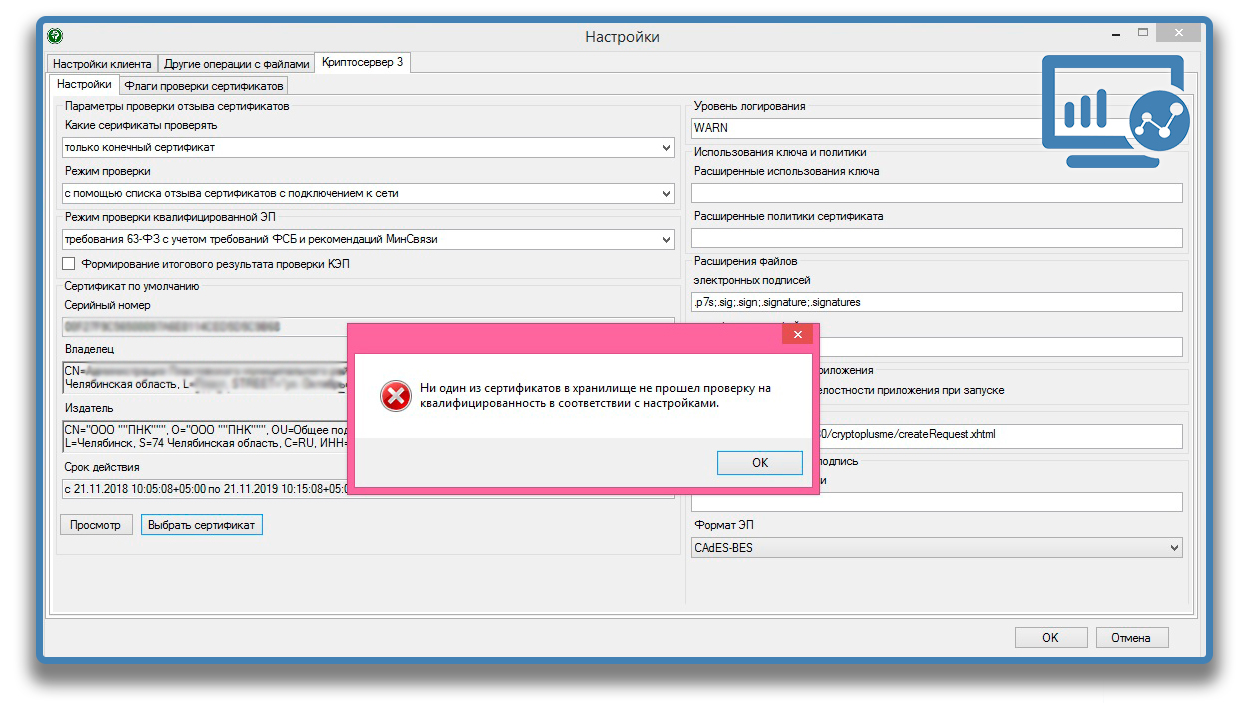
Но после того как все необходимые компоненты были установлены, средство для работы с электронной подписью CryptoDE начало капризничать и никак не хотело подписывать документы. Постоянно выскакивающее окно сообщало: «Ни один из сертификатов в хранилище не прошел проверку на квалифицированность в соответствии с настройками». Чтобы избавиться от этой ошибки, понадобилось немного поковыряться в настройках программы. В данной статье речь пойдет о том, как провести настройку CryptoDE для ЕГИССО.
Где скачать Crypto+DE
- С официального сайта ПФР ()
- Яндекс Диск ()
Ошибка
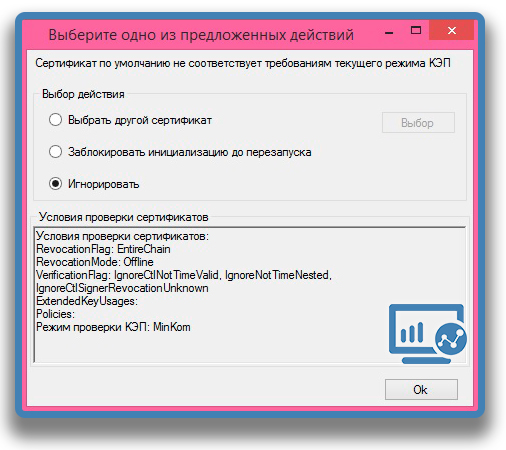
Если правой кнопкой мыши нажать на значок Crypto+DE, а затем «Выбрать сертификат по умолчанию», то программа успешно предложит выбрать сертификат из установленных сертификатов. Но это действие ничего не решит, т.к. при подписании документа выскочило окно, которое оповещает о том, что сертификат по умолчанию не соответствует требованиям текущего режима КЭП.
Настройка CryptoDE для ЕГИССО
Итак, для решения данной проблемы необходимо немного поковыряться в настройках программы.
- Нажимаем правой кнопкой мыши на значок Crypto+DE в трее и переходим в раздел «Настройки»
- Во вкладке «Настройки клиента» все значения оставляем по умолчанию.
- Нас интересует вкладка «Криптосервер 3». «Какие сертификаты проверять» выставляем значение «Только конечный сертификат»«Режим проверки» выставляем значение «С помощью списка отзыва сертификатов с подключением к сети»«Режим проверки квалифицированной ЭП» ставим «Не проверять»
- «Какие сертификаты проверять» выставляем значение «Только конечный сертификат»
- «Режим проверки» выставляем значение «С помощью списка отзыва сертификатов с подключением к сети»
- «Режим проверки квалифицированной ЭП» ставим «Не проверять»
- Все остальные значения я оставил по умолчанию. Не забываем нажать «Ок», чтобы все изменения вступили в силу.
Итог
На этом настройка CryptoDE завершена. Все документы успешно подписываются и загружаются на портал в кабинете поставщика информации. Оставлю на всякий случай скриншот настроек, которые действуют у меня в данный момент. Если у Вас не заработало или что-то не получилось, можете смело написать в комментариях. Постараюсь всем помочь!

Остались вопросы? Помогу, чем смогу!
allwotlkОставлено
:
25 января 2019 г. 21:52:56(UTC)
Здравствуйте! Подскажите как решить проблему с акредитацией на порталах со входом через есиа ? Все перелопатил уже, но ответа так и не нашел . Система mac os high sierraкриптопро 4.0 R3рутокен лайтСертификаты поочередно установленыбраузер хромбраузер плугин включенсайт добавлен в проверенныеНо при заходе на сайт госуслуги выдает “У вас нет действующих сертификатов.”Все уже переделал, с винды заходит а с мака нетКто в курсе как решить – подскажите пожалуйста!
svyazistОставлено
:
26 января 2019 г. 14:45:44(UTC)
Такая ошибка возникает, если у вас на носителе несколько контейнеров, при этом не во все установлены сертификаты. Удалите с носителя контейнер (скопируйте), в котором нет сертификата, и попробуйте снова.
allwotlkОставлено
:
26 января 2019 г. 19:12:59(UTC)
svyazistОставлено
:
26 января 2019 г. 21:49:14(UTC)
КриптоПро – Сервис – Просмотр сертификатов в контейнереТам же скопировать и удалить.
Александр ЛавникОставлено
:
28 января 2019 г. 10:07:32(UTC)
Александр ЛавникОставлено
:
28 января 2019 г. 10:11:24(UTC)
NSGridОставлено
:
7 февраля 2019 г. 20:11:04(UTC)
allwotlkОставлено
:
11 февраля 2019 г. 19:45:58(UTC)
Агафьин СергейОставлено
:
12 февраля 2019 г. 9:31:24(UTC)
NSGridОставлено
:
12 февраля 2019 г. 15:38:59(UTC)
Эта статья описывает типичные ошибки работы КриптоПро ЭЦП Browser plug-in в браузерах и предлагает способы их решения.
Появляется окно КриптоПро CSP Вставьте ключевой носитель
Появление данного окна значит, что у Вас не вставлен носитель с закрытым ключом для выбранного Вами сертификата.
Необходимо вставить ключевой носитель. Убедитесть, что устройство отображается в Диспетчере Устройств Windows. Установите драйверы на устройство с сайта производителя если они не установлены.
Если предыдущие действия не помогли, необходимо переустановить сертификат в хранилище Личное текущего пользователя с привязкой к закрытому ключу. См статью.
Не удалось создать подпись из-за ошибки: Не удается построить цепочку сертификатов для доверенного корневого центра. (0x800B010A)
Эта ошибка возникает, когда невозможно проверить статус сертификата (нет доступа к спискам отзыва или OCSP службе), либо не установлены корневые сертификаты.
Скриншоты с примерами сертификатов, у которых не строится цепочка доверия.
Если вы используете квалифицированный сертификат, то попробуйте установить в доверенные корневые эти 2 сертификата. Это сертификаты Головного УЦ Минкомсвязи и Минцифры. От них, при наличии интернета, должна построится цепочка доверия у любого квалифицированного сертификата.
https://e-trust.gosuslugi.ru/#/portal/registry/ufo-certificate-card/34656 – страница сертифката, ссылка с серийным номером скачает файл сертификата
Чтобы установить скачанный сертификат в доверенные корневые центры сертификации, нажмите по нему правой кнопкой-Выберите пункт –Установить сертификат- Локальный компьютер (если такой выбор есть) – Поместить все сертификаты в следующие хранилище-Обзор-Доверенные корневые центры сертификации-Ок- Далее- Готово- когда появится предупреждение системы безопасности об установке сертификата- нажмите Да-Ок.
Если этого недостаточно, обратитесь в УЦ, выдавший вам сертификат, за сертификатом самого УЦ.
Важно: Если вы создаете CAdES-T (доверенное время) или CAdES-XLongType 1 (доверенное время и доказательства подлинности), ошибка цепочки может возникать если нет доверия к сертификату оператора TSP службы. В этом случае необходимо установить в доверенные корневые центры сертификации корневой сертификат УЦ, предоставляющего службу TSP.
При создании подписи появляется окно с ошибкой “Не удается найти сертификат и закрытый ключ для расшифровки. (0x8009200B)”, в информации о сесртификате отображается “нет привязки к закрытому ключу”
Выполните привязку сертификата к закрытому ключу.
Важно: На наших демо-страницах подпись будет создана даже если привязки к ЗК нет. При этом сертификат должен находиться в контейнере. Сообщение “нет привязки к закрытому ключу” в данном случае будет носить информационный характер. Однако для обеспечения совместимости со сторонними площадками мы рекомендуем выполнять привязку сертификата к закрытому ключу.
Подпись создается, но также отображается статус “ошибка при проверке цепочки сертификатов”.
Это значит, что нет доступа к спискам отозванных сертификатов.
Причина ошибки – истёк срок действия лицензий на КриптоПро CSP и/или КриптоПро TSP Client 2.0 и/или Криптопро OCSP Client 2.0.
Для создания CAdES-BES подписи должна быть действующая лицензия на КриптоПро CSP.
Для создания CAdES-T должны быть действующими лицензии на: КриптоПро CSP, КриптоПро TSP Client 2.0.
Для создания XLT1 должны быть действующими лицензии на: КриптоПро CSP, КриптоПро TSP Client 2.0, КриптоПро OCSP Client 2.0
Посмотреть статус лицензий можно через: Пуск- Все программы- КРИПТО-ПРО- Управление лицензиями КриптоПро PKI.
Чтобы активировать имеющуюся лицензию:
– введите в поле информацию о лицензии и нажмите OK чтобы сохранить её.
Отказано в доступе (0x80090010)
Ошибка: Invalid algorithm specified. (0x80090008)
Ошибка возникает, если Вы используете сертификат, алгоритм которого не поддерживается Вашим криптопровайдером.
Пример: У вас установлен КриптоПро CSP 3.9 а сертификат Выпущен по ГОСТ 2012.
Или если используется алгоритм хеширования, не соответствующий сертификату.
Так же проверьте актуальность версии КриптоПро CSP.
Что значит у вас нет действующих сертификатов на госуслугах
Подробную информацию по решению ошибок на портале Госуслуг можно найти в разделах «Работа с электронной подписью» и «Проблемные ситуации», а также обратившись в поддержку портала Госуслуг.
Если ошибки возникают при работе с ЭП, в первую очередь пройдите диагностику по адресу https://help.kontur.ru/uc и выполните рекомендуемые действия.
При входе возникает ошибка «У вас нет действующих сертификатов»
- Проверьте, что носитель с электронной подписью корректно подключен или электронная подпись установлена на компьютере.
- Установите сертификат по инструкции.
- Установите актуальную версию плагина Госуслуг, предварительно удалив с компьютера предыдущую версию. Подробное описание действий находится на странице «Работа с электронной подписью».
При работе возникает ошибка «Для продолжения требуется Криптокомпонент»
Пройдите диагностику и в предложенных пунктах отметьте «Установка криптокомпонента ESEP». После установки перезапустите браузер и попробуйте подписать еще раз.
При входе возникает ошибка «Вход по электронной подписи отключён»
- Войдите в ЛК Госуслуг по почте, телефону или номеру СНИЛС.
- Находясь на главной странице сайта, нажмите на ФИО справа вверху и выберите «Профиль».
- Выберите пункт «Безопасность».
- В открывшемся меню на пункте «Вход по электронной подписи» переключите ползунок на включение.
- В открывшемся окне введите пароль от учетной записи и нажмите «Включить».
При регистрации Юридического лица возникает ошибка «Данные представителя юридического лица, указанного в заявлении, не совпадают с данными ЕГРЮЛ»
Проверьте, что сертификат выдан на руководителя, указанного в актуальной выписке из ЕГРЮЛ (раздел «Сведения о лице, имеющем право без доверенности действовать от имени юридического лица»).
- Если КЭП выдан не на руководителя, а на сотрудника. Изначально на Портале Госуслуг регистрируется головная организация с сертификатом руководителя, указанного в ЕГРЮЛ. Затем, если нужно, чтобы работал другой сотрудник, он регистрируется со своим КЭП как физ. лицо, а руководитель в личном кабинете организации добавляет его как сотрудника этой организации.
- Если КЭП выдан на действующего руководителя и сведения в выписке из ЕГРЮЛ устарели или неверны. Обратитесь в ИФНС для актуализации сведений в ЕГРЮЛ.
- Ошибка может возникать и в случае совпадения данных с ЕГРЮЛ, если в ФИО руководителя фигурирует буква «Ё»: в ЕГРЮЛ она может указываться как «Е». При выпуске сертификата согласно 63-ФЗ мы руководствуемся данными из паспорта. В данном случае обратитесь в территориальный орган ФНС по месту государственной регистрации, чтобы данные в ЕГРЮЛ привели в соответствие с паспортными.
- Проверьте, что ИНН руководителя в форме регистрации и в актуальной выписке ЕГРЮЛ совпадают. Если в ЕГРЮЛ не заполнено поле ИНН руководителя, обратитесь в ИФНС, чтобы они добавили эти сведения в ЕГРЮЛ.
- Если это организация, в которой функции единоличного исполнительного органа осуществляются Управляющей компанией, то в выписке из ЕГРЮЛ указывается представитель Управляющей компании, которое обладает полномочиями по управлению юридическим лицом, и сведения об этом лице не совпадают со сведениями, имеющимися у Портала Госуслуг. Появление данной ошибки не связано с работой Удостоверяющего центра СКБ Контур или электронной подписью и сертификатом, для решения обратитесь в поддержку портала Госуслуг.
Ошибка при проверке данных из ЕГРЮЛ. Федеральная налоговая службы Российской Федерации не подтвердила существование записи в ЕГРЮЛ с указанными данными.
Проверьте, что все данные об организации и её руководителе (введённые вручную на этапе регистрации и данные из сертификата) совпадают с выпиской из ЕГРЮЛ.
- Если данные в выписке из ЕГРЮЛ неверны или устарели, обратитесь в ИФНС для актуализации сведений в ЕГРЮЛ.
- Если всё заполнено верно, ошибка может возникать из-за нагрузки на серверы. В этом случае техподдержка Госуслуг советует очистить кэш/cookie, перезайти в Личный кабинет и попробовать зарегистрировать организацию ещё раз. В случае повторения ошибки свяжитесь с техподдержкой Портала Госуслуг за уточнением причин ошибки и временем исправления.
«Вы используете недопустимое средство электронной подписи» или «Сертификат вашей электронной подписи не прошел проверку действительности»
Убедитесь, что используется действующий Квалифицированный сертификат ЭП. Проверить сертификат можно на странице проверки подлинности ЭП, загрузив открытый ключ. Также ошибка может возникать, если выбирается сертификат на физическое лицо там, где требуется сертификат руководителя/ИП.
Сообщений 1 страница 30 из 58
- Активный участник
- Провел на форуме:9 часов 21 минуту
Обсуждаем и решаем проблемы с установкой и работой в программе Crypto+DE и другими подобными, совместимыми с ЕГИССО
Отредактировано Nistur (2018-02-09 12:18:50)
- Дмитрий Крайнов
- Новичок
- Провел на форуме:16 минут
Добрый вечер! У нас такая проблема. пытаемся в крипто + DE выбрать сертификат выдает следующую ошибку: у пользователя отсутствуют сертификаты, удовлетворяющие заданным настройкам. Сертификат выдан для работы в СБИС, с которым мы и регистрировались на госуслугах. так же есть сертификат выдавнный Федеральным казначейством для работы в СМЭВ на организацию. Ошибка тоже самая. Может быть подскажет в чем проблема, может что то не тоя выбираю?
Отредактировано Дмитрий Крайнов (2018-02-10 08:29:30)
Дмитрий Крайнов написал(а):
Отредактировано Дмитрий Крайнов (2018-02-10 12:29:30)
Какую программу используете для регистрации ЭЦП? При использовании Crypto+DE не рекомендуется одновременное использование КРиптоПро и VipNetCSP.
Отредактировано Nistur (2018-02-12 04:52:53)
- lagancity
- Активный участник
- Мужской
- Провел на форуме:3 дня 23 часа
Привет.помучившись с Crypto+DE (не видит сертификат подписи), решил использовать проверенную Такском-КриптоЛайн 1.4 версию. Файлы “Реестр ЛМСЗ” подписал и нормально загрузил в кабинет.
использовал КриптоПро CSP 4.0.9842
Vipnet 4.2 снес один фиг не пускал в кабинет.
У нас Crypto+DE заработал только после удаления VipNet CSP. Сертификат и ключевой контейнер ЭЦП для подписи регистрировались в КриптоПро4.Так как у пользователя (учетная запись винды, где все настраивалось) зарегистрированная ЭЦП была всего одна, Crypto+DE автоматически ее к себе взял.
- АннаPetrovich
- Участник
- Провел на форуме:11 часов 0 минут
Отредактировано АннаPetrovich (2018-02-14 09:38:07)
Отредактировано АннаPetrovich (Вчера 13:38:07)
VipNet CSP принципиально не нужен
В инструкции по подключению к КПИ он используется только для регистрации сертификата ЕГИССО, который прекрасно устанавливается двойным кликом, с указанием хранилища доверенных корневых центров сертификации.
Подпись для файла какая все таки нужна ЭП ОВ или ЭП СП ?
- Николай
- Участник
- Провел на форуме:3 часа 44 минуты
Расшифруйте пожалуйста сокращения, а то не в курсе, что это такое “ОВ” и “СП”
У нас используется казначейская на юр.лицо органа власти по которому егиссируем.
- evgenshender
- Участник
- Калевала
- Провел на форуме:5 часов 2 минуты
Добрый день! В чем может быть проблема????
- nemo082
- Новичок
- Провел на форуме:1 час 36 минут
Мы вышли из положения вот так через Такском-КриптоЛайн
После нажать выгрузить и сменить расширения файла .p7s0 на .p7sИ все успешно загружается.
- EgissoInfernoPukano
- Новичок
- Провел на форуме:24 минуты
нашли решение ?
- simonoven
- Участник
- Провел на форуме:4 часа 5 минут
В инструкции по подключению к КПИ он используется только для регистрации сертификата ЕГИССО,который прекрасно устанавливается двойным кликом, с указанием хранилища доверенных корневых центров сертификации.
Может, но если его убрать после установки сертификата, потом нельзя будет зайти на портал.Там где используется ЭЦП под Криптопро нужно точить Криптопро 4.0.
С КриптоПро 4 подписалось и отправилось. ОВ – орган власти (юр лицо) , СП – специалист (на физ лицо). ЭП ОВ подошла, но не казначейская. а от Калуга Астрал
Отредактировано АннаPetrovich (2018-03-02 09:41:57)
убери галочку “Помещать каждую подпись в отдельный файл” и расширение будет .p7s на всех документах
ОВ – орган власти (юр лицо) , СП – специалист (на физ лицо). ЭП ОВ подошла, но не казначейская. а от Калуга АстралОтредактировано АннаPetrovich (Сегодня 13:41:57)
Отредактировано Nistur (2018-03-02 11:34:15)
Добрый день! В чем может быть проблема????(Ошибка загрузки файлов: Ошибка валидации данных, файл реестра не прошел валидацию по схеме.)
Отредактировано Nistur (2018-03-02 12:14:12)
- Andrey76
- Новичок
- Провел на форуме:42 минуты
Добрый день. При подписании файла в Crypto+DE появляется уведомление “подписание файлов завершено. кол-во подписанных файлов 0”. В настройках на вкладке криптосервер 3 подписи отображаются. Пробовали выбирать подписи только по организации (без руководителя) так и с руководителем.. результат вообще никак не меняется. При подписи через мастер работы с файлами пишет что “Электронная подпись не найдена. Возможно контент не подписан” Может быть подпись у нас не та? Одну подпись взяли от СБИСА, вторую от РКИСА (обе Тензор) Корневые и промежуточные сертификаты все установлены, ViPNet CSP удален, крипто про 4 переустановлен
как я поняла “Электронная подпись не найдена. Возможно контент не подписан” это прога видит что на подписываемом файле нет других подписей (например первой), если нажать далее на этом шаге, то подпись создается.
- Активный участник
- Провел на форуме:1 день 12 часов
Вы разобрались с настройками подписи?
- Сисадмин из Карелии
- Активный участник
- Провел на форуме:2 дня 13 часов
Andrey76 написал(а):Добрый день. При подписании файла в Crypto+DE появляется уведомление “подписание файлов завершено. кол-во подписанных файлов 0”. В настройках на вкладке криптосервер 3 подписи отображаются. Пробовали выбирать подписи только по организации (без руководителя) так и с руководителем.. результат вообще никак не меняется. При подписи через мастер работы с файлами пишет что “Электронная подпись не найдена. Возможно контент не подписан” Может быть подпись у нас не та? Одну подпись взяли от СБИСА, вторую от РКИСА (обе Тензор) Корневые и промежуточные сертификаты все установлены, ViPNet CSP удален, крипто про 4 переустановленВы разобрались с настройками подписи?
Там наверно не включен режим проверки “с помощью списка отзыва сертификатов с подключением к сети”, если сертификат по умолчанию отображается. Больше там никаких настроек нет.
- Алексей УО Черниговка
- Новичок
- Провел на форуме:3 часа 10 минут
Если программа Crypto+DE выдает ошибку при инициализации сессии. Попробуйте проделать следующее.
Если будет выскакивать ошибка шифрования, то просто жмем ОК.
Подписываю подписью на ГАС Управление от казначейства.
- deamonikl
- Новичок
- Провел на форуме:3 часа 38 минут
Может кто нить чайнику подробно объяснить и расписать как настроить крипто+De после установки на пк, в КИП вхожу с помощью КриптоПро CSP 4.0. скачивал инструкцию с сайта, и один фиг не понял как настроить, чтоб подписывать файлы можно было. выдает ошибку “У пользователя отсутствуют сертификаты удовлетворяющие заданным настройкам” Сертификаты ЭЦП установлены все норм, работаю на порталах через него. А тут не могу подписать файл, чтоб в ЕГИССО загрузить.
- aisnet2470
- Новичок
- Провел на форуме:28 минут
А корневые сертификаты все стоят?
Сисадмин из Карелии написал(а):
Как хранится закрытая часть ЭП?
- Максим Анатольевич
- Новичок
- Провел на форуме:1 час 36 минут
- Babay
- Активный участник
- Курская область
- Мужской
- Провел на форуме:18 дней 6 часов
Максим Анатольевич написал(а):
- Mariya
- Активный участник
- Нижегородская область
- Женский
- Провел на форуме:13 дней 8 часов
- Вчера 13:10:45

Зачем подтверждать ЭЦП
Портал Gosuslugi.ru – известный многим жителям нашей страны интернет-ресурс. Его возможности и функционал постоянно расширяются, поэтому все больше и больше людей начинают использовать его в своих целях. К сожалению, но иногда на экране высвечивается надпись «у вас нет действующих сертификатов в Госуслугах», которая прерывает ту или иную операцию.
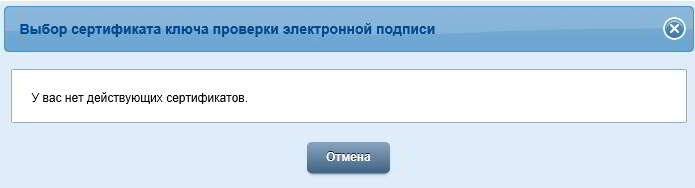
При работе с ЭЦП следует знать, что электронный сертификат или флеш-носитель не могут быть источниками ошибки. Если при работе с порталами вы видите предупреждение об отсутствии рабочего сертификата, значит, сбой выдает сайт или обслуживающий сервис.
Возможно, потребуется установка через «КриптоПро» и дальнейшая настройка в программе. Для решения задачи необходимо найти источник сбоя и воспользоваться инструкцией. Под каждый сайт или портал разработан свой алгоритм устранения ошибок.
Получить инструкции и консультацию нужно в техподдержке того удостоверяющего центра, в котором выдавался сертификат.
Что делать, если портал не видит сертификат
В этом случае ошибиться сложно, поскольку система сама проверяет каждый пункт на соответствие числу цифр и букв в каждой графе. Если допущены неточности, вы не сможете продвинуться дальше. Области с ошибкой подчеркиваются красным знаком.
В законе ФЗ-63 описано, как должны действовать сертификаты в системе. Если при регистрации с ЭЦП не возникло проблем, но в дальнейшем всплывает предупреждение об ошибке, стоит обратиться в службу поддержки.
Самостоятельная работа с ошибкой:
- проверьте установку плагинов или иных дополнений;
- войдите с другого устройства, если ошибка сохраняется, значит скорее всего проблема не в браузерах, а в настройках самой операционной системы;
- ссылка на сайт может не допускаться антивирусным ПО, временно отключите его и повторите попытку воспользоваться сертификатом;
- проверьте срок действующей ЭЦП, возможно, он истек;
- внесите в список надежных сайтов расширения *.esia.gosuslugi.ru, *.gosuslugi.ru, *.zakupki.gov.ru;
- в работе с сайтами очистите куки и кэш, перезапустите браузер.
Если ни один вышеприведенный случай не подходит, следует обратиться в службу поддержки Госуслуг. В сопроводительном письме (или в обращение через онлайн чат) нужно указать даты регистрации сертификата и УЦ, выдавший сертификат.
Часто ошибкой, в работе с сертификатами на Госуслугах, бывает сам плагин для браузера. Иногда достаточно его переустановить и работа портала будет восстановлена.
Что делать, если площадка не видит сертификат
В работе с РТС Тендер действующий сертификат может не отражаться в «Личном кабинете». При этом ЭП используется на других порталах без сбоев. Чтобы видеть пути решения, необходимо пройти в настройки «Личного кабинета».
Как действовать, если у вас нет действующих сертификатов:
- установленное ПО заменить на рекомендованное (рекомендуемое СКЗИ — КриптоПро);
- отключить блокировку всплывающего окна или другие блокировщики рекламы;
- проверить сроки действующей лицензии в «КриптоПро»;
- проверить актуальность действия версии «КриптоПро Browserplugin (CADESCOM)», при необходимости обновить плагин.
Обратившись в службу поддержки, проверьте по предоставленным рекомендациям «Настройки компьютера». Большинство плагинов для Google Chrome не работают в браузерах Internet Explorer и FireFox. Отключить блокировку всплывающего окна можно в разделе «Сервис», подраздел «Блокирование всплывающих окон». В нем ставьте галочку напротив пункта «Выключить блокирование всплывающих окон».
Чтобы заменить/переустановить Browserplugin с официальной страницы «КриптоПро», нужно зайти в раздел «Загрузки» и выбрать актуальную версию.
Что рекомендует КриптоПро
Чтобы действовать в рамках ФЗ, рекомендовано установить плагины с официального сайта «КриптоПро». Бесперебойно Plugin взаимодействует с Google Chrome, Internet Explorer. Остальные браузеры игнорируют установку.
Чаще всего ошибка возникает на устаревших операционных системах MAC OS, Windows XP, Vista. В этом случае перед обращением проверьте ЭП с другого устройства. Программа должна соответствовать вашей версии ОС.
Егиссо настройка рабочего места
Егиссо расшифровывается как Единая государственная информационная система социального обеспечения. На официальном портале системы органы власти, так же как и граждане могут ознакомиться с информацией о мерах социальной защиты и поддержки (МСЗП). В связи с этим органы местного самоуправления и подведомственные организации, заносящие сведения о МСЗП, задаются вопросом, как произвести настройку рабочего места ЕГИССО.
Что нужно для настройки
- Компьютер, на котором требуется настроить ЕГИССО, должен быть под управлением Windows не ниже 7, т.к. на более ранние версии не получится установить Internet Explorer 11.
- Криптопровайдер КриптоПро CSP 4.0.9944. Для работы рекомендую установить именно эту версию, т.к. она не выявляла проблем при авторизации на портале.
- Программное обеспечение управления электронной подписью и шифрованием Crypto+DE 4.1.126. Эта версия подойдет для ЭЦП как 2001 ГОСТ, так и 2012 ГОСТ.
- Плагин Крипто Про ЭЦП Browser-plugin и Плагин для авторизации через портал Госуслуги IFCPlugin-x64.
- Корневые сертификаты ЕГИССО
- Электронно-цифровая подпись юридического лица, полученная в удостоверяющем центре.
- Если на компьютере установлена Windows 7 необходимо первым делом обновить Internet Explorer до 11 версии. Если Windows 8 или 10, то переходим к следующему шагу.
- КриптоПро CSP устанавливается в 2 клика. Не забываем поставить галочку «Установить корневые сертификаты».
- Так же как и с КриптоПро CSP, установка Crypto+DE не должна вызвать вопросов. Жмём Далее — Далее — Далее — Готово. После этого программа предложит установить необходимые сертификаты. Обязательно соглашаемся.
- Устанавливаем Плагин Госуслуги.
- Запускаем cadescom-x64, принимаем условия лицензионного соглашения, выбираем Полный тип установки, жмём «Установить» и «Готово». Установка Крипто Про ЭЦП Browser-plugin завершена.
- Следующим шагом устанавливаем электронно-цифровая подпись юридического лица. Вставляем usb носитель на котором расположена ЭЦП. Запускаем КриптоПро CSP, переходим во вкладку «Сервис» и жмём установить «Установить личный сертификат». Жмём «Обзор», выбираем сертификат, расположенный на usb носителе, и жмём «Далее». Ставим галочку «Найти контейнер автоматически» и «Далее», «Далее», «Готово».Так же не забудьте установить корневые сертификаты удостоверяющего центра, у которого была приобретена только что установленная ЭЦП.
- Следующим шагом необходимо произвести настройки браузера Internet Explorer 11. Для этого жмем шестерёнку, «Свойства браузера» и переходим во вкладку «Безопасность». В «надежные сайты» необходимо прописать:http://*.gosuslugi.ru https://*.gosuslugi.ru http://*.egisso.ru https://*.egisso.ru
Заключение
Настройка рабочего места Егиссо завершена. После всех вышеописанных действий можно переходить на портал Егиссо и, нажав кнопку «Кабинет поставщика информации», авторизоваться.
Друзья, напишите пожалуйста, была ли полезна данная статья.
Другие варианты
Если пользователю не помог ни один из вышеуказанных вариантов решения проблемы, то заказчику необходимо действовать следующим образом:
- Узнать контактные данные компании, которая занималась выдачей ЭЦП.
- Проконсультироваться с сотрудниками.
Вероятно, что электронная подпись является просроченной. Стоит напомнить о том, что срок ее действия составляет 1 год. Для решения проблемы достаточно обновить ЭЦП.
Есть еще один вариант, который необходимо применять в последнюю очередь. Порядок действий:
- Открыть свой браузер и найти раздел настроек.
- Найти раздел с персональными данными и осуществить настройку контента, нажав на кнопку «Запустить».
- Высветятся файлы Cookie, настройка которых осуществляется в ручном режиме.
- Подтвердить свои действия.
Важно! В разрешенный контент должна входить печать. В противном случае проблема не будет устранена.
У вас нет действующих сертификатов, что делать
На Госуслугах появляется ошибка «У вас нет действующих сертификатов», что делать? Существует ряд способов, которые помогут устранить возникшую проблему:
- Зайти на портал через другой браузер. Проблема может возникнуть из-за наличия непроверенных плагинов, поэтому Госуслуги не видит ЭЦП.
- Использовать для авторизации другое устройство.
- Временно отключить антивирус, установленный на компьютере.
- Проверить физический носитель на целостность.
- Убедиться в том, что ЭЦП не просрочен. В этом случае достаточно обратиться в компанию, которая занималась выдачей подписи.
- Проверить подключение к интернету.
- Очистить кэш браузера.
- Проверить операционную систему. Нужно убедиться в том, что ЭЦП подходит к конкретной ОС. При необходимости осуществить обновление.
Обратите внимание! Срок действия электронной подписи составляет 1 год. По окончании этого периода времени необходимо осуществлять продление.
Ошибка при регистрации
Портал Госуслуг не видит сертификат, в чем проблема? Иногда причиной может стать ошибка при регистрации. Последовательность действий выглядит следующим образом:
- Перейти на сайт Госуслуг.
- Найти раздел под названием «Регистрация».
- Заполнить все необходимые поля (ФИО, номер телефона, адрес электронной почты).
- Подтвердить свои действия. Для этого достаточно указать в соответствующем поле код, полученный из СМС-сообщения.
- Заполнить анкету в Личном кабинете пользователя. Здесь трудно допустить ошибку, так как система все подскажет.
Существует ряд способов, которые позволяют подтвердить аккаунт на Госуслугах. Пользователь может выбрать тот, который больше всего ему подходит.
Если с данными не возникло никаких проблем, то причина в другом.
Установка дополнительного ПО
Все обладатели ЭЦП, которые подтверждают электронную подпись через Госуслуги, должны знать о необходимости установки дополнительного софта. Это позволит упростить работу с системой.
- Установить браузер Google Chrome, если вы еще этого не сделали.
- Перезапустить браузер. После этого и появляется ошибка.
- Устраняем ошибку путем перехода на любой сайт криптопровайдера.
- Заходим на Госуслуги и осуществляем регистрацию.
- Скачиваем программу «КриптоПро УЭК CSP».
Важно! Не используйте другой браузер при выполнении вышеуказанного алгоритма действий. Это связано с тем, что только Google Chrome отреагирует на появление доп. утилиты.
После выполнения вышеуказанного алгоритма действий проблема должна исчезнуть.
Вывод
Ошибка при получении электронной подписи через Госуслуги возникает по ряду различных причин. Прежде чем предпринимать действия, настоятельно рекомендуется проверить срок годности ЭЦП.
