

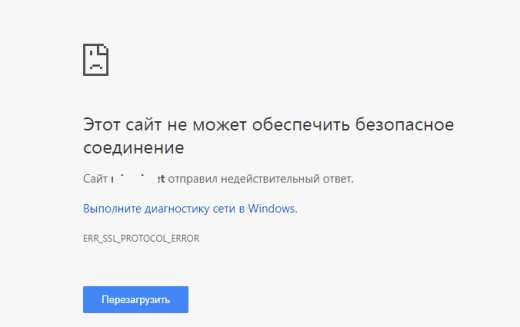
У меня почему-то перестали открываться некоторые HTTPS сайты (не все!). При попытке открыть такой сайт в браузере появляется окно с ошибкой «Этот сайт не может обеспечить безопасное соединение». Сайты не отображаются как в Google Chrome, так и в Opera, Яндекс Браузере и Microsoft Edge. Без HTTPS некоторые сайты открываются, но не все, только те, у которых страницы доступны и по протоколу HTTPS и по протоколу HTTP. В Google Chrome ошибка при открытии HTTPS сайт выглядит так:
Этот сайт не может обеспечить безопасное соединение.
Сайт sitename.ru отправил недействительный ответ.
ERR_SSL_PROTOCOL_ERROR.
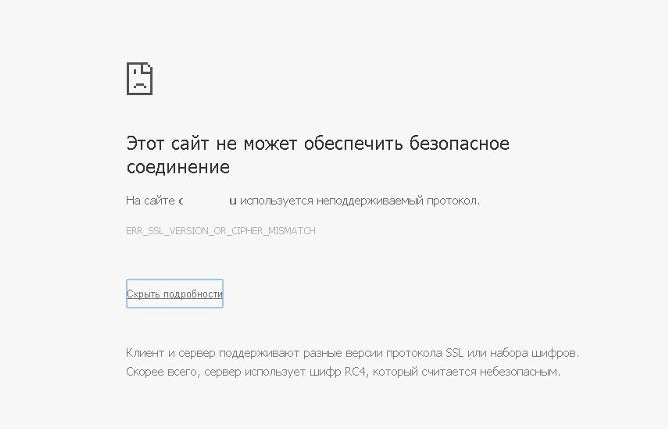
Этот сайт не может обеспечить безопасное соединение.
На сайте sitename.ru используется неподдерживаемый протокол.
ERR_SSL_VERSION_OR_CIPHER_MISMATCH.
Или в Mozilla Firefox :
Secure Connection Failed
В Opera и Яндекс Браузере ошибки выглядит примерно также.
Как мне открыть такие сайты?
- Ответ
- Очистите в брайзере кэш и куки, сбросьте SSL кэш
- Отключите сторонние расширения в браузере
- Проверьте настройки антивируса и файрвола
- Проверьте настройки даты и времени
- Обновите корневые сертификаты Windows
- Отключите поддержку протокола QUIC
- Проверьте версии протоколов TLS, поддерживаемых вашим браузером и сайтом
- Включите поддержку старых версий протоколов TLS и SSL
- Решение проблемы «Неподдерживаемый протокол» ERR_SSL_VERSION_OR_CIPHER_MISMATCH
- Ошибка ERR SSL VERSION OR CIPHER MISMATCH для государственных сайтов с шифрованием по ГОСТ
- Видео инструкция
- Как настроить Яндекс браузер для работы с электронной подписью
- Где взять Яндекс Браузер?
- Выключаем лишнее
- Включение настроек для работы с подписью
- ЕГИССО настройка рабочего места
- Программы для ЕГИССО
- Настройка рабочего места ЕГИССО
- Настройка браузера для ЕГИССО
- В заключение
- Инструкция для доступа к кабинету ЕГИССО
- Как настроить рабочее место егиссо
- Порядок настройки рабочего места для ЕГИССО
- Что представляет собой ЕГИССО
- Что нужно для начала работы
- Предварительные действия
Ответ
Как вы уже вероятно поняли, проблема связана с проблемами при SSL взаимодействии между вашим компьютеров и HTTPS сайтом. Причины такой ошибки могут быть довольно разные. В этой статье я попробовал собрать все методы исправления ошибки «Этот сайт не может обеспечить безопасное соединение» (This site can’t provide a secure connection, ERR_SSL_PROTOCOL_ERROR) в различных браузерах.
Сразу хочется отметить, что несмотря на то, что браузеры Google Chrome, Opera, Яндекс Браузер и Edge выпускаются разными компаниями, на самом деле все эти браузеры основаны на одном и том же движке — WebKit (Chromium) и проблема с ошибками при открытии HTTPS сайтов в них решается одинаково.
В первую очередь нужно убедиться, что проблема не на стороне самого HTTPS сайта. Попробуйте открыть его с других устройств (телефон, планшет, домашний/рабочий компьютер и т.д.). Также проверьте, открывается ли в других браузерах, например, IE/Edge или Mozilla Firefox. В Firefox похожая ошибка обсуждалась в статье Ошибка при установлении защищённого соединения в Mozilla Firefox.
Очистите в брайзере кэш и куки, сбросьте SSL кэш
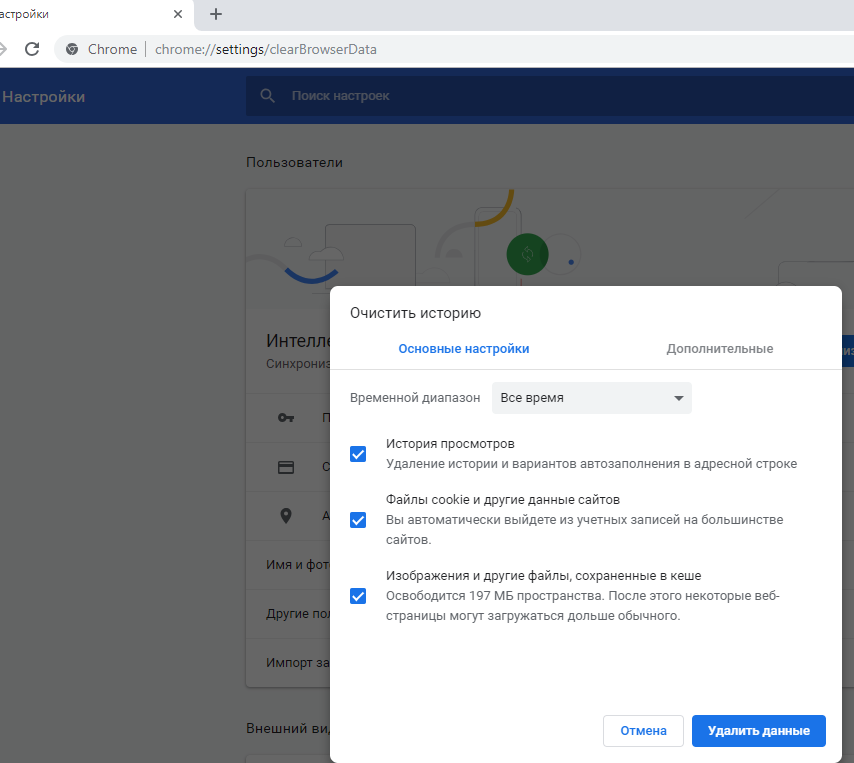
Кэш и куки браузера могут быть частой причиной возникновения ошибок с SSL сертификатами. Рекомендуем сначала очистить в браузере кэш и куки. В Chrome нужно нажать сочетание клавиш Ctrl + Shift + Delete, выберите промежуток времени (Все время) и нажмите кнопку очистки данных (Удалить данные / Clear Data).
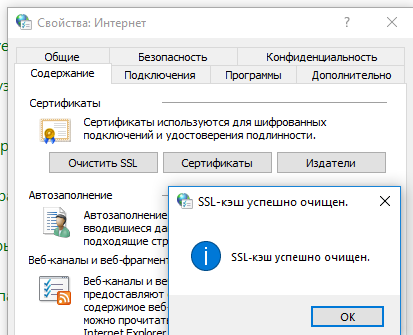
Чтобы очистить SSL кэш в Windows:
- Щелкните по вкладке Содержание;
- Нажмите на кнопку Очистить SSL (Clear SSL State);
- Должно появится сообщение “SSL-кэш успешно очищен”;
- Осталось перезапустить браузер и проверить, осталась ли ошибка ERR_SSL_PROTOCOL_ERROR.
Отключите сторонние расширения в браузере
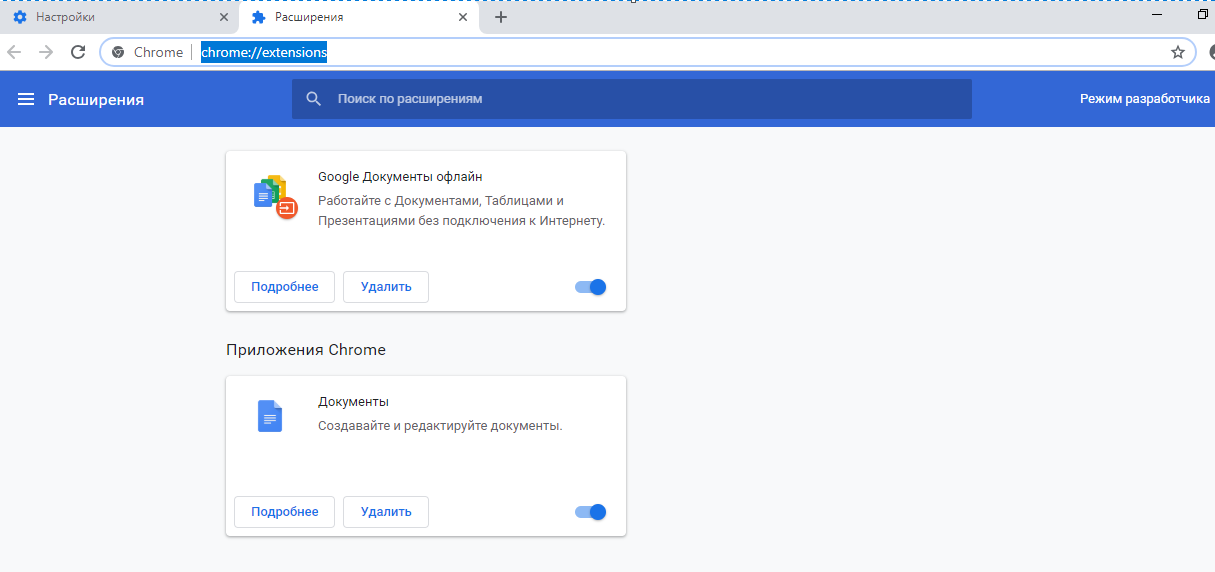
Проверьте настройки антивируса и файрвола
Если на вашем компьютере установлены антивирусная программа или межсетевой экран (часто он встроен в антивирус), возможно доступ к сайту блокируется именно ими. Чтобы понять, ограничивают ли доступ к сайту антивирусы или файрволы, попробуйте на время приостановить их работу.Во многих современных антивирусах по-умолчанию присутствует модуль проверки SST/TLS сертификатов сайтов. Если антивирус обнаружит, что сайт использует недостаточно защищенный (или самоподписанный) сертификат или устаревшую версию протокола SSL (тот же SSL 3.0 или TLS 1.0), доступ к пользователя к такому сайту может быть ограничен. Попробуйте отключить сканирование HTTP/HTTPS трафика и SSL сертификатов. В различных антивирусах эта опция может называть по-разному. Например:
Проверьте настройки даты и времени
Неправильная дата и время (и часового пояса) на компьютере также может быть причиной ошибки при установке защищенного соединения с HTTPS сайтами. Ведь при выполнении аутентификации система проверяет срок создания и дату истечения сертификата сайта и вышестоящего центра сертификации.
Проверьте что у вас установлено правильно время и часовой пояс. Если время постоянно сбивается – смотри статью “Сбивается время на компьютере при выключении: что делать?”.
Обновите корневые сертификаты Windows
Если ваш компьютер находится в изолированном сегменте, давно не обновлялся или на нем совсем отключена служба автоматического обновления, на вашем компьютере могут отсутствовать новые корневые доверенные сертификаты (TrustedRootCA). Рекомендуем выполнить обновление системы: установить последние обновления безопасности и обновления часовых поясов.
Вы можете вручную обновить корневые сертификаты по статье: Как вручную обновить корневые сертификаты в Windows (так же рекомендуем проверить хранилище сертификатов на предмет недоверенных сертификатов, это позволит предотвратить перехват вашего HTTPs трафика и ряд других проблем).
Отключите поддержку протокола QUIC
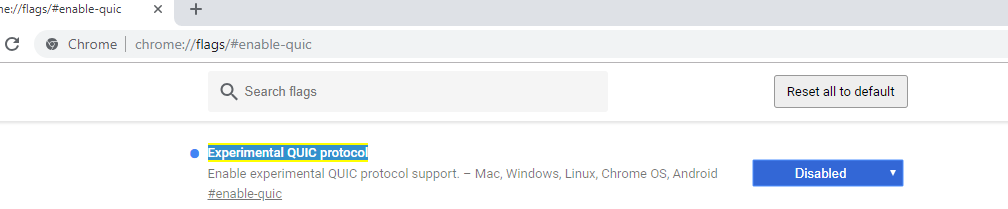
Проверьте, не включена ли в Chrome поддержка протокола QUIC (Quick UDP Internet Connections). Протокол QUIC позволяет гораздо быстрее открыть соединение и согласовать все параметры TLS (HTTPs) при подключении к сайту. Однако в некоторых случая он может вызывать проблемы с SSL подключениями. Попробуйте отключить QUIC:
- Перейдите на страницу: chrome://flags/#enable-quic;
- Найдите опцию Experimental QUIC protocol;
- Измените значение опции Default на Disabled;
- Перезапустите Chrome.
Проверьте версии протоколов TLS, поддерживаемых вашим браузером и сайтом
Проверьте, какие версии протоколов TLS/SSL и методы шифрования (Cipher Suite ) поддерживаются вашим браузером. Для этого просто откройте веб страницу https://clienttest.ssllabs.com:8443/ssltest/viewMyClient.html
Онлайн сервис SSL Labs вернет список протоколов и методов шифрования, которые поддерживает ваш блаузер. Например, в моем примере Chrome поддерживает TLS 1.3 и TLS 1.2. Все остальные протоколы (TLS 1.1, TLS 1.0, SSL3 и SSL 2) отключены.
Чуть ниже указан список поддерживаемых методов шифрования.
Cipher Suites (in order of preference)
Полный список методов шифрования, включенных в Windows можно вывести с помощью PowerShell:
Затем проверьте список протоколов TLS/SSL, которые поддерживает ваш сайт. Для этого воспользуйтесь онлайн сервисом проверки SSL
https://www.ssllabs.com/ssltest/analyze.html?d=domain.ru
(замените
domain.ru
на адрес сайта, который вы хотите проверить).
Проверьте, все ли версии TLS/SSL поддерживаемые сайтом доступны в вашем браузере.
В этом примере видно, что сайт не поддерживает TLS 3.1 и SSL3/2. Аналогично сравните список Cipher Suite.
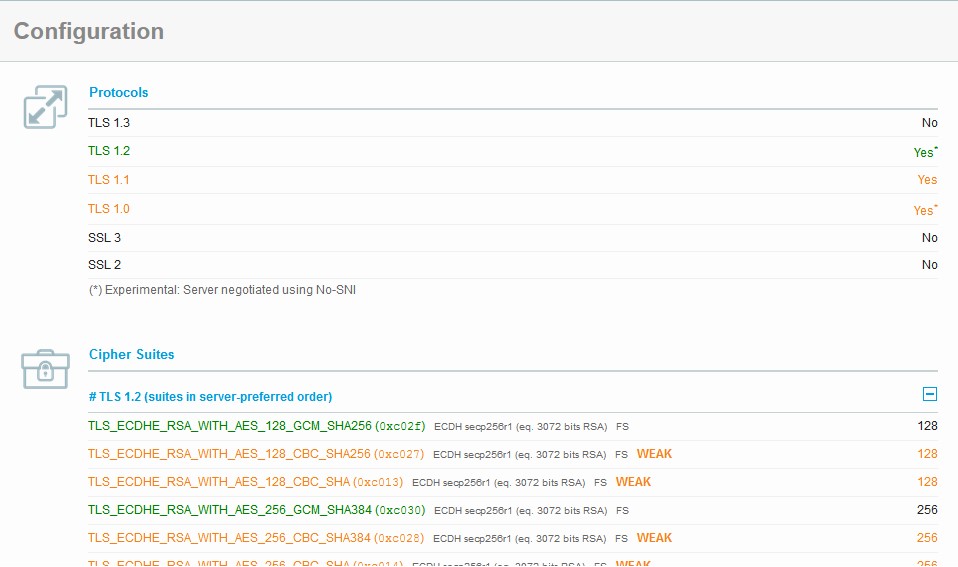
Если метод шифрования не поддерживается вашим браузером, возможно нужно включить его в Windows.
Если сайт не поддерживает SSL протоколы, которые требует использовать клиент, то при подключении вы увидите ошибку “ Этот сайт не может обеспечить безопасное соединение”.
Включите поддержку старых версий протоколов TLS и SSL
И самый последний пункт. Cкорее всего для решения проблемы вам достаточно будет включить поддержку старых версий протоколов TLS и SSL. В большинстве случае он окажется самым эффективным, но я намеренно перенес его в конец статьи. Объясню почему.
Старые версии протоколов TLS и SSL отключены не по простой прихоти разработчиков, а в связи с наличием большого количества уязвимостей, которые позволяют злоумышленникам перехватить ваши данные в HTTPS трафике и даже видоизменить их. Бездумное включение старых протоколов существенно снижает вашу безопасность в Интернете, поэтому к этому способу нужно прибегать в последнюю очередь, если все другое точно не помогло.
Современные браузеры и ОС уже давно отказались от поддержки устаревших и уязвимых протоколов SSL/TLS (SSL 2.0, SSL 3.0 и TLS 1.1). Стандартном сейчас считаются TLS 1.2 и TLS 1.3
Если на стороне сайта используется более старая версия протокола SSL/TLS, чем поддерживается клиентом/браузером, пользователь видит ошибку установки безопасного подключения ERR_SSL_VERSION_OR_CIPHER_MISMATCH. Такая ошибка появляется, если клиент на этапе TLS Handshake обнаружил, что на сайте используется протокол шифрования или длина ключа, которая не поддерживается вашим браузером. Выше мы показали, как определить набор протоколов и шифров, поддерживаемых сервером.
Чтобы разрешить использовать старые версии протоколов SSL/TLS в Windows (еще раз отмечаю – это небезопасно!):
- Перейдите на вкладку Дополнительно;
- Включите опции TLS 1.0, TLS 1.1 и TLS 1.2 (если не помогло, включите также SSL 3.0,2.0).
- Перезапустите браузер.
Если все рассмотренные способы не помогли избавиться от ошибки «Этот сайт не может обеспечить безопасное соединение» также попробуйте:
- Проверить, что в файле C:WindowsSystem32driversetchosts отсутствуют статические записи. Файл hosts может использоваться в Windows в том числе для блокировки доступа к сайтам. Выведите содержимое файла hosts с помощью PowerShell:
Get-Content $env:SystemRootSystem32Driversetchosts - Попробуйте использовать публичные DNS сервера, например – DNS сервер Google. В настройках сетевого подключения в качестве предпочитаемого DNS сервера укажите IP адрес 8.8.8.8;
- Возможно проблема связана с сертификатом сайта. Проверьте его с помощью онлайн утилит SSL Checker;
- Если на компьютере используется VPN или задан прокси сервер в Windows, попробуйте отключите их;
- В тестовых целях, если вам нужно быстро просмотреть содержимое сайта, можно отключить ошибки проверки SSL сертификатов в Chrome. Для этого нужно запустить его с параметром —ignore-certificate-errors:
“C:Program Files (x86)GoogleChromeApplicationchrome.exe” –ignore-certificate-errors
(не работайте в таком режиме постоянно и не отправляйте конфиденциальные данные пароли/кредитки в такой сессии); - В Chrome проверьте, включен ли протокол TLS 1.3. В адресной строке перейдите в раздел настроек chrome://flags, С помощью поиска найдите параметр TLS 1.3. Убедитесь, что он включен (Enabled) или находится в состоянии Default. Если отключен – его нужно включить;
- Если у вас используется одна из старых версий ОС (Windows XP или Windows 7), установите вместо Chrome браузер Mozilla Firefox. В отличии от движков на базе Chromium, Mozilla не использует собственные модули реализации протоколов шифрования SSL/TLS, а не встроенные в Windows.

Среди наиболее распространенных ошибок в браузере Google Chrome, Microsoft Edge, Opera, Яндекс Браузер при открытии сайтов или определенных разделов в них — сообщение «Этот сайт не может обеспечить безопасное соединение. На сайте используется неподдерживаемый протокол» с кодом ошибки ERR_SSL_VERSION_OR_CIPHER_MISMATCH, а в подробностях — «Клиент и сервер поддерживают разные версии протокола SSL и набора шифров».
В этой инструкции подробно о том, как исправить ошибку ERR_SSL_VERSION_OR_CIPHER_MISMATCH для различных ситуаций и браузеров: как для «обычных» сайтов, так и для различных государственных сайтов, где проблема может иметь иной характер.
Решение проблемы «Неподдерживаемый протокол» ERR_SSL_VERSION_OR_CIPHER_MISMATCH

В общем случае ошибка возникает при установке зашифрованного соединения с сайтом на этапе TLS Handshake. Если на сайте используется протокол шифрования или длина ключа, не поддерживаемые вашим браузером, результат — ошибка ERR_SSL_VERSION_OR_CIPHER_MISMATCH.
В случае, если ошибка появляется при доступе к обычному сайту в Интернете: не являющемуся сайтом госструктуры, банка, сервиса закупок, вы можете использовать следующие методы для исправления проблемы (способы описаны для Windows 10, Windows 11 и предыдущих версий):
- Нажмите клавиши Win+R на клавиатуре (Win — клавиша с эмблемой Windows), введите inetcpl.cpl и нажмите Enter. На вкладке «Дополнительно» включите TLS 1.0, 1.1, 1.2 и 1.3, если они не активны. Также попробуйте включить SSL 3.0.
- Для браузера Google Chrome: откройте страницу chrome://flags (введите этот адрес в адресную строку и нажмите Enter), выполните поиск (поле вверху страницы) по слову TLS и отключите параметр «Enforce deprecation of legacy TLS versions» (установите в Disabled), выполните то же самое для параметра «Experimental QUIC protocol». После этого нажмите по появившейся кнопке перезапуска браузера.
- Ещё одна опция, в Chrome последних версий, отключить которую можно тем же способом и способная вызывать рассматриваемую ошибку — TLS Post-Quantum Confidentiality, попробуйте отключить (установить в Disabled) и её тоже
- Очистите SSL: также как на первом шаге откройте окно свойств Интернета (Win+R — inetcpl.cpl) и нажмите «Очистить SSL» на вкладке «Содержание».
- Если на компьютере используется VPN или прокси, отключите их. Причем для системных параметров прокси отключите опцию «Автоматическое определение параметров» — в том же окне, что и на предыдущем шаге перейдите на вкладку «Подключения», нажмите «Настройка сети» и снимите отметку, если она установлена.
- Функции защиты сети в сторонних антивирусах тоже могут оказаться причиной проблемы — попробуйте временно отключить их при наличии.
- Попробуйте очистить кэш и куки браузера. В Google Chrome это можно сделать, нажав клавиши Ctrl+Shift+Delete и подтвердив удаление данных. Либо в разделе «Конфиденциальность и безопасность в настройках браузера.
- Использование старой операционной системы (например, Windows XP) без возможности новых версий браузеров и без встроенной поддержки новых протоколов шифрования может приводить к указанной ошибке. Можно попробовать получить доступ к сайту по протоколу http, для этого в адресе сайта вручную измените https:// на http://
Если описываемые методы не помогли, то в теории причиной проблемы может оказаться очень старая версия браузера (особенно если вы используете portable-версию), или проблемы с самим сайтом, в частности с используемым им SSL-сертификатом и шифрованием. Но в этом случае могут помочь способы, описанные в следующем разделе для сайтов с шифрованием по ГОСТ.
Ошибка ERR SSL VERSION OR CIPHER MISMATCH для государственных сайтов с шифрованием по ГОСТ
Среди сайтов, при доступе к которым браузер может выдавать указанную ошибку — различные сайты госструктур, иногда — банков, в рекомендациях по доступу к которым обычно указан браузер Internet Explorer (кстати, его использование действительно может решить проблему, но это не всегда возможно). Если вы также столкнулись с ошибкой при открытии такого сайта, возможные варианты действий:
- Использовать Яндекс.Браузер (он поддерживает шифрование по российским ГОСТам) или Chromium Gost — https://www.cryptopro.ru/products/chromium-gost
- Внимательно изучить информацию на проблемном сайте: в частности, в справке может быть указано на необходимость установке сертификатов на компьютере с инструкцией о том, как именно это выполнить.
Видео инструкция
Если в вашей ситуации работоспособным оказался какой-то иной способ, буду благодарен комментарию с его описанием: возможно, он сможет помочь кому-то из читателей.
Как настроить Яндекс браузер для работы с электронной подписью


Внимание! В данной статье описан процесс настройки ТОЛЬКО для электронных подписей, выданных с использованием криптопровайдера КриптоПРО CSP и для аппаратных ключен (Рутокен ЭЦП, JaCarta ГОСТ и пр.). Если Ваша электронная подпись выдана с использованием иного криптопровайдера (например, Vipnet CSP, Lissi CSP и пр.) дальнейшие настройки могут повредить вашу операционную систему! Для настройки обратитесь в организацию, выдавшую вам электронную подпись!
Где взять Яндекс Браузер?
Также потребуется установить расширение для браузера, его можно установить по ссылке: https://chrome.google.com/webstore/detail/cryptopro-extension-for-c/iifchhfnnmpdbibifmljnfjhpififfog . Как откроется страница нажмите «Установить», через пару секунд расширение установится.
Выключаем лишнее
Вместе с некоторыми программами (например, Яндекс Браузер) могут установиться дополнительные программы, которые могут помешать нормальной работе с электронной подписью на некоторых сайтах.
Чтобы избежать проблем — рекомендуем удалить такие программы как Менеджер браузеров, Кнопка Яндекс на панели задач, Элементы Яндекс для Internet Explorer. Удаляются они штатными средствами MS Windows — через Панель управления — Программы и компоненты.
Включение настроек для работы с подписью

В открывшемся окне с плагинами необходимо включить нужные нам плагины: КриптоПРО ЭЦП и Расширение для плагина Госуслуг (при необходимости).

После включения плагинов необходимо подключить возможность работы с защищенным соединением TLS по ГОСТ. Для этого заходим в настройки браузера и в разделе «Сеть» поставим галочку «Подключаться к сайтам, использующим шифрование по ГОСТ.» Как указано на рисунках ниже.


После включения этих настроек можно без перезагрузки начинать работать с электронной подписью на нужном нам ресурсе.
Обращаем внимание! Для корректной работы защищенного соединения требуется отключать антивирус на время работы с подписью! Это необходимо при работе на сайта ФНС или на сайте ЕРУЗ (zakupki.gov.ru). А что касается знаменитого антивируса Касперского, то у него надо делать «Выход» (отключение не помогает)!
Обычно настройка Яндекс.Браузера для работы с электронной подписью занимает у наших специалистов 10-15 минут. Вы можете обратиться в нашу платную техническую поддержку за помощью . Стоимость настройки электронной подписи в Яндекс.Браузер обычно стоит 600 рублей!
Если помогла статья — скажите Спасибо автору:
ЕГИССО настройка рабочего места

Каждый орган местного самоуправления и подведомственные им организации, которые осуществляют назначение мер социальной защиты должны предоставлять информацию о мерах социальной поддержки. В связи с этим вопрос как произвести настройку рабочего места ЕГИССО становиться всё более актуальным. В этой статье мы разберем какое ПО нужно использовать для организации защищенного соединения и как настроить компьютер под ЕГИССО
Программы для ЕГИССО
Начнем с загрузки всего необходимого нам для настройки рабочего места, чтобы потом на это не отвлекаться. И так, для работы с порталом ЕГИССО нам понадобятся:
- В первую очередь операционная система Windows 7 или Windows 10. В случае с Windows 7 возможно ещё понадобиться дополнительно обновить браузер Internet Explorer до 11 версии;
- Плагин для браузера КриптоПро ЭЦП Browser plug-in версии 2.0;
- Плагин для работы с порталом государственных услуг IFCPlugin;
- Корневой сертификат ЕГИССО;
- Сертификат безопасности выданный на юридическое лицо. Его можно получить в авторизованном удостоверяющем центре.
На этом перечень нужных нам программ для работы с ЕГИССО окончен.
Настройка рабочего места ЕГИССО
Приступаем к установке и настройке программного обеспечения для организации работы в кабинете поставщика информации (КПИ).
Первым делом, должна быть произведена настройка КриптоПро для ЕГИССО. Скачиваем и устанавливаем КриптоПро CSP 4.0 R3. Хотелось бы подчеркнуть, рекомендуемая версия программы КриптоПро CSP 4.0.9944. С этой сборкой проблем во время работы обнаружено не было. Запускаем установочный файл и нажимаем «Установить (рекомендуется)», при этом пункт «Установить корневые сертификаты» должен быть отмечен.


В предоставленном списке выбираем «Доверенные корневые центры сертификации» и нажимаем «ОК».

Далее, если всё сделано верно, на экране появится окно с предупреждением о безопасности. Это окно носит уведомительных характер, подтверждаем установку сертификата ЕГИССО нажатием на кнопку «Да».

После подтверждения вы увидите сообщение о том, что импорт успешно выполнен. Установка сертификата ЕГИССО завершена.

Следующим шагом копируем контейнер закрытого ключа и устанавливаем сертификат организации выданный авторизованным удостоверяющим центром. Перед началом копирования подключите устройство на котором храниться контейнер с сертификатом.


Вводим пароль от контейнера (пароль по умолчанию обычно 12345678) и жмем «ОК». Ставить галочку «Запомнить пароль» не нужно, так как обращаться к данному контейнеры с этого компьютера вы больше не будете.

В следующем окне выбираем пункт «Реестр».

Устанавливаем пароль на создаваемый контейнер и опять жмем «ОК».

Следующее сообщение которое вы увидите, уведомляет об успешном копировании контейнера.


Вводим пароль от контейнера и нажимаем «ОК». В этот раз лучше отметить поле «Запомнить пароль», чтоб не пришлось его больше заполнять при обращении к контейнеру через КриптоПро.
Проверяем данные по сертификату, что бы не ошибиться с выбором контейнера если их у вас несколько. И кликаем по кнопке «Установить».

После этого появиться сообщение в котором сказано, что сертификат установлен в хранилище.

Контейнер не содержит сертификата
Часть работы по настройке рабочего места ЕГИССО касающаяся КриптоПро CSP 4.0 R3 и установки сертификатов выполнена. Переходим к этапу установки плагина пользователя системы электронного правительства. Для этого запускаем установочный файл IFCPlugin и нажимаем «Далее».

Дожидаемся окончания процесса и переходим к установке КриптоПро ЭЦП Browser plug-in версии 2.0. Для этого запускаем файл cadesplugin и нажимаем «Да». После установки рекомендовано перезапустить браузер.

Приступаем к установке УЭПШ Crypto+DE.

Во время установки Crypto+DE скачивает с интернета недостающие для работы компоненты. По этому процесс установки может занять от пары минут до получаса, возможно и больше (в зависимости от скорости вашего интернета). Терпеливо ждем и ни в коем случае не прерываем процесс установки. По окончанию процесса установки будет предложено запустить программу.

После нажатия «Готово» будет предложено установить сертификат, обязательно нажимаем «Да».

Затем программа предложит установить ещё один сертификат, тоже обязательно соглашаемся.

После их установки появиться сообщение в котором говориться что «Установка корневого сертификата для https завершена». Это говорит о том, что Crypto+DE установлена верно. Перезагружаем компьютер.

Осталось выполнить еще пару шагов. После загрузки компьютера нажимаем правой кнопкой мыши по зеленому значку только что установленной программы в трее возле часов. И выбираем пункт «Настройки».

Первым делом переходим во вкладку «Криптосервер 3» и изменяем параметр режима проверки на пункт «с помощью списка отзыва сертификатов с подключением к сети». В параметре «Сертификат по умолчанию» должен отображаться сертификат юридического лица, который устанавливали через КриптоПро.

Установка и настройка программ для рабочего места ЕГИССО был выполнена успешно!
Настройка браузера для ЕГИССО
Переходим к настройке браузера. Запускаем Internet Explorer 11, нажимаем шестеренку в правом верхнем углу и выбираем пункт «Свойства браузера».

В открывшимся окне переходим на вкладку «Безопасность». Выбираем зону «Надежные сайты» и нажимаем кнопку «Сайты».

Далее снимаем галочку «Для всех сайтов этой зоны требуется проверка серверов (https:)» Затем добавляем поочередно узлы http://*.egisso.ru, https://*.egisso.ru и https://*.gosuslugi.ru.

После нажатия кнопки «Закрыть», переходим на вкладку «Дополнительно». В этой вкладке снимаем галочку с пункта SSL 3.0. Обязательно должны быть отмечены пункты:

На этом настройка браузера, ровно, как и настройка рабочего места ЕГИССО, завершена.
Для проверки доступа в кабинет поставщика информации заходим на сайт ЕГИССО и жмем на ссылку «Поставщик информации».

Если настройка была произведена правильно, то вы будите перенаправлены на форму авторизации через сайт госуслуги.

В заключение
В этой статье рассмотрена настройка КриптоПро для ЕГИССО, настройка Crypto+DE и браузера Internet Explorer. Как видите сам процесс настройки не сложный и сводиться к нескольким действиям. Скачиваете дистрибутивы по приведенным в статье ссылкам (все ссылки даны на официальные источники). Устанавливаете криптропровайдер КриптоПро CSP, перезагружаете компьютер. Настраиваете сертификат ЕГИССО и вашей организации. Устанавливаете плагины КриптоПро ЭЦП Browser plug-in и пользователя системы электронного правительства IFCPlugin. Затем устанавливаете Crypto+DE. Перезагружаете компьютер и настраиваете Crypto+DE. Последним шагом является настройка браузера Internet Explorer.
Инструкция для доступа к кабинету ЕГИССО
Инструкция для доступа к кабинету ЕГИССО
Добрый день, коллеги!
Инструкцию пишу, основываясь на личном опыте. Заранее прошу прощения за возможные неправильные формулировки, т. к. не являюсь техническим специалистом. Все необходимые программы и сертификаты прикладываю в архиве. Но, возможно, установка VipNet потребует от Вас захода на сайт производителя из-за разницы в наших с Вами операционных системах и их разрядности (x32 или x64).
Предварительно стоит оговорить процедуру прикрепления Вашего учреждения к порталу:
1. Директор и ответственные лица должны быть зарегистрированы на портале ГОСУСЛУГ, а так же их учетные записи должны быть подтверждены.


Далее следуйте инструкциям портала, при успешном прикреплении учреждения.
К сведению. Для подтверждения потребуется электронная подпить УЧРЕЖДЕНИЯ (а не физ. лица), нам подошла подпись СМЕФ.
Далее можно будет добавить ответственного с помощью инструментов ГОСУСЛУГ, сотрудник в свою очередь должен будет зайти после данной процедуры в свой кабинет ГОСУСЛУГ и подтвердить данную организацию (подробно расписывать не буду, интерфейс понятен и вопросов не возникало при регистрации).

На этом прикрепление ответственного по ЕГИССО завершено!
1. Написать заявку (приложение 1) в Пенсионный Фонд РФ согласно проекту регламента (приложение 2):
— направляется в виде скан-копии и в формате Microsoft Word на адрес электронной почты необходимо направлять скан-копию самой заявки (с подписью руководителя/уполномоченного лица и печатью организации), а также скан-копию зарегистрированного сопроводительного письма в адрес ПФР. Адресатом оригинала письма необходимо указывать Департамент федеральных государственных проектов ПФР.
При направлении электронного письма на адрес электронной почты в теме письма указывается «Заявка на регистрацию в качестве пользователя аналитической подсистемы ЕГИССО».
2. В ответ на электронное письмо (с Вашей заявкой) Вам придет сообщение
Ваша заявка c темой: Заявка на регистрацию в качестве пользователя аналитической подсистемы ЕГИССО «Департамента образования ПМР ЯО» зарегистрирована в системе 21.11.2017 14:34:02 с номером 255929-фиксируем себе номер, для отслеживания процесса регистрации Вашего учреждения как поставщика».
3. Пока ждете регистрации необходимо определиться с рабочим местом и настроить соответствующие программное обеспечение:
3.1. Рабочее место (компьютер), с которого будет осуществляться выгрузка в ЕГИССО, должно соответствовать следующим требованиям:
— операционная система – ОС Windows (версии 7 или 8), XP – не поддерживает Internet Explorer 11 версии – поэтому данная ОС не подойдет;
— веб-браузер – Microsoft Internet Explorer (версии 10 или 11);
— Сертификат ЕГИССО (есть на сайте);
— Корневой сертификат Удостоверяющего центра Федерального казначейства или стороннего аккредитованного удостоверяющего центра (на сайте нет, ссылка для скачивания: http:///public-rest/api/document/download? document=33113).
Правой кнопкой мыши на сертификат – Установить сертификат

Выбрать «Текущий пользователь»

Выбрать графу «Поместить все сертификаты в следующее хранилище» — нажать кнопку «Обзор»

Выбрать в выпадающем списке «Доверенные корневые центры»

Нажать кнопку «Далее»

Нажать кнопку «Готово»

ПОДОЖДАТЬ 3-7 секунд

Для установки корневого сертификата необходимо запустить его от имени пользователя:


По истечению некоторого времени, после того, как появиться надпись – нажмите любую клавишу.

3.3. Установить плагины для браузера (папка «Плагины для браузера (InternetExplorer 11)»)
Установка двойным нажатием левой кнопки мыши на плагин

Настройка автоматическая, не требующая каких-либо дополнительных инструкций. При успешной установке «вылетит» окошко:

4.3. Установить – криптопровайдер ViPNet CSP версии 4.2. (находится в папке «VipNet»)
Указанное ПО защиты информации доступно для скачивания на сайте производителя по адресу (https://infotecs. ru/downloads/all/vipnet-csp. html? arrFilter_93=1824101684&set_filter=Y) либо из папки в архиве.
4.4. Установить – КриптоПро CSP версии 3.9.8.
Указанное ПО защиты информации доступно для скачивания на сайте производителя по адресу (https://www. cryptopro. ru/downloads/howto? destination=node%2F148).
Для этого потребуется пройти регистрацию на портале или взять установочный файл из папки «КриптоПро».
После установки нужна перезагрузка компьютера со скрещенными пальцами, чтобы операционная система не дала сбой ☺
4.5. Настроить браузер Internet Explorer
4.5.2. Настройка браузера:
Открываем браузер – нажимаем кнопку «Alt» на клавиатуре и выдвигается сверху меню браузера – выбираем «Сервис» — «Свойства браузера»

Открываем вкладку «Безопасность»- «Надежные сайты»-уменьшаем шкалу до значения «Низкий»- Нажимаем кнопку «сайты»

В появившемся окне добавляем сайты, предварительно сняв галочку с графы «Для всех сайтов этой зоны требуется проверка сервисов (https:)»
Вводим следующие сайты «по-штучно», нажимая кнопку «добавить»:
https://www. egisso. ru
https://www. msz. egisso. ru

Закрываем окно и открываем другую вкладку «Дополнительно». Ставим галочки на выделенных пунктах.

На этом настройка браузера завершена!
4.6. Пробуем зайти в личный кабинет:
Ссылка на личный кабинет: https://pd. egisso. ru/portal/provider/esia-login
Либо можно зайти в личный кабинет через оф. портал ЕГИССО: http://www. egisso. ru


Если выдает ошибку:


Для дальнейшего использования кабинета поставщика можно воспользоваться разработанной инструкцией (приложение 3).
На этом всё, я моей ситуации удалось попасть в личный кабинет поставщика. Надеюсь, смогла Вам чем то помочь.
Как настроить рабочее место егиссо
Наши рекомендации не являются официальными. Они основаны на личном опыте и «Инструкции для доступа к кабинету ЕГИССО» (размещена на сайте департамента образования Ярославской области).
Обращаем внимание, что подтверждение учётной записи может пройти через МФЦ или через Сбербанк Онлайн (если есть карточка Сбербанка и оформлен доступ в Сбербанк Онлайн).С подтверждённой учетной записью руководитель регистрирует организацию на ЕПГУ и прикрепляет ответственного за ЕГИССО. Потребуется ключ удостоверяющего центра.
1.3. Скачиваем и устанавливаем криптопровайдер ViPNet CSP версии 4.2 (возможно, потребуется другой криптопровайдер)Указанное ПО защиты информации доступно для скачивания на сайте производителя по адресу (https://infotecs.ru/downloads/all/vipnet-csp.html?arrFilter_93=1824101684&set_filter=Y )Видео https://drive.google.com/file/d/1Vdmy4O1Wx3mI8FERQeYPhdOYb4wRLA04/view?usp=sharing
1.4. Скачиваем и устанавливаем необходимые сертификаты:сертификат ЕГИССО с сайта ПФР http://www.pfrf.ru/knopki/egisso/project/
Корневой сертификат Удостоверяющего центра Федерального казначейства http://www.roskazna.ru/gis/udostoveryayushhij-centr/kornevye-sertifikaty/ (возможно, придется взять не этот сертификат, а тензоровский для ЕГИССО)
ВНИМАНИЕ! Нам порекомендовали установить не ViPNet, а КриптоПро! Тогда ViPNet должен быть удалён!Устанавливаем КриптоПро CSP (по последней инструкции департамента образования Указанное ПО защиты информации доступно для скачивания на сайте производителя по адресу https://www.cryptopro.ru/downloads/howto?destination=node%2F148 Для этого потребуется пройти регистрацию на портале.После установки нужна перезагрузка компьютера.
1.6. Устанавливаем CriptoPlusDESetup
1.7. Настраиваем браузер Internet ExplorerМы сделали всё и по текстовой инструкции, и по видео, и по последней инструкции департамента.Видео https://drive.google.com/open?id=1Zcgtm7zzfWyUBHAzOKaLCIvUkmC4s7H4
В процессе установки программ компьютер придётся перезагружать.
Проверяем работу защиты АРМ по инструкции департамента.Для проверки защищённого соединения перейдите по ссылке https://pd.egisso.ru/gost_ssl_check.html — в случае успешного соединения вы увидите страницу следующего содержания:
Соединение SSL с шифрованием по ГОСТ успешно установлено
Пробуем зайти в личный кабинет (обязательно через Internet Explorer):Ссылка на личный кабинет: https://pd.egisso.ru/portal/provider/esia-loginНам кажется, лучше попробовать зайти в личный кабинет через официальный портал ЕГИССО: http://www.egisso.ru
Порядок настройки рабочего места для ЕГИССО
Единая государственная информационная система социального обеспечения (ЕГИССО) начала свое функционирование в 2016 году. Она представляет собой портал в интернете, где граждане могут получать актуальную информацию о положенных им мерах соцподдержки.
В то же время на государственные учреждения и ведомства, которые ответственны за их предоставление, возложена обязанность по внесению сведений о мерах поддержки в систему. В этой связи у их представителей возникает множество вопросов о том, как взаимодействовать с ней и каким образом настроить свое рабочее место. Об этих тонкостях и пойдет речь далее в статье.
Бесплатно по России
Что представляет собой ЕГИССО
Информационная система под аббревиатурой ЕГИССО, расположенная по веб-адресу www.egisso.ru, представляет собой специальный интернет-ресурс, благодаря которому любой гражданин Российской Федерации может в режиме реального времени узнать о том, какие меры соцподдержки ему положены в соответствии с законодательством.
Кроме этого, возможностями системы могут воспользоваться и соответствующие государственные органы, которые могут получать и систематизировать информацию о получателях льгот и пособий.

Необходимость создания единой информационной базы, которая бы объединяла в себе все федеральные и региональные меры социального обеспечения, а также содержала бы полный реестр льготников, назревала достаточно давно.
Что нужно для начала работы
Окончательно ЕГИССО начнет полностью функционировать в 2022 году. Несмотря на то, что уже сейчас проделана большая часть работы по формированию данной системы, она продолжает наполняться сведениями, а также происходит техническая ее отладка.
Чтобы пополнять каталог информационной системы, уполномоченным на то органам необходимо правильно организовать данный процесс и совершить настройку рабочего места для ЕГИССО. В первую очередь, руководителю организации следует назначить ответственного за ЕГИССО из числа сотрудников учреждения. Именно на нем будет лежать обязанность по добавлению сведений в систему.
Доступ к учетной записи должен быть полным. Подтверждение ее осуществляется несколькими путями, включая визит в МФЦ или через «Сбербанк Онлайн», если пользователь является клиентом Сбербанка.
Затем, при наличии полного доступа к учетной записи, руководителю следует зарегистрировать организацию на портале предоставления услуг, указав в форме регистрации данные об ответственном лице.
Рабочее место специалиста по ЕГИССО должно быть оборудовано персональным компьютером или ноутбуком с обязательным доступом к интернету.
На устройстве должна быть установлена операционная система Windows. Подойдут все ее последние версии – «7», «8», «10».
Кроме этого, для успешной работы в системе необходим стандартный браузер Internet Explorer последней версии, поддерживающий все необходимые плагины.
К числу программного обеспечения для работы с ЕГИССО необходимо отнести:
- Электронно-цифровую подпись, получаемую в удостоверяющем центре или казначействе.
- Программу «КриптоПРО CSP последней версии.
- Программу CryptoPLUS DE
- Плагины для браузера.
- Корневые сертификаты ЕГИССО.
4428. Бюджетные учреждения также скачивают корневые сертификаты казначейства. Для этого необходимо пройти по ссылке https://roskazna.gov.ru/gis/udostoveryayushhij-centr/kornevye-sertifikaty. Сертификаты необходимо прикрепить к КриптоПРО.
После установки каждой программы и сертификата необходимо перезагружать компьютер или ноутбук. Если этого не сделать, то обеспечение не будет корректно работать.
Поставщики информации в ЕГИССО перед началом работы с системой должны произвести подготовку рабочего места. Она заключается, преимущественно, в установке специальных программ для обеспечения безопасного соединения с ней.
Как правило, ошибка 113 «Этот сайт не может обеспечить безопасное соединение. На сайте используется неподдерживаемый протокол. ERR SSL VERSION OR CIPHER MISMATCH» появляется при заходе на не безопасный ресурс (по мнению обозревателя), полностью предотвращая его загрузку. При этом не важно, какой используется, Google Chrome, Яндекс Браузер, Opera или любой другой. Способы исправления универсальны, давайте разберем каждый из них.
Предварительные действия
Часто, решить проблему получается с помощью выполнения простых действий.
- Проверьте, открываются ли другие ресурсы. Если нет, то скорее всего сбой вызывает плохое интернет-подключение. При необходимости обратитесь в службу поддержки провайдера.
- Убедитесь, что на компьютере установлено актуальное время, дата и пояс.
- Отключите антивирус или добавьте адрес в исключения. Держать защитное ПО отключенным все время не рекомендуется, но так можно выяснить причину, чтобы в дальнейшем ее устранить. Также помогает отключение проверки безопасного трафика или установка соответствующего SSL сертификата, предлагаемого разработчиками антивируса.
Если это не избавило от сбоя, то проведите дополнительные настройки.
