

2 Вход в Регистр вакцинированных

Рисунок 1 – Вход в Регистр вакцинированных
3 Общее описание правил учета сведений в Регистре вакцинированных
Регистр вакцинированных является ключевой составляющей Информационного ресурса учета информации в целях предотвращения распространения новой коронавирусной инфекции (COVID-19), правила учета информации в котором утверждены постановлением Правительства Российской Федерации от 31.03.2020 № 373.
4 Поиск в Регистре вакцинированных
После авторизации в Регистре вакцинированных регистровые записи не отображаются. Для отображения всех регистровых записей, доступ к которым разрешен в соответствии с правами доступа пользователя, необходимо нажать на кнопку «Поиск» (Рисунок 2).
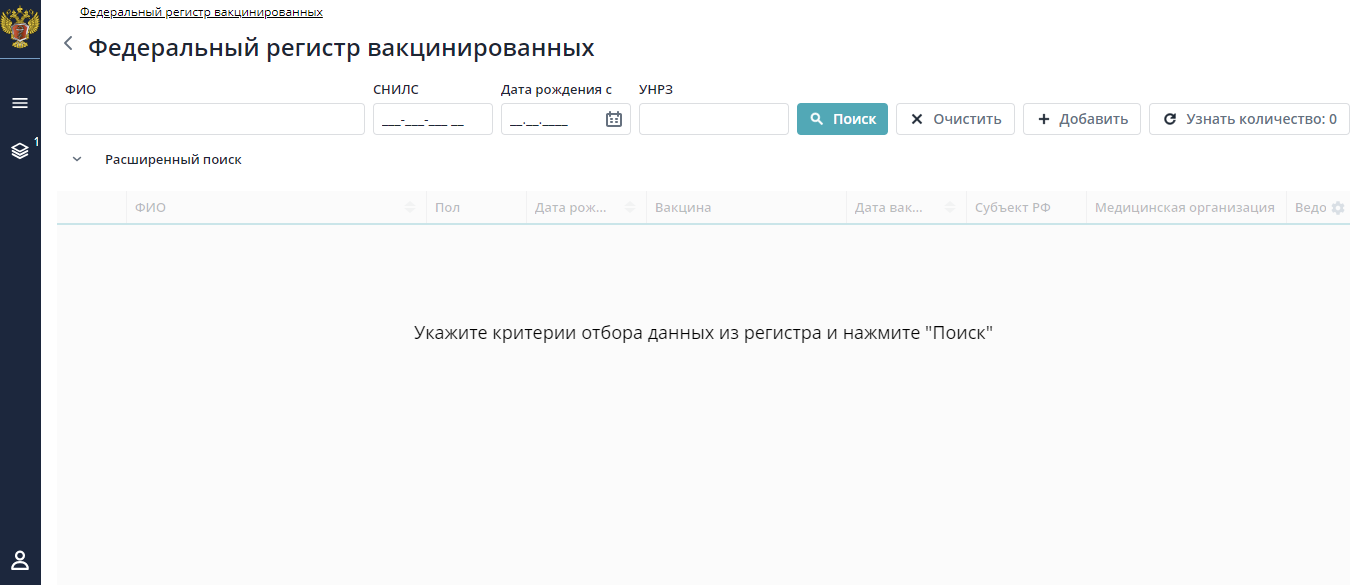
Пользователям доступен как поиск по ключевым параметрам «ФИО», «Дата рождения», «СНИЛС», «УНРЗ» так и расширенный поиск по параметрам «Вакцина», «Вакцинация с», «По», «Медицинская организация» и т.д. (Рисунок 3).

Рисунок 3 – Поиск/Расширенный поиск пациентов
При работе с таблицей результатов можно:
– подсчитать количество записей в таблице, для этого нажмите на кнопку

– редактировать запись. Для перехода к желаемой регистровой записи следует нажать двойным щелком левой кнопкой мыши на регистровую запись;
Таблица 1 – Описание полей поиска
Как попасть в личный кабинет медработника ФРМР
- Как попасть в личный кабинет медработника ФРМР
- Проблемы
- ФРМР аккредитация медицинских работников
- Как это сделать
- Подаем заявление
- Выбераем свою специальность
- Загрузите дополнительные документы
- Отправьте документы в ФАЦ
- Какие могут возникнуть проблемы
- Как медработнику войти в личный кабинет ФРМР
- Кто может пользоваться личным кабинетов ФРМР
- Условия для пользования личным кабинетом
- Подготовка к работе с ЛК
- Вход в личный кабинет
- Как получить доступ к подсистеме ФРМР
- Функционал личного кабинета
- Как получить доступ в регистр вакцинированных от COVID-19
- Добавление пациента в регистр
Как попасть в личный кабинет медработника ФРМР
ЛК медработника – это часть подсистемы ФРМР. Он необходим для контроля за данными сотрудника и служит для отправки заявления в ФАЦ на периодическую аккредитацию. Кабинет формируется сразу, как только внесены сведения о работнике или обучающемся в реестр ФРМР.

Проблемы
Ваша антивирусная программа тоже может заблокировать сайт, отключите её на время работы в ФРМР.
«Пользователь не найден в ФРМР», подобная ошибка может возникнуть, если работодатель не внес ваши данные в ФРМР.
Если у вас возникают трудности в работе на сайте ЕГИСЗ, вы всегда можете обратиться за помощью к нашим специалистам.
Помощь со входом в ФРМР
Консультации и техническая поддержка по проблемам с входом в ФРМР
ФРМР аккредитация медицинских работников
ФРМР аккредитация медицинских работников
Как узнать результаты аккредитации – читать.
Начиная с марта 2022 года подавать документы на периодическую аккредитацию дистанционно в электронной форме возможно только через ФРМР.
Как это сделать
Для этого перейдите на сайт по ссылке: https://lkmr.egisz.rosminzdrav.ru/
На открывшейся странице появится форма аутентификации. Доступ в личный кабинет медицинского работника осуществляется через учетную запись портала «Госуслуги».

Введите свои данные: СНИЛС и пароль.
Если после этого ФРМР не открывается, значит работодатель не внес в систему ваши данные.
Подаем заявление
После успешного входа необходимо зайти по ссылке «Аккредитация» вверху страницы:

Появится следующая страница :

Проверяем коректность данных в профессиональной и образовательной частях:

Для подачи заявления жмем на соотвествующую кнопку в правом верхнем углу:

Откроется форма для формирования заявления.
Выбераем свою специальность
В пункте «Портфолио» нужно указать уровень образования:

Появится список доступных специальностей:

Необходимо указать только ту, по которой вы проходите аккредитацию.
Загрузите дополнительные документы

Необходимо учитывать, что документы они должны быть в формате PDF и их общий вес не должен превышать 25 мб.
Отправьте документы в ФАЦ
После того как всё добавлено, ставим галочку на согласии с обработкой персональных данных:

Жмем на верху «Сформировать»:

Будет создан черновой вариант. Если всё верно, то отправляем заявление:

При успешном завершении должно появится соотвествуещее сообщение:

Теперь остается только ждать результатов от аккредитационного центра, который придет на указанную вами электронную почту или сообщением на номер телефона.
Какие могут возникнуть проблемы
Самыми распространёнными являются:
- Ошибки со входом в личный кабинет медицинского работника.
- Работодатель может вовремя не внести информацию в ФРМР, и вы не успеете в срок сдать аккредитацию.
- Могут не сохраняться введённые данные.
Техническая поддержка по проблемам с ФРМР – подробнее
Сбор и подача документов на аккредитацию через ФРМР. Добор баллов.
от 15 000 руб.
Как медработнику войти в личный кабинет ФРМР
Внимание! Могут появляться ошибки при входе в ФРМР – читать в статье
ФРМР – это федеральный регистр медицинских работников. Он необходим для хранения и анализа данных по всем медицинским работникам.
Личный кабинет в ФРМР служит также и для того, чтобы медицинские работники могли удаленно отправлять документы на прохождение периодической аккредитации.
Кто может пользоваться личным кабинетов ФРМР
Пользователем может быть любой медицинский сотрудник, чью информацию внесли в реестр мед.работников.
Условия для пользования личным кабинетом
Для успешного пользования личным кабинетом нужно обладать следующими минимальными техническими средствами:
- Центральный процессор минимум с 2 вычислительными ядрами и частотой операций от 2 ГГц.
- Оперативной памяти не ниже 4 ГБ.
- Графическая карта от 512 мб видеопамяти либо интегрированное графическое ядро в процессор.
- Жесткий диск объемом не меньше 500 ГБ.
- Интернет со скоростью 100 мбсек.
- Монитор.
- Настроенный доступ в интернет
Подготовка к работе с ЛК
Порядок загрузки данных и программы
- Настроить доступ в Интернет.
- Установить сертификат подсистем.
- Обновить браузер до последней версии.
Вход в личный кабинет
После входа вас перекинет на главную страницу предназначению для подачи заявления на периодическую аккредитацию.

В случае если работодатель вас не занёс в ФРМР, то перекинет на страницу с ошибкой авторизации.

Для выхода из Подсистемы нажимаем на кнопку с ФИО пользователя в правом верхнем углу и будет показано выпадающее меню где нужно нажать на кнопку после чего будет произведен выход.

Для заказа услуги напишите нам в чат или оставьте заявку на странице.
Как получить доступ к подсистеме ФРМР
Для получения доступа мед. работнику к личному кабинету необходимо:
- Пройти процедуру на Едином Портале Государственных Услуг и получить 3 уровень своей учетной записи.
- Обязательно наличие информации о работнике в ФРМР. Если данные сведения отсутствуют необходимо обратиться к работодателю, чтобы проверить корректность внесенных данных и внести правки.

Функционал личного кабинета

- Блок «Персональные данные». Сюда вся информация автоматически перенесется из ФРМР
- «Документы». Данные так же переносятся из ФРМР, но если вы поменяли какой-то из документов, то данные внесенные в этом блоке не будут синхронизированы с ФРМР и поэтому если вы поменяли документы то необходимо сообщить работодателю об этом, чтобы он внес изменения.
- «Контактные данные». Сюда вносится ваш личный номер телефона и адрес действующей электронной почты.
- «Специальность» здесь выбирается специальность по которой вы должны пройти аккредитацию
- «Согласование отчета о профессиональной деятельности». Тут надо нажать на «Да»
- Необходимо учитывать, что сначала в разделе «Профессиональная часть» нужно загрузить доп.документы, касающиеся трудовой деятельности: отчет о профессиональной деятельности, портфолио. Затем в другом разделе «Образовательная часть» – загружаем файлы, касающиеся образования по специальности, по которой вы проходите периодическую аккредитацию: диплом о профобразовании, о послевузовском образовании (если есть),о повышении квалификации, профессиональной подготовки, сертификат специалиста. И только после этого нужно переходить к формированию заявления, где в поле «Дополнительные документы» подгружаем СНИЛС, паспорт, трудовую книжку, заявление на аккредитацию и т.д.
- Кнопка «Согласие на обработку персональных данных»
* – красной звездочкой отмечены пункты обязательные для заполнения.

- Все прикладываемые документы должны иметь формат PDF-файла.
- Названия документов не должны повторяться.
- Общий вес документов не должен превышать 25 МБ.
Помощь по работе в ФРМР
Консультации и техническая поддержка по вопросам связанных с ФРМР
22 августа 2021, 13:28
Регистр вакцинированных является ключевой составляющей Информационного ресурса учета информации по вакцинированию граждан, правила ведения которого утверждены постановлением Правительства Российской Федерации от 31.03.2020 № 373. Доступ в федеральный регистр вакцинированных от коронавируса доступен только ограниченному кругу лиц.
Внимание! Если вы получили сертификат вакцинации на Госуслуги, то вы присутствуете в Едином регистре вакцинированных и можете участвовать в лотерее “Бонус за здоровье”. Если не получили сертификат, то читайте инструкцию.
Как получить доступ в регистр вакцинированных от COVID-19
После авторизации в Регистре вакцинированных регистровые записи не отображаются. Для отображения всех регистровых записей, доступ к которым разрешен в соответствии с правами доступа пользователя, необходимо нажать на кнопку «Поиск».

Поиск в реестре осуществляется по следующим параметрам: «ФИО», «Дата рождения», «СНИЛС», «УНРЗ» так и расширенный поиск по параметрам «Вакцина», «Вакцинация с», «По», «Медицинская организация» и т.д.

Добавление пациента в регистр
Для добавления пациента в Регистр вакцинированных необходимо на стартовой странице регистра нажать на кнопку “Добавить”. Откроется форма ввода данных о пациенте.
Для иностранных граждан указываются реквизиты документа, удостоверяющего личность гражданина иностранного государства.
После ввода сведений о пациенте, необходимо внести сведения в регистр, который состоит из следующих блоков:
- Медицинская информация о пациенте;
- Лабораторные исследования;
- Лекарственные средства, принимаемые в течение месяца до иммунизации;
- Медицинская информация об иммунизации.
Если вопрос связан с некорректной работой системы, просьба предоставить следующие данные:
- Наименование Вашей организации;
- Описание сути вопроса (пошагово описать действия, приводящие к некорректной работе системы);
- Пример запросов (при необходимости).
