

Написать письмо в техническую поддержку Яндекса, по сути, не так уж сложно. Необходимо просто максимально подробно изложить суть проблемы, и сотрудники помогут вам ее решить. Но как найти раздел с сервисной службой в различных приложениях и настройках Яндекса, ведь их так много?
Вот об этом я сегодня подробно и расскажу.
Яндекс.Справочник – это интернет-каталог организаций. Информация о компаниях размещается в каталоге бесплатно. С недавних пор Справочник стал частью другого сервиса – Яндекс.Бизнес, но все возможности справочника «Мои организации» сохранились.
Я расскажу, как добавить сведения о компании в каталог «Мои организации» и какие плюсы от этого можно получить.
Проверьте, не освещен ли ваш вопрос в специальном справочнике. В большинстве случаев ответы находятся там, и никуда в последующем писать не придется. В некоторых случаях можно погуглить пояндексить – бывает, что решение находится и на других сторонних ресурсах. Отправлять обращение в поддержку компании стоит только в том случае, если проблема носит уникальный характер. А уж там специалисты постараются решить ваш вопрос максимально быстро.
Комьюнити теперь в Телеграм
Подпишитесь и будьте в курсе последних IT-новостей
- Как зарегистрироваться в Яндекс. Бизнесе?
- Зачем размещать мои организации в Яндекс. Справочнике?
- Способы обращения в службу поддержки Яндекса
- Главная страница Яндекса
- Яндекс. Маркет
- Яндекс. Музыка
- Яндекс. Плюс
- Яндекс. Почта
- Яндекс. Дзен
- Яндекс. Вебмастер
- Яндекс. Директ
- Как написать в техподдержку Яндекс. Справочника?
- Заполнение данных в Яндекс. Справочнике
- Заключение
Как зарегистрироваться в Яндекс. Бизнесе?
- Перейдите по ссылке и нажмите кнопку «Добавить организацию».
- Введите название компании и нажмите кнопку «Продолжить». При указании названия компании организационно-правовую форму указывать не нужно. С полными правилами заполнения полей можно ознакомиться на странице «Яндекс.Справочник Справка».
- Укажите основной вид деятельности вашей компании. Про вводе названия категории появятся подходящие варианты для выбора. Позже при необходимости можно будет добавить две дополнительные сферы деятельности.
- После нажатия кнопки «Продолжить» вас попросят указать, есть ли у вас офис для клиентов. При отсутствии фактического адреса следует выбрать вариант «У меня онлайн-компания». В этом случае на Яндекс.Картах организация публиковаться не будет, но пользователи смогут найти ее в поиске Яндекса.
- Если вы выбрали вариант «Есть филиал, магазин, офис», необходимо будет указать адрес офиса вашей компании. Начните набор, и сервис подскажет адреса в раскрывающемся списке и обозначит место на карте. Для более точного указания местоположения офиса, метку можно передвинуть вручную.
- Для онлайн-компании нужно выбрать территорию оказания услуг.
- На следующем этапе следует ввести номер телефона, на этот номер поступит звонок оператора или придет СМС-подтверждение, а также указать адрес сайта организации или ее группы в одной из социальных сетей.
- После нажатия кнопки «Продолжить» заявка отправляется на рассмотрение.
После ее одобрения данные на Яндексе обновятся в течение нескольких дней. Статус заявки можно посмотреть в соответствующем разделе личного кабинета сервиса Я.Бизнес. Модерация может занять долгое время. Если статус вашей заявки не изменился по прошествии двух недель, следует обратиться в службу поддержки.
Зачем размещать мои организации в Яндекс. Справочнике?
Добавление в справочник Яндекса дает компании множество преимуществ:
- Во-первых, пользователь сможет найти организацию на Яндекс.Картах, как в мобильном приложении, так и в десктопной версии карт.
- Во-вторых, при вводе запроса в поиске Яндекса справа пользователь увидит выдачу, так называемый колдунщик, где на карте будет показана организация, подошедшая под запрос. Также в этом блоке отображается рейтинг организации, отзывы пользователей и т.д.
- Если правильно указать основной вид деятельности и локацию при заполнении карточки своей компании, есть шанс попасть в карусель похожих организаций в карточке конкурентов.
- Плюсом является также расширенный сниппет в поисковой выдаче.
- Кроме того, организация будет отображаться в сервисах мобильных приложений Яндекс.Навигатор, Яндекс.Транспорт и Яндекс Go – мобильном приложении на базе Яндекс.Такси.
Способы обращения в службу поддержки Яндекса
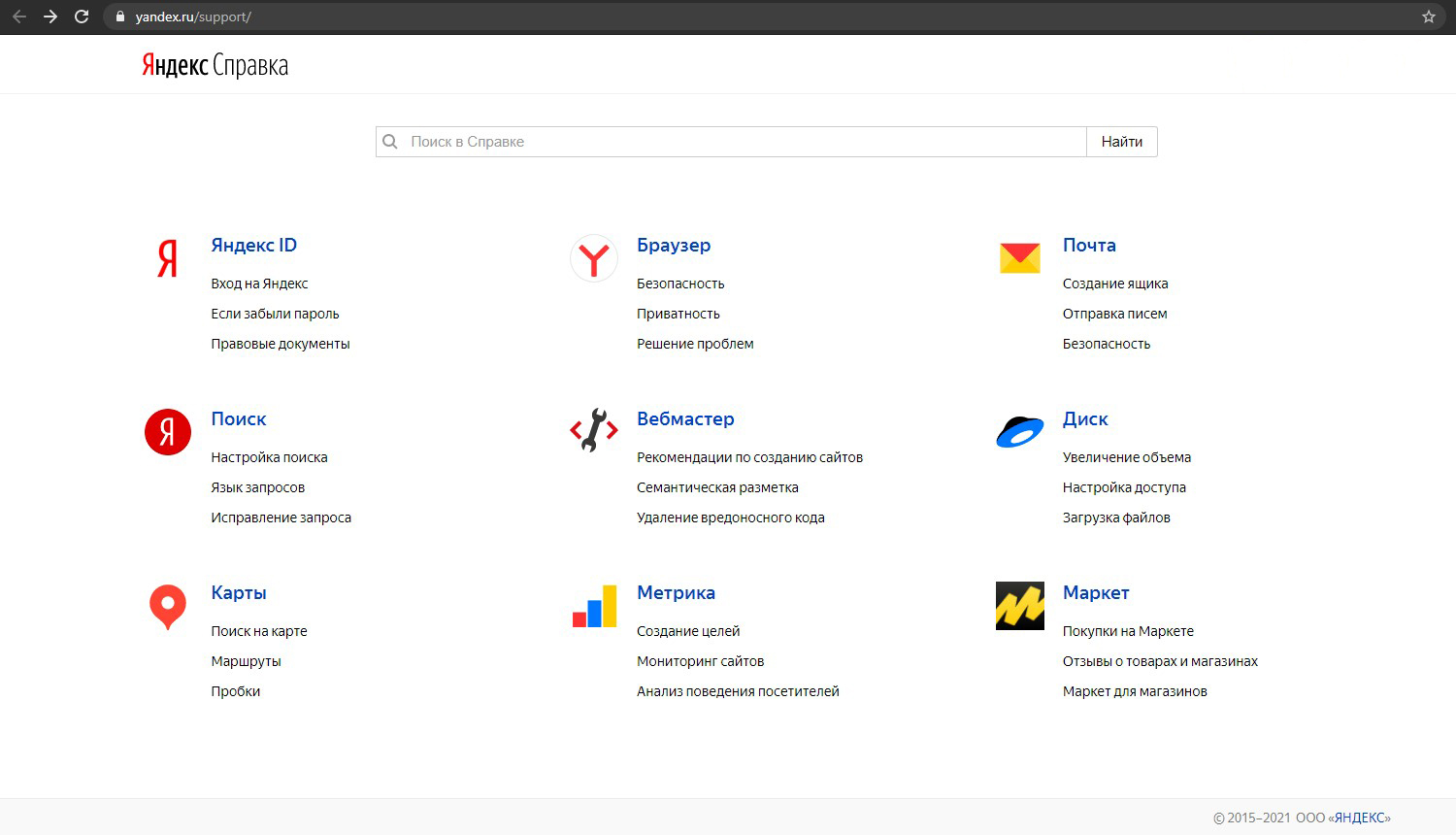
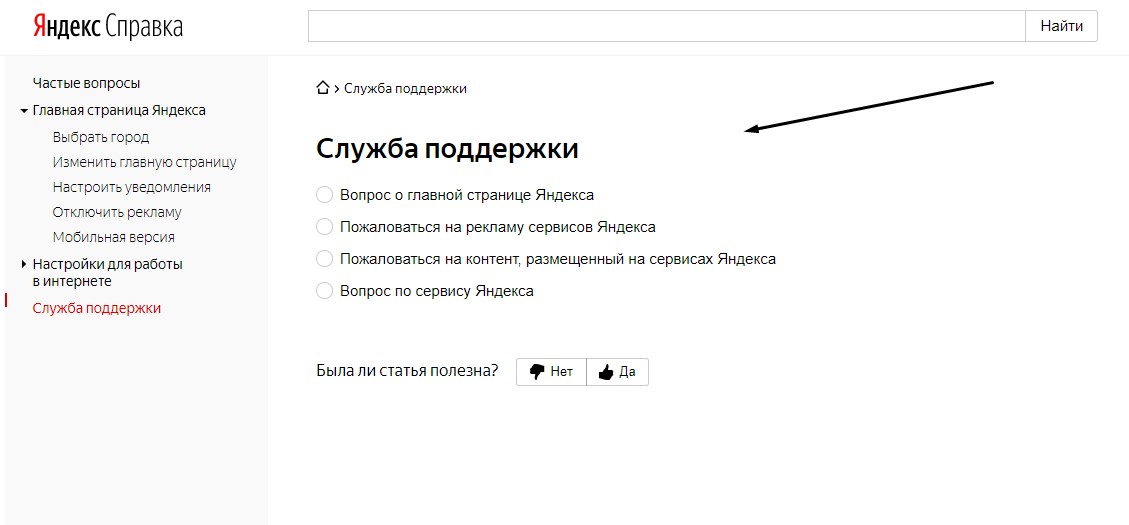
В каждом сервисе и приложении компании предусмотрен свой способ связи с сервисной службой. Существует общая страница, объединяющая все платформы – это Яндекс.Справка. Чтобы вопрос решился максимально быстро, рекомендуется обращаться именно через эту страницу. Потребуется выбрать сервис, с которым вы работаете, перейти в раздел «Служба поддержки» и написать о проблеме. Где-то действовать придется иначе, и об этом речь пойдет далее.
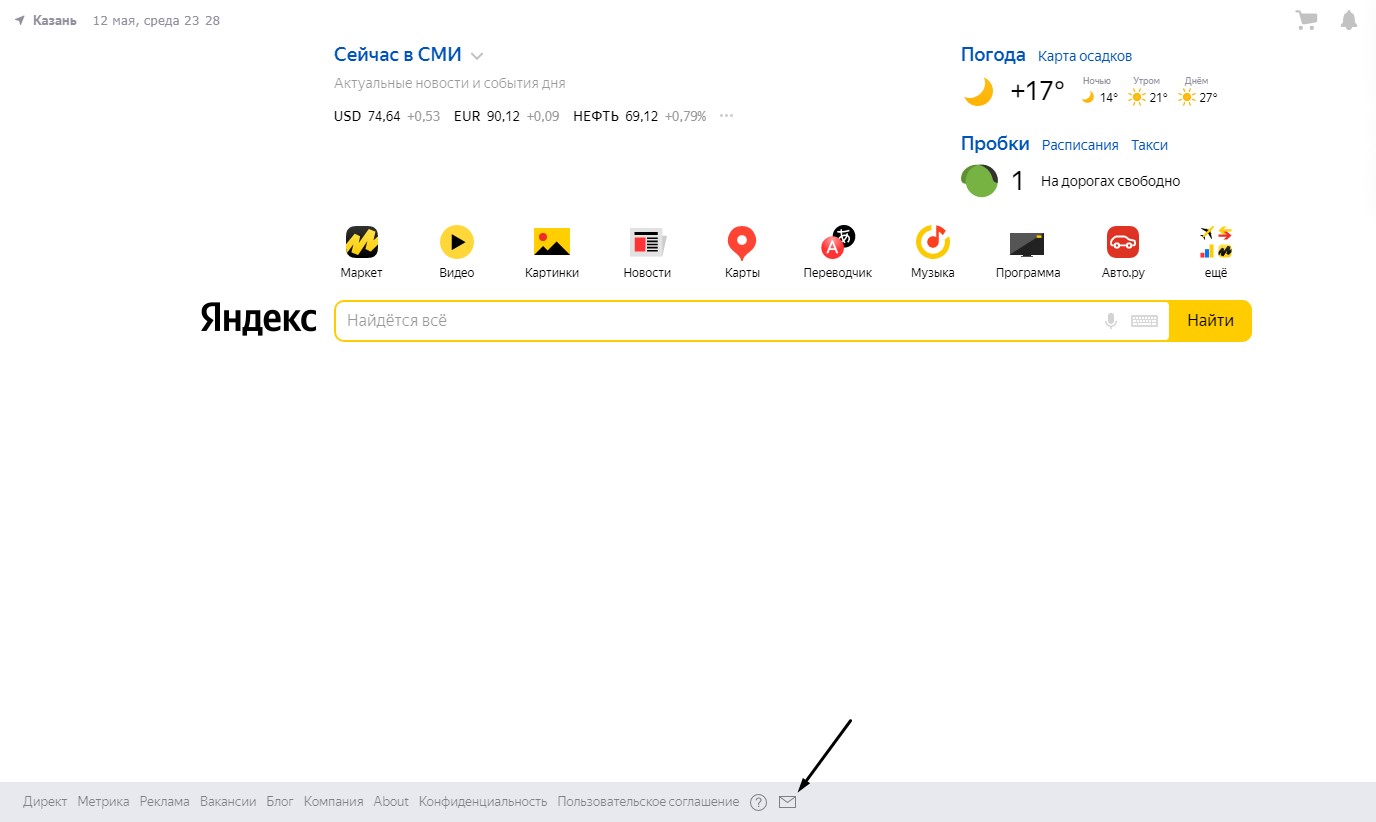
Главная страница Яндекса
Обратиться в техподдержку можно напрямую с главной страницы Яндекса. Для этого надо нажать на иконку с изображением письма в нижней части страницы.
Яндекс. Маркет
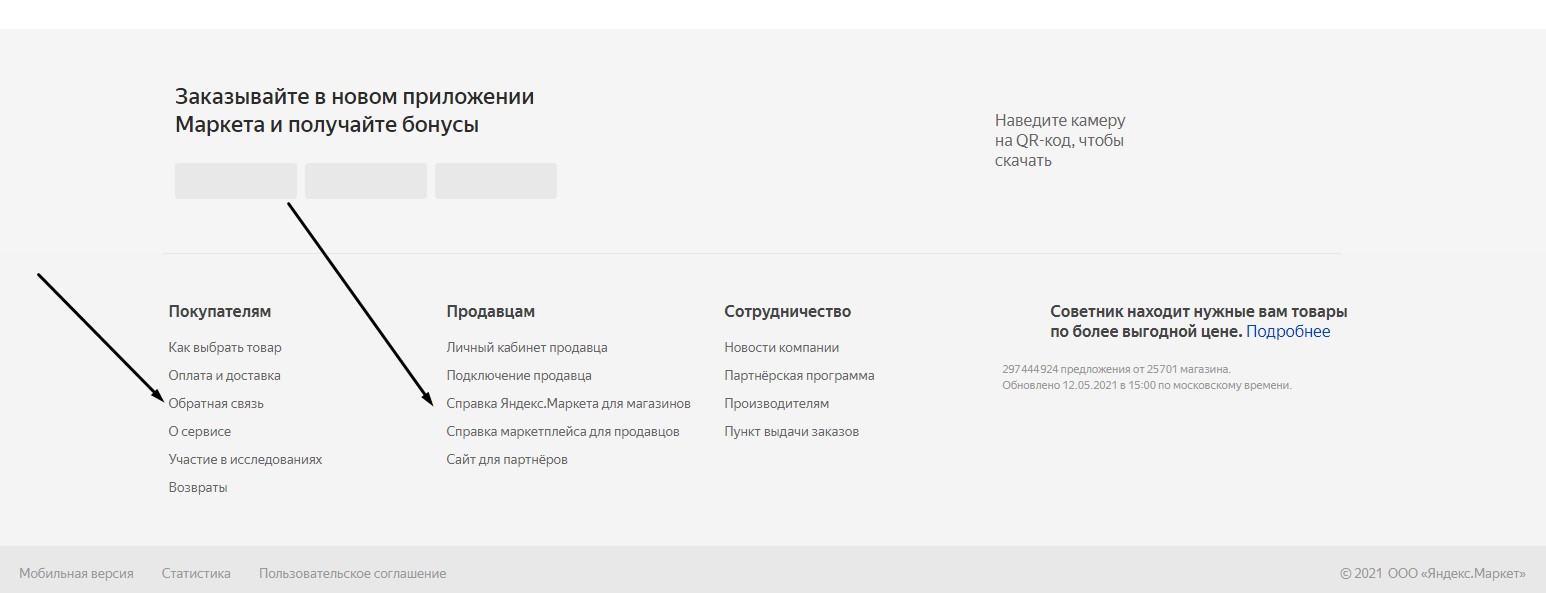
Для обращения в техслужбу Яндекс.Маркета потребуется открыть основную страницу сервиса. Если вы покупатель, надо перейти в самую нижнюю ее часть, а затем в пункт «Обратная связь». Для продавцов и магазинов есть отдельные вкладки, соответственно, по ним и следует переходить.
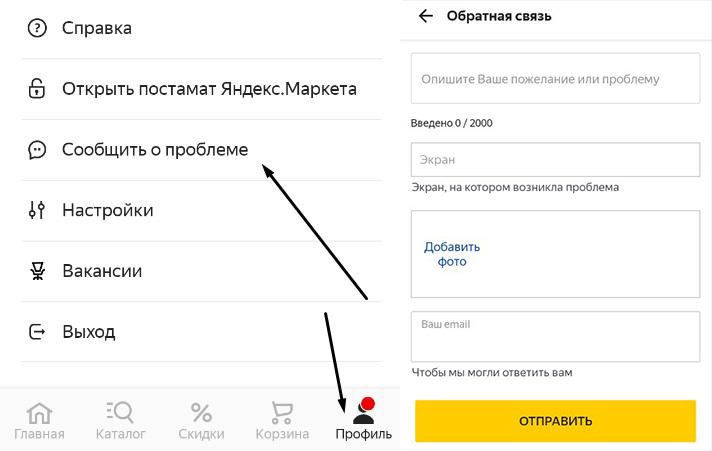
В приложении все иначе – сначала необходимо перейти в раздел «Профиль», а потом в «Сообщить о проблеме». В новом окне описываете всю суть, можно даже приложить несколько фотографий к обращению.
Яндекс. Музыка
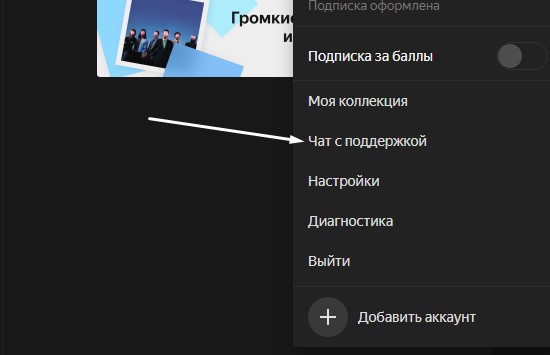
В музыкальном сервисе тоже предусмотрены отдельные способы обращения. В первую очередь это, конечно же, страница Справки. Но есть и другой способ – открыть свойства профиля и перейти в «Чат с поддержкой». В результате будет осуществлен переход в Яндекс.Мессенджер и открыт соответствующий чат.
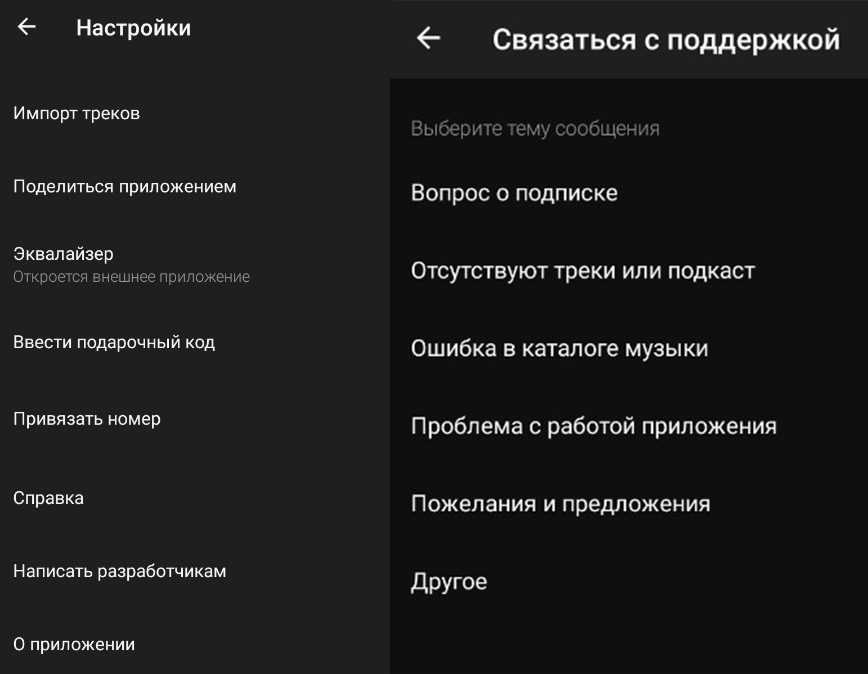
В приложении все работает несколько иначе. Для начала надо открыть раздел «Настройки», там перейти пункт «Написать разработчикам», указать тему сообщения и приступить к подробному описанию.
Яндекс. Плюс
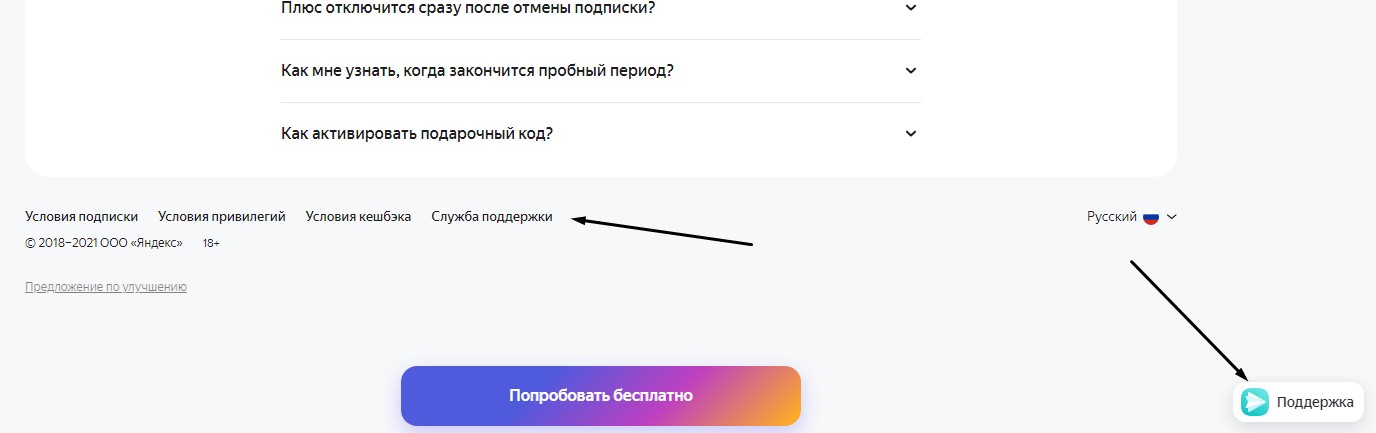
Обратиться в техподдержку компании по поводу подписки можно опять-таки со стартовой страницы, причем как с авторизацией в аккаунте Яндекса, так и без такового. Универсальный способ – прокрутить сайт до самого низа и открыть раздел «Служба поддержки» или же нажать на иконку «Поддержка» для общения со специалистом в Мессенджере.
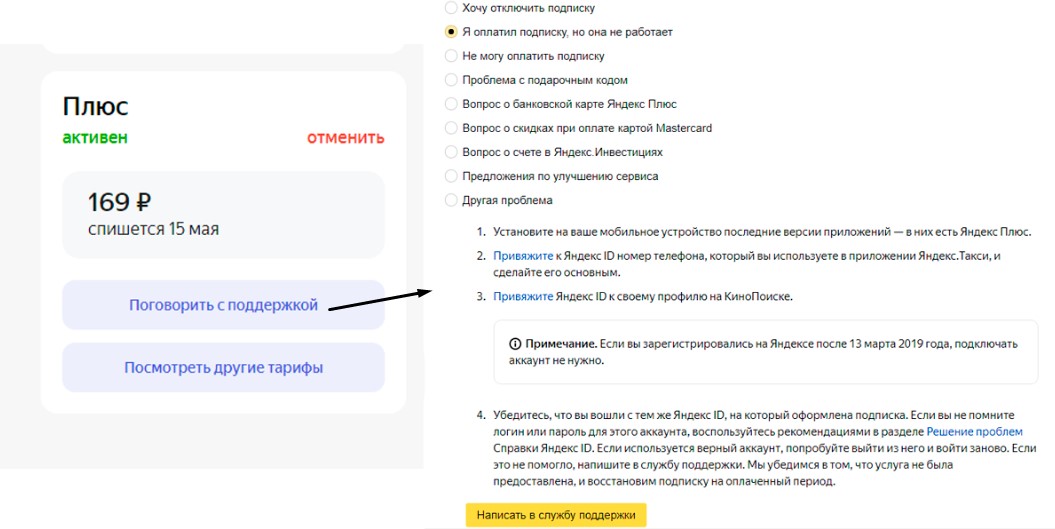
Если подписка активна, можно в разделе управления нажать на кнопку «Поговорить с поддержкой». После этого вы перейдете на страницу Справки, выберете тип проблемы и узнаете, как ее решить.
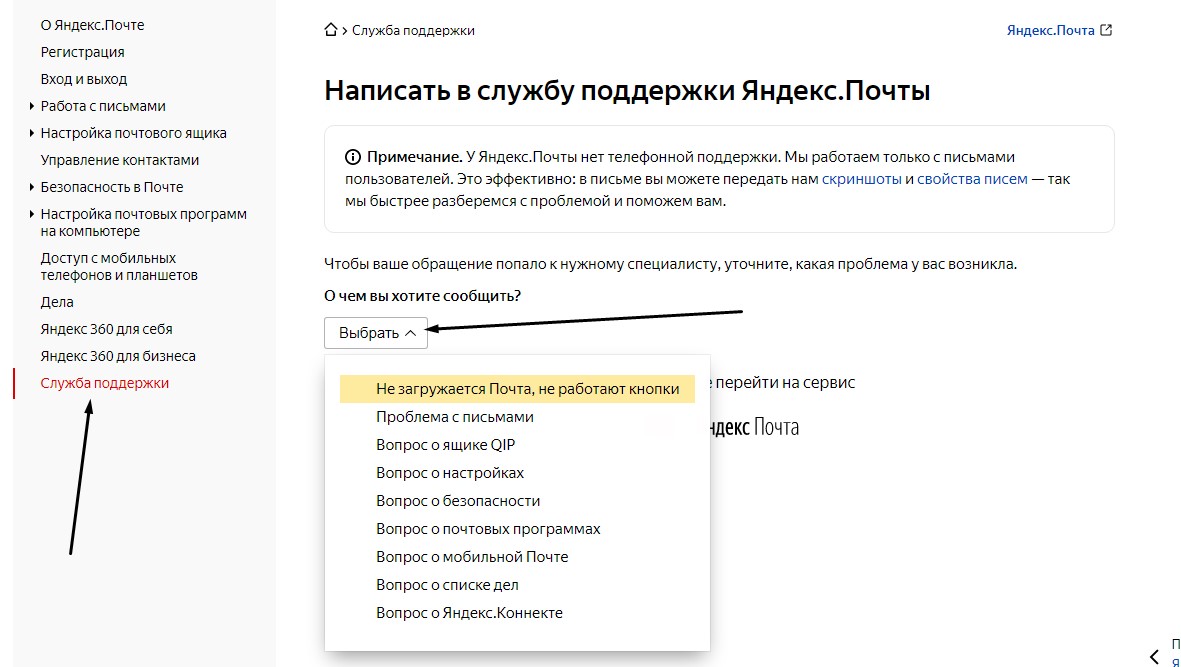
Яндекс. Почта
У сервиса такси и доставки технический раздел тоже реализован нестандартно. Да, перейти можно все тем же способом – открыть одноименную ссылку в подвале страницы. Далее вас перенаправит на страницу поддержки. Выбираете категорию вопроса, добавляете описание и отправляете сообщение сотруднику. Обработка будет осуществлена в максимально короткие сроки.
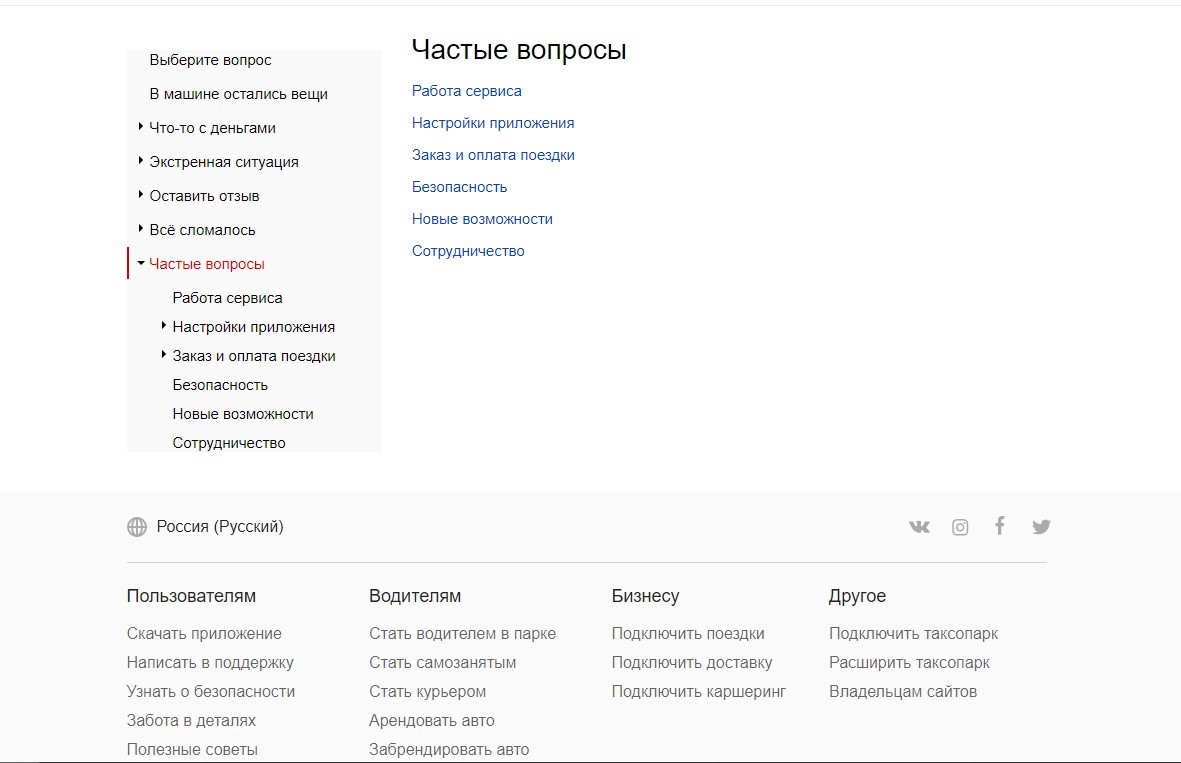
Открыть поддержку в мобильном приложении тоже не составит труда. В таком случае надо всего лишь развернуть меню и перейти в одноименный раздел. Затем выбираете последний оформленный заказ и переходите в «Помощь». Категории проблем будут там абсолютно те же, что указаны выше.
Яндекс. Дзен
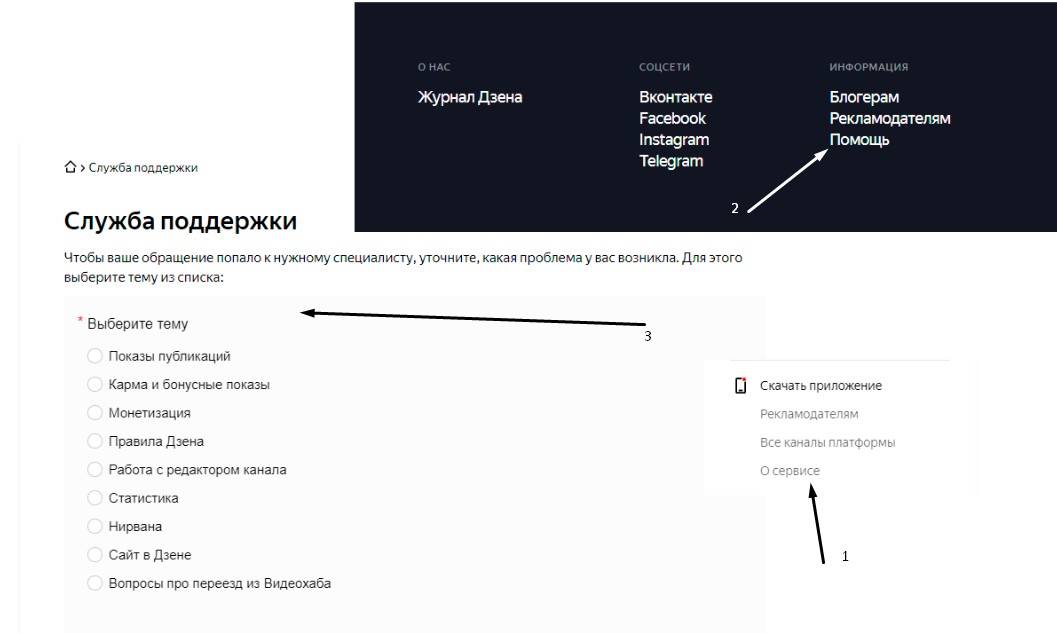
Путь обращения в техподдержку Дзена куда более витиеват. Для начала понадобится перейти в Дзен, потом открыть раздел «О сервисе», а там уже в самом низу выбрать категорию «Помощь».
Яндекс. Вебмастер
Чтобы попасть в раздел службы поддержки Яндекс.Вебмастера, нужно перейти со стартовой страницы данного сервиса в раздел «Обратная связь». Он располагается, конечно же, в самом низу. Далее в справочнике вы сможете выбрать тему и изложить суть проблемы непосредственно специалисту сервиса.
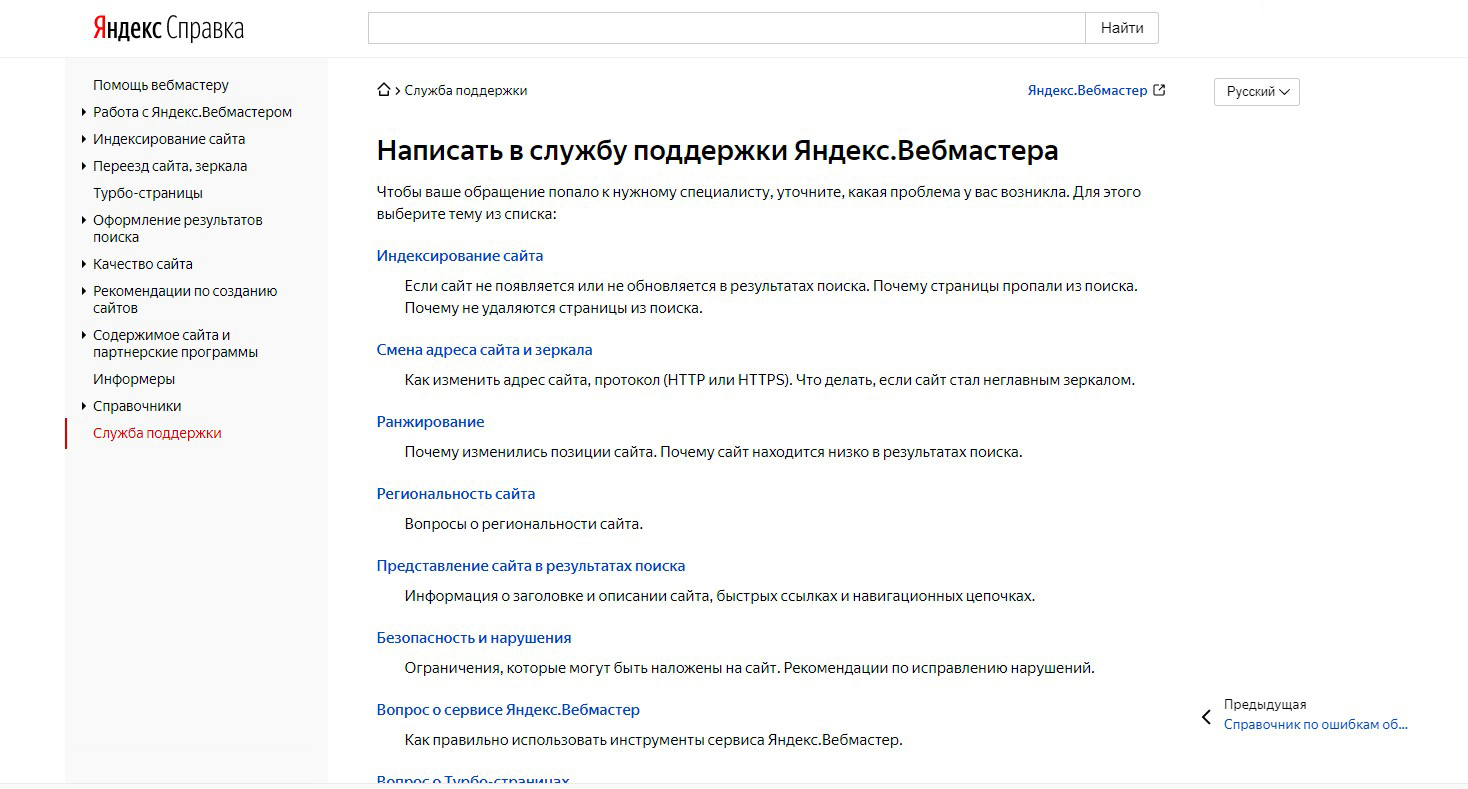
Яндекс. Директ
Способ решения проблемы в Директе практически не отличается от предыдущих – со стартовой страницы открываете раздел «Обратная связь» и конкретизируете тему сообщения. Но тут еще есть возможность связаться со специалистом по телефону. Все номера указаны в соответствующем разделе, у всех городов и регионов они отличаются. Есть даже контакты для тех, кто хочет обратиться с проблемой из СНГ. Вопрос можно решить как со стороны клиента, так и рекламного агентства.
Как написать в техподдержку Яндекс. Справочника?
Если был выбран вариант:
- “Приоритетное размещение”, то откроются еще пункты (выбрав нужный появятся инструкции);
- “Бесплатное (стандартное) размещение”, то откроется форма связи;
- “Сети и филиалы”, то тоже откроется форма связи;
Знаем, конечно) Статистику можно проверять и на других поисковиках, не только на Яндексе. На мой взгляд, на Гугле “Большой вопрос” даже чаще мелькает) Очень важно правильно вводить в строку поиска свой вопрос! Можно даже начинать с главного слова, а потом к нему добавлять слова из вопроса и смотреть, запрашивается ли этот вопрос в такой форме. Просто формулируйте вопрос так, чтобы его искали в поисковиках.
Ничего полезного не нашла в этих изменениях. Наоборот, пропало из поиска много страниц, которые раньше все находились в первой двадцатке. Я их всё время проверяла и радовалась, когда вводила свои данные. И вообще, ругалась уже не раз, что разработчики занимаются какими-то новшествами, а реальные проблемы не устраняют. Куда их несёт – не понимаю. Лучше бы сделали всё для того, чтобы сбоев не было в их браузере, чтобы работало всё быстрее, и чтобы в поисковике находилось всё проще, особенно фотографии.
Вместо этого, они заботятся в основном о рекламодателях и собирают информацию “кто чем интересуется”. А их умная строка часто подсовывает совсем не те запросы.
Единственный известный мне вариант – если посещаемость сайта на narod.ru превысит 300 уникальных посетителей в день, либо по особому решению, этот сайт принимают в сеть Яндекс Директ, при этом автор сайта получает долю с доходов от рекламы этой сети.
Ну вот! Кому щас легко? Далеко не многим, не так ли?
Вот и Яндексу становится “голодно” и в ход идут любые инструменты, чтобы привлечь копейку на свое существование.
Только вот “копейка” эта почему-то очень нестандартных размеров – редко у кого она в кошельке умещается:
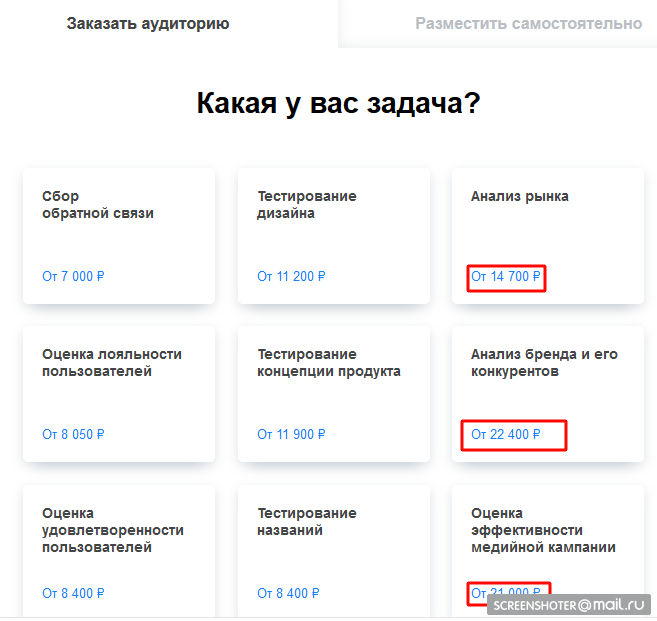
Ничего так ценнички? Кто станет на этом сервисе заказывать опросы?
Можно конечно воспользоваться бесплатной версией, но посмотрите отличия:
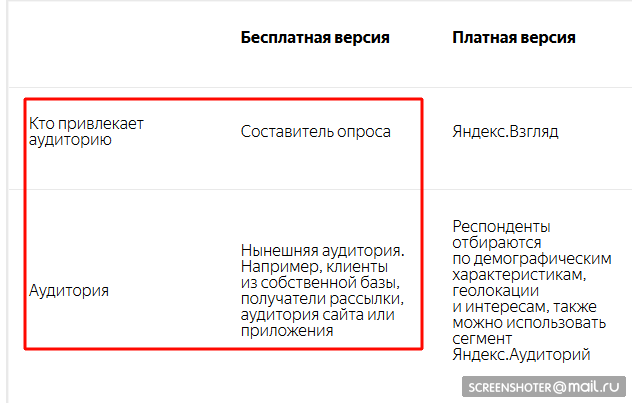
Получается, что перед тем, как создать опрос, я должен “наработать” себе аудиторию. Как я это буду делать? – Спамить в соцсетях “Коля, Оля, Петя, Катя – айда на сервис, регистрируйтесь и будем друг друга “допрашивать”! Вы когда-нибудь видели синхронное вращение пальцев у виска? – Это будет как раз тот случай!)
Очередное “мертворожденное дитя”?
1). Яндекс-диск – это так называемое “облачное” хранилище Ваших файлов. Не на своём компьютере, а на компьютере-сервере Яндекс-диска. На данный момент у меня имеется там 17 Гигабайт свободного места для моих файлов.
2). Чтобы работать с Яндекс-диском, сначала нужно создать почтовый ящик на Яндексе.
Когда Вы в него войдёте, то увидите слева вверху после слов “Яндекс-почта” ещё 4 слова: “Контакты”, “Календарь”, “Диск”, “Деньги”. Наводите курсор на слово “Диск” и нажимаете левую кнопку мыши – входите в своё хранилище файлов. Там сразу видите 3 папки. У меня это “Музыка”, “Добро пожаловать” – инструкция пользования Яндекс-диском в формате PDF и “Корзина”, в которую попадают удалённые файлы после их удаления.
После первого посещения Яндекс-диска может появиться пошаговая инструкция, что нужно сделать для того, чтобы увеличить объём Яндекс-диска. Когда Вы выполняете одно из написанных требований и нажимаете “Далее” (стрелка “Вперёд” или что-то подобное), то увеличивается объём Вашего Яндекс-диска.
После того, как объём диска будет доведён до возможного максимума, Вы можете начать загрузку туда файлов со своего компьютера. Для этого вверху посередине нажимаете кнопку “Загрузить” (возникнет всплывающая подсказка “Загрузить файлы”). Возникнет окно “Открыть” на компьютере, в котором Вы можете выбрать нужный файл со своего компьютера и нажать кнопку “Открыть”. Появится окно со шкалой прогресса загрузки файлов. После загрузки файла на диск появится сообщение о завершении загрузки и файл будет виден на Яндекс-диске. Можно также нажать кнопку “Создать” (под кнопкой “Загрузить”) и создать новую папку, куда можно будет загружать файлы; а также – текстовый документ, таблицу, презентацию, альбом.
3). Плюсом Яндекс-диска можно считать то, что если вдруг на компьютере выйдет из строя жёсткий диск, то Ваши файлы будут сохранены на Яндекс-диске.
Также считаю плюсом то, что файлы можно передать товарищу. Как это делать, вот на этом сайте имеется пошаговая инструкция.
Я уже передавал файлы таким образом своему товарищу и одному пользователю этого сайта.
4). Недостатком российских облачных хранилищ файлов считаю то, что по Закону правоохранительные органы имеют право потребовать у владельцев сервиса доступ к Вашим файлам и другую информацию о любом пользователе Яндекс-диском. Поэтому свои файлы я там не храню, а пользуюсь Яндекс-диском только для передачи файлов кому-либо с последующим их удалением после скачивания файла тем, кому я его передал.
Заполнение данных в Яндекс. Справочнике
Карточка компании появляется в разделе «Организации» на Яндекс.Бизнес.

В нижнем левом углу показан процент заполненности профиля. Имеет смысл заполнить все поля максимально подробно. Кликнув на процент заполненности, можно узнать, какой информации не хватает.
Для переключения между разделами используется панель в левой части экрана. Рассмотрим, какие сведения о компании можно добавить в категории «Об организации».
В разделе «Данные» на вкладке «Основные» вы можете:
- Выбрать актуальный для вашей организации статус.
- Загрузить логотип компании и обложку для других сервисов Яндекса.
- Рассказать, чем занимается ваша компания (объем текста не должен превышать 200 символов).
- Добавить категории в секцию «Вид деятельности».
- В разделе «Контакты» можно указать адрес сайта и добавить контакты в соцсетях.
- Ниже можно ввести адрес электронной почты. Он не будет показан в карточке организации, а необходим только для связи с владельцем и актуализации данных.
- Также можно добавить сокращенное название компании для показа в метках на картах и изменить адрес организации.
После внесения изменений необходимо нажать кнопку «Сохранить данные».
Содержание вкладки «Особенности» зависит от специфики вашего бизнеса. Это могут быть: указание способов оплаты, наличие бесплатного Wi-Fi, возможность оплаты картой и информация о том, какие товары и услуги предлагает ваша компания.
Вкладка «Реквизиты» предназначена для ввода юридического названия организации, ее юридического адреса, ИНН и ОГРН (при наличии).
В разделе «Фотографии» вы можете загружать или удалять фото.
В разделе «Публикации» у вас есть возможность рассказать аудитории об акциях, скидках, распродажах и т.п. Эта информация будет отображаться в карточке товаров на Яндекс.Картах в разделе «Новости».
В разделе «Отзывы» владелец компании может просматривать отзывы клиентов и отвечать на них: благодарить пользователей за положительные отклики и оценки или реагировать на претензии оставшихся недовольными клиентов. Удалить отзывы самостоятельно возможности нет, но можно обратиться в службу поддержки, если отзыв нарушает правила. На основании отзывов система рассчитывает рейтинг организации – при большом количестве хороших отзывов и высоких оценок у компании есть шанс попасть в топ выдачи в поиске, на Яндекс.Картах и в других сервисах Яндекса.
В разделе «Товары и услуги» можно добавить данные о товарах вручную, заполнив карточки товаров, или загрузить прайс-лист в формате XLS/XLSX.
В разделе «Карта на сайт» можно скопировать код карты с информацией и контактами для размещения на сайте вашей компании. Такая карта поможет вашим клиентам быстрее найти месторасположение организации и узнать, как до нее доехать.
В разделе «Изменения» в личном кабинете Яндекс.Бизнеса можно отследить все изменения в карточке вашей организации.
После прохождения модерации в разделе «Статистика» вы сможете отслеживать информацию о взаимодействии пользователей с вашей организацией.
Чтобы иметь возможность редактировать данные компании, смотреть статистику на картах и отслеживать изменения карточки, необходимо подтвердить права на свою организацию. Для этого можно найти ее на странице поиска, перейти по ссылке в названии компании, кликнуть на кнопку «Это моя компания» и выбрать способ подтверждения.
Заключение
Добавление компании в справочник «Мои организации» на Яндексе, который теперь является частью сервиса Яндекс.Бизнес, а также заполнение карточки организации не займет много времени, однако позволит привлечь больше клиентов.
Постарайтесь заполнить профиль в Яндекс.Справочнике на 90% и более. В этом случае компания получит значок «Информация подтверждена владельцем», который выглядит как синяя галочка рядом с названием вашей организации. Такие компании вызывают больше доверия у потенциальных посетителей.
В дальнейшем, чтобы эта метка не исчезла, необходимо следить за актуальностью информации в вашей карточке и регулярно ее обновлять, желательно делать это раз в квартал или чаще.
В общем, для обращения в службу поддержки любого сервиса компании Яндекс прежде стоит зайти на главную страницу Справки. На ней легче найти нужный вам ресурс и связаться с технической службой через форму запроса. Обычно она открывается после нажатия на желтую кнопку, а такая располагается чуть ли не на всех страницах Яндекс.Справки.
