- Что нужно для настройки
- Программы для ЕГИССО
- Настройка браузера для ЕГИССО
- ЕГИССО настройка рабочего места
- Настройка CryptoDE для ЕГИССО
- Что представляет собой ЕГИССО
- Где скачать Crypto+DE
- Настройка рабочего места ЕГИССО
- Установка компонентов для работы с электронной подписью
- Ошибка
- Включение настроек для работы с подписью
- Инструкция для доступа к кабинету ЕГИССО
- Где взять Яндекс Браузер?
- Заключение
- Как настроить Яндекс браузер для работы с электронной подписью
- Порядок настройки рабочего места для ЕГИССО
- Как настроить рабочее место егиссо
- Выключаем лишнее
Что нужно для настройки
- Компьютер, на котором требуется настроить ЕГИССО, должен быть под управлением Windows не ниже 7, т.к. на более ранние версии не получится установить Internet Explorer 11 .
- Криптопровайдер КриптоПро CSP 4.0.9944 . Для работы рекомендую установить именно эту версию, т.к. она не выявляла проблем при авторизации на портале.
- Программное обеспечение управления электронной подписью и шифрованием Crypto+DE 4.1.126 . Эта версия подойдет для ЭЦП как 2001 ГОСТ, так и 2012 ГОСТ.
- Плагин Крипто Про ЭЦП Browser-plugin и Плагин для авторизации через портал Госуслуги IFCPlugin-x64 .
- Корневые сертификаты ЕГИССО
- Электронно-цифровая подпись юридического лица, полученная в удостоверяющем центре.
Программы для ЕГИССО
Начнем с загрузки всего необходимого нам для настройки рабочего места, чтобы потом на это не отвлекаться. И так, для работы с порталом ЕГИССО нам понадобятся:
- В первую очередь операционная система Windows 7 или Windows 10. В случае с Windows 7 возможно ещё понадобиться дополнительно обновить браузер Internet Explorer до 11 версии;
- Плагин для браузера КриптоПро ЭЦП Browser plug-in версии 2.0;
- Плагин для работы с порталом государственных услуг IFCPlugin;
- Корневой сертификат ЕГИССО;
- Сертификат безопасности выданный на юридическое лицо. Его можно получить в авторизованном удостоверяющем центре.
На этом перечень нужных нам программ для работы с ЕГИССО окончен.
Настройка браузера для ЕГИССО
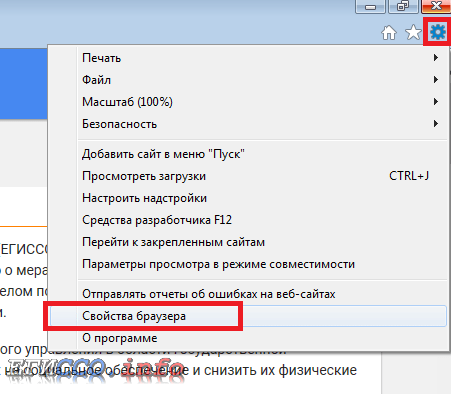
Переходим к настройке браузера. Запускаем Internet Explorer 11, нажимаем шестеренку в правом верхнем углу и выбираем пункт «Свойства браузера».

В открывшимся окне переходим на вкладку «Безопасность». Выбираем зону «Надежные сайты» и нажимаем кнопку «Сайты».

Далее снимаем галочку «Для всех сайтов этой зоны требуется проверка серверов (https:)» Затем добавляем поочередно узлы http://*.egisso.ru, https://*.egisso.ru и https://*.gosuslugi.ru.

После нажатия кнопки «Закрыть», переходим на вкладку «Дополнительно». В этой вкладке снимаем галочку с пункта SSL 3.0. Обязательно должны быть отмечены пункты:

На этом настройка браузера, ровно, как и настройка рабочего места ЕГИССО, завершена.
Для проверки доступа в кабинет поставщика информации заходим на сайт ЕГИССО и жмем на ссылку «Поставщик информации».

Если настройка была произведена правильно, то вы будите перенаправлены на форму авторизации через сайт госуслуги.

ЕГИССО настройка рабочего места

Каждый орган местного самоуправления и подведомственные им организации, которые осуществляют назначение мер социальной защиты должны предоставлять информацию о мерах социальной поддержки. В связи с этим вопрос как произвести настройку рабочего места ЕГИССО становиться всё более актуальным. В этой статье мы разберем какое ПО нужно использовать для организации защищенного соединения и как настроить компьютер под ЕГИССО
Настройка CryptoDE для ЕГИССО
Итак, для решения данной проблемы необходимо немного поковыряться в настройках программы.
- Нажимаем правой кнопкой мыши на значок Crypto+DE в трее и переходим в раздел «Настройки»
- Во вкладке «Настройки клиента» все значения оставляем по умолчанию.
- Нас интересует вкладка «Криптосервер 3». «Какие сертификаты проверять» выставляем значение «Только конечный сертификат»«Режим проверки» выставляем значение «С помощью списка отзыва сертификатов с подключением к сети»«Режим проверки квалифицированной ЭП» ставим «Не проверять»
- «Какие сертификаты проверять» выставляем значение «Только конечный сертификат»
- «Режим проверки» выставляем значение «С помощью списка отзыва сертификатов с подключением к сети»
- «Режим проверки квалифицированной ЭП» ставим «Не проверять»
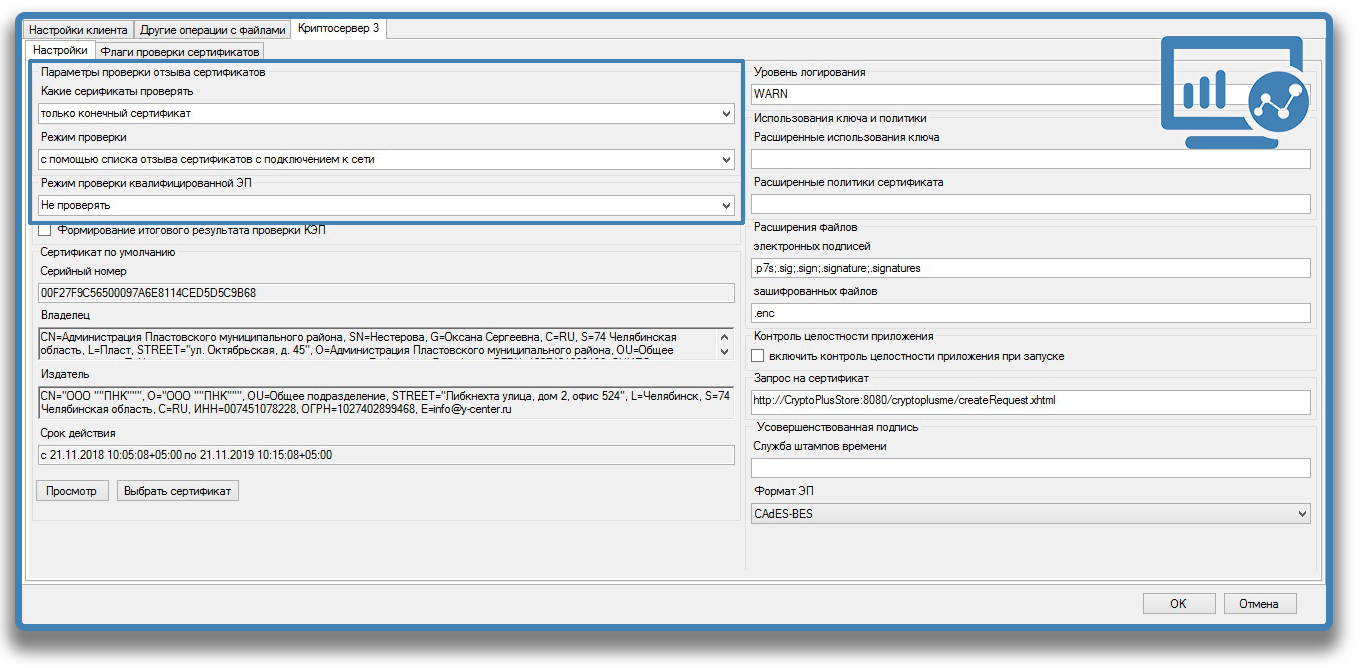
На этом настройка CryptoDE завершена. Все документы успешно подписываются и загружаются на портал в кабинете поставщика информации. Оставлю на всякий случай скриншот настроек, которые действуют у меня в данный момент. Если у Вас не заработало или что-то не получилось, можете смело написать в комментариях. Постараюсь всем помочь!
- Если на компьютере установлена Windows 7 необходимо первым делом обновить Internet Explorer до 11 версии. Если Windows 8 или 10, то переходим к следующему шагу.
- КриптоПро CSP устанавливается в 2 клика. Не забываем поставить галочку «Установить корневые сертификаты».
- Так же как и с КриптоПро CSP, установка Crypto+DE не должна вызвать вопросов. Жмём Далее — Далее — Далее — Готово. После этого программа предложит установить необходимые сертификаты. Обязательно соглашаемся.
- Устанавливаем Плагин Госуслуги.
- Запускаем cadescom-x64, принимаем условия лицензионного соглашения, выбираем Полный тип установки, жмём «Установить» и «Готово». Установка Крипто Про ЭЦП Browser-plugin завершена.
- Подробная установка корневого сертификата ЕГИССО была описана в другой статье. Открываем скачанные файлы и жмем «Установить сертификат». Установку следует производить в хранилище сертификатов: «Доверенные корневые центры сертификации».
- Следующим шагом устанавливаем электронно-цифровая подпись юридического лица. Вставляем usb носитель на котором расположена ЭЦП. Запускаем КриптоПро CSP, переходим во вкладку «Сервис» и жмём установить «Установить личный сертификат». Жмём «Обзор», выбираем сертификат, расположенный на usb носителе, и жмём «Далее». Ставим галочку «Найти контейнер автоматически» и «Далее», «Далее», «Готово».
Так же не забудьте установить корневые сертификаты удостоверяющего центра, у которого была приобретена только что установленная ЭЦП.

Что представляет собой ЕГИССО
Информационная система под аббревиатурой ЕГИССО, расположенная по веб-адресу www.egisso.ru, представляет собой специальный интернет-ресурс, благодаря которому любой гражданин Российской Федерации может в режиме реального времени узнать о том, какие меры соцподдержки ему положены в соответствии с законодательством.
Кроме этого, возможностями системы могут воспользоваться и соответствующие государственные органы, которые могут получать и систематизировать информацию о получателях льгот и пособий.

Необходимость создания единой информационной базы, которая бы объединяла в себе все федеральные и региональные меры социального обеспечения, а также содержала бы полный реестр льготников, назревала достаточно давно.
Где скачать Crypto+DE
- С официального сайта ПФР ( ссылка )
- Яндекс Диск ( ссылка )
Настройка рабочего места ЕГИССО
Приступаем к установке и настройке программного обеспечения для организации работы в кабинете поставщика информации (КПИ).
Первым делом, должна быть произведена настройка КриптоПро для ЕГИССО. Скачиваем и устанавливаем КриптоПро CSP 4.0 R3. Хотелось бы подчеркнуть, рекомендуемая версия программы КриптоПро CSP 4.0.9944. С этой сборкой проблем во время работы обнаружено не было. Запускаем установочный файл и нажимаем «Установить (рекомендуется)», при этом пункт «Установить корневые сертификаты» должен быть отмечен.


В предоставленном списке выбираем «Доверенные корневые центры сертификации» и нажимаем «ОК».

Далее, если всё сделано верно, на экране появится окно с предупреждением о безопасности. Это окно носит уведомительных характер, подтверждаем установку сертификата ЕГИССО нажатием на кнопку «Да».

После подтверждения вы увидите сообщение о том, что импорт успешно выполнен. Установка сертификата ЕГИССО завершена.

Следующим шагом копируем контейнер закрытого ключа и устанавливаем сертификат организации выданный авторизованным удостоверяющим центром. Перед началом копирования подключите устройство на котором храниться контейнер с сертификатом.


Вводим пароль от контейнера (пароль по умолчанию обычно 12345678) и жмем «ОК». Ставить галочку «Запомнить пароль» не нужно, так как обращаться к данному контейнеры с этого компьютера вы больше не будете.

В следующем окне выбираем пункт «Реестр».

Устанавливаем пароль на создаваемый контейнер и опять жмем «ОК».

Следующее сообщение которое вы увидите, уведомляет об успешном копировании контейнера.


Вводим пароль от контейнера и нажимаем «ОК». В этот раз лучше отметить поле «Запомнить пароль», чтоб не пришлось его больше заполнять при обращении к контейнеру через КриптоПро.
Проверяем данные по сертификату, что бы не ошибиться с выбором контейнера если их у вас несколько. И кликаем по кнопке «Установить».

После этого появиться сообщение в котором сказано, что сертификат установлен в хранилище.

Контейнер не содержит сертификата
Часть работы по настройке рабочего места ЕГИССО касающаяся КриптоПро CSP 4.0 R3 и установки сертификатов выполнена. Переходим к этапу установки плагина пользователя системы электронного правительства. Для этого запускаем установочный файл IFCPlugin и нажимаем «Далее».

Дожидаемся окончания процесса и переходим к установке КриптоПро ЭЦП Browser plug-in версии 2.0. Для этого запускаем файл cadesplugin и нажимаем «Да». После установки рекомендовано перезапустить браузер.

Приступаем к установке УЭПШ Crypto+DE.

Во время установки Crypto+DE скачивает с интернета недостающие для работы компоненты. По этому процесс установки может занять от пары минут до получаса, возможно и больше (в зависимости от скорости вашего интернета). Терпеливо ждем и ни в коем случае не прерываем процесс установки. По окончанию процесса установки будет предложено запустить программу.

После нажатия «Готово» будет предложено установить сертификат, обязательно нажимаем «Да».

Затем программа предложит установить ещё один сертификат, тоже обязательно соглашаемся.

После их установки появиться сообщение в котором говориться что «Установка корневого сертификата для https завершена». Это говорит о том, что Crypto+DE установлена верно. Перезагружаем компьютер.

Осталось выполнить еще пару шагов. После загрузки компьютера нажимаем правой кнопкой мыши по зеленому значку только что установленной программы в трее возле часов. И выбираем пункт «Настройки».

Первым делом переходим во вкладку «Криптосервер 3» и изменяем параметр режима проверки на пункт «с помощью списка отзыва сертификатов с подключением к сети». В параметре «Сертификат по умолчанию» должен отображаться сертификат юридического лица, который устанавливали через КриптоПро.

Установка и настройка программ для рабочего места ЕГИССО был выполнена успешно!
Установка компонентов для работы с электронной подписью
Также потребуется установить расширение для браузера, его можно установить по ссылке: https://chrome.google.com/webstore/detail/cryptopro-extension-for-c/iifchhfnnmpdbibifmljnfjhpififfog . Как откроется страница нажмите «Установить», через пару секунд расширение установится.
Ошибка
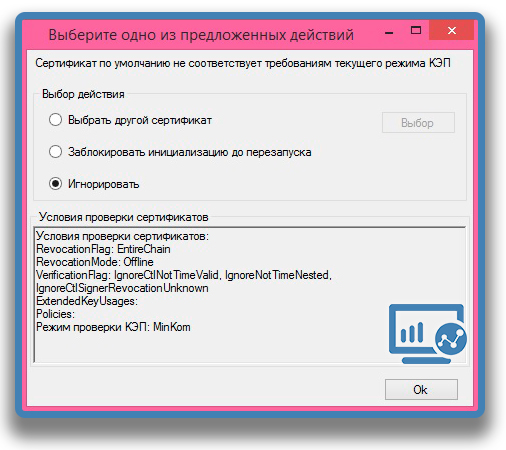
Если правой кнопкой мыши нажать на значок Crypto+DE, а затем «Выбрать сертификат по умолчанию», то программа успешно предложит выбрать сертификат из установленных сертификатов. Но это действие ничего не решит, т.к. при подписании документа выскочило окно, которое оповещает о том, что сертификат по умолчанию не соответствует требованиям текущего режима КЭП.
Включение настроек для работы с подписью

В открывшемся окне с плагинами необходимо включить нужные нам плагины: КриптоПРО ЭЦП и Расширение для плагина Госуслуг (при необходимости).

После включения плагинов необходимо подключить возможность работы с защищенным соединением TLS по ГОСТ. Для этого заходим в настройки браузера и в разделе «Сеть» поставим галочку «Подключаться к сайтам, использующим шифрование по ГОСТ.» Как указано на рисунках ниже.


После включения этих настроек можно без перезагрузки начинать работать с электронной подписью на нужном нам ресурсе.
Обращаем внимание! Для корректной работы защищенного соединения требуется отключать антивирус на время работы с подписью! Это необходимо при работе на сайта ФНС или на сайте ЕРУЗ (zakupki.gov.ru). А что касается знаменитого антивируса Касперского, то у него надо делать «Выход» (отключение не помогает)!
Обычно настройка Яндекс.Браузера для работы с электронной подписью занимает у наших специалистов 10-15 минут. Вы можете обратиться в нашу платную техническую поддержку за помощью . Стоимость настройки электронной подписи в Яндекс.Браузер обычно стоит 600 рублей!
Если помогла статья — скажите Спасибо автору:
Инструкция для доступа к кабинету ЕГИССО
Инструкция для доступа к кабинету ЕГИССО
Добрый день, коллеги!
Инструкцию пишу, основываясь на личном опыте. Заранее прошу прощения за возможные неправильные формулировки, т. к. не являюсь техническим специалистом. Все необходимые программы и сертификаты прикладываю в архиве. Но, возможно, установка VipNet потребует от Вас захода на сайт производителя из-за разницы в наших с Вами операционных системах и их разрядности (x32 или x64).
Предварительно стоит оговорить процедуру прикрепления Вашего учреждения к порталу:
1. Директор и ответственные лица должны быть зарегистрированы на портале ГОСУСЛУГ, а так же их учетные записи должны быть подтверждены.


Далее следуйте инструкциям портала, при успешном прикреплении учреждения.
К сведению. Для подтверждения потребуется электронная подпить УЧРЕЖДЕНИЯ (а не физ. лица), нам подошла подпись СМЕФ.
Далее можно будет добавить ответственного с помощью инструментов ГОСУСЛУГ, сотрудник в свою очередь должен будет зайти после данной процедуры в свой кабинет ГОСУСЛУГ и подтвердить данную организацию (подробно расписывать не буду, интерфейс понятен и вопросов не возникало при регистрации).

На этом прикрепление ответственного по ЕГИССО завершено!
1. Написать заявку (приложение 1) в Пенсионный Фонд РФ согласно проекту регламента (приложение 2):
— направляется в виде скан-копии и в формате Microsoft Word на адрес электронной почты необходимо направлять скан-копию самой заявки (с подписью руководителя/уполномоченного лица и печатью организации), а также скан-копию зарегистрированного сопроводительного письма в адрес ПФР. Адресатом оригинала письма необходимо указывать Департамент федеральных государственных проектов ПФР.
При направлении электронного письма на адрес электронной почты в теме письма указывается «Заявка на регистрацию в качестве пользователя аналитической подсистемы ЕГИССО».
2. В ответ на электронное письмо (с Вашей заявкой) Вам придет сообщение
Ваша заявка c темой: Заявка на регистрацию в качестве пользователя аналитической подсистемы ЕГИССО «Департамента образования ПМР ЯО» зарегистрирована в системе 21.11.2017 14:34:02 с номером 255929-фиксируем себе номер, для отслеживания процесса регистрации Вашего учреждения как поставщика».
3. Пока ждете регистрации необходимо определиться с рабочим местом и настроить соответствующие программное обеспечение:
3.1. Рабочее место (компьютер), с которого будет осуществляться выгрузка в ЕГИССО, должно соответствовать следующим требованиям:
— операционная система – ОС Windows (версии 7 или 8), XP – не поддерживает Internet Explorer 11 версии – поэтому данная ОС не подойдет;
— веб-браузер – Microsoft Internet Explorer (версии 10 или 11);
— Сертификат ЕГИССО (есть на сайте);
— Корневой сертификат Удостоверяющего центра Федерального казначейства или стороннего аккредитованного удостоверяющего центра (на сайте нет, ссылка для скачивания: http:///public-rest/api/document/download? document=33113).
Правой кнопкой мыши на сертификат – Установить сертификат

Выбрать «Текущий пользователь»

Выбрать графу «Поместить все сертификаты в следующее хранилище» — нажать кнопку «Обзор»

Выбрать в выпадающем списке «Доверенные корневые центры»

Нажать кнопку «Далее»

Нажать кнопку «Готово»

ПОДОЖДАТЬ 3-7 секунд

Для установки корневого сертификата необходимо запустить его от имени пользователя:


По истечению некоторого времени, после того, как появиться надпись – нажмите любую клавишу.

3.3. Установить плагины для браузера (папка «Плагины для браузера (InternetExplorer 11)»)
Установка двойным нажатием левой кнопки мыши на плагин

Настройка автоматическая, не требующая каких-либо дополнительных инструкций. При успешной установке «вылетит» окошко:

4.3. Установить – криптопровайдер ViPNet CSP версии 4.2. (находится в папке «VipNet»)
Указанное ПО защиты информации доступно для скачивания на сайте производителя по адресу (https://infotecs. ru/downloads/all/vipnet-csp. html? arrFilter_93=1824101684&set_filter=Y) либо из папки в архиве.
4.4. Установить – КриптоПро CSP версии 3.9.8.
Указанное ПО защиты информации доступно для скачивания на сайте производителя по адресу (https://www. cryptopro. ru/downloads/howto? destination=node%2F148).
Для этого потребуется пройти регистрацию на портале или взять установочный файл из папки «КриптоПро».
После установки нужна перезагрузка компьютера со скрещенными пальцами, чтобы операционная система не дала сбой ☺
4.5. Настроить браузер Internet Explorer
4.5.2. Настройка браузера:
Открываем браузер – нажимаем кнопку «Alt» на клавиатуре и выдвигается сверху меню браузера – выбираем «Сервис» — «Свойства браузера»

Открываем вкладку «Безопасность»- «Надежные сайты»-уменьшаем шкалу до значения «Низкий»- Нажимаем кнопку «сайты»

В появившемся окне добавляем сайты, предварительно сняв галочку с графы «Для всех сайтов этой зоны требуется проверка сервисов (https:)»
Вводим следующие сайты «по-штучно», нажимая кнопку «добавить»:
https://www. egisso. ru
https://www. msz. egisso. ru

Закрываем окно и открываем другую вкладку «Дополнительно». Ставим галочки на выделенных пунктах.

На этом настройка браузера завершена!
4.6. Пробуем зайти в личный кабинет:
Ссылка на личный кабинет: https://pd. egisso. ru/portal/provider/esia-login
Либо можно зайти в личный кабинет через оф. портал ЕГИССО: http://www. egisso. ru


Если выдает ошибку:


Для дальнейшего использования кабинета поставщика можно воспользоваться разработанной инструкцией (приложение 3).
На этом всё, я моей ситуации удалось попасть в личный кабинет поставщика. Надеюсь, смогла Вам чем то помочь.
Где взять Яндекс Браузер?
4428. Бюджетные учреждения также скачивают корневые сертификаты казначейства. Для этого необходимо пройти по ссылке https://roskazna.gov.ru/gis/udostoveryayushhij-centr/kornevye-sertifikaty. Сертификаты необходимо прикрепить к КриптоПРО.
После установки каждой программы и сертификата необходимо перезагружать компьютер или ноутбук. Если этого не сделать, то обеспечение не будет корректно работать.
Заключение
Поставщики информации в ЕГИССО перед началом работы с системой должны произвести подготовку рабочего места. Она заключается, преимущественно, в установке специальных программ для обеспечения безопасного соединения с ней.
Как настроить Яндекс браузер для работы с электронной подписью


Внимание! В данной статье описан процесс настройки ТОЛЬКО для электронных подписей, выданных с использованием криптопровайдера КриптоПРО CSP и для аппаратных ключен (Рутокен ЭЦП, JaCarta ГОСТ и пр.). Если Ваша электронная подпись выдана с использованием иного криптопровайдера (например, Vipnet CSP, Lissi CSP и пр.) дальнейшие настройки могут повредить вашу операционную систему! Для настройки обратитесь в организацию, выдавшую вам электронную подпись!
Порядок настройки рабочего места для ЕГИССО
Единая государственная информационная система социального обеспечения (ЕГИССО) начала свое функционирование в 2016 году. Она представляет собой портал в интернете, где граждане могут получать актуальную информацию о положенных им мерах соцподдержки.
В то же время на государственные учреждения и ведомства, которые ответственны за их предоставление, возложена обязанность по внесению сведений о мерах поддержки в систему. В этой связи у их представителей возникает множество вопросов о том, как взаимодействовать с ней и каким образом настроить свое рабочее место. Об этих тонкостях и пойдет речь далее в статье.
Бесплатно по России
Как настроить рабочее место егиссо
Наши рекомендации не являются официальными. Они основаны на личном опыте и «Инструкции для доступа к кабинету ЕГИССО» (размещена на сайте департамента образования Ярославской области).
Обращаем внимание, что подтверждение учётной записи может пройти через МФЦ или через Сбербанк Онлайн (если есть карточка Сбербанка и оформлен доступ в Сбербанк Онлайн).С подтверждённой учетной записью руководитель регистрирует организацию на ЕПГУ и прикрепляет ответственного за ЕГИССО. Потребуется ключ удостоверяющего центра.
1.3. Скачиваем и устанавливаем криптопровайдер ViPNet CSP версии 4.2 (возможно, потребуется другой криптопровайдер)Указанное ПО защиты информации доступно для скачивания на сайте производителя по адресу (https://infotecs.ru/downloads/all/vipnet-csp.html?arrFilter_93=1824101684&set_filter=Y )Видео https://drive.google.com/file/d/1Vdmy4O1Wx3mI8FERQeYPhdOYb4wRLA04/view?usp=sharing
1.4. Скачиваем и устанавливаем необходимые сертификаты:сертификат ЕГИССО с сайта ПФР http://www.pfrf.ru/knopki/egisso/project/
Корневой сертификат Удостоверяющего центра Федерального казначейства http://www.roskazna.ru/gis/udostoveryayushhij-centr/kornevye-sertifikaty/ (возможно, придется взять не этот сертификат, а тензоровский для ЕГИССО)
ВНИМАНИЕ! Нам порекомендовали установить не ViPNet, а КриптоПро! Тогда ViPNet должен быть удалён!Устанавливаем КриптоПро CSP (по последней инструкции департамента образования Указанное ПО защиты информации доступно для скачивания на сайте производителя по адресу https://www.cryptopro.ru/downloads/howto?destination=node%2F148 Для этого потребуется пройти регистрацию на портале.После установки нужна перезагрузка компьютера.
1.6. Устанавливаем CriptoPlusDESetup
1.7. Настраиваем браузер Internet ExplorerМы сделали всё и по текстовой инструкции, и по видео, и по последней инструкции департамента.Видео https://drive.google.com/open?id=1Zcgtm7zzfWyUBHAzOKaLCIvUkmC4s7H4
В процессе установки программ компьютер придётся перезагружать.
Проверяем работу защиты АРМ по инструкции департамента.Для проверки защищённого соединения перейдите по ссылке https://pd.egisso.ru/gost_ssl_check.html — в случае успешного соединения вы увидите страницу следующего содержания:
Соединение SSL с шифрованием по ГОСТ успешно установлено
Пробуем зайти в личный кабинет (обязательно через Internet Explorer):Ссылка на личный кабинет: https://pd.egisso.ru/portal/provider/esia-loginНам кажется, лучше попробовать зайти в личный кабинет через официальный портал ЕГИССО: http://www.egisso.ru
Выключаем лишнее
Вместе с некоторыми программами (например, Яндекс Браузер) могут установиться дополнительные программы, которые могут помешать нормальной работе с электронной подписью на некоторых сайтах.
Чтобы избежать проблем — рекомендуем удалить такие программы как Менеджер браузеров, Кнопка Яндекс на панели задач, Элементы Яндекс для Internet Explorer. Удаляются они штатными средствами MS Windows — через Панель управления — Программы и компоненты.
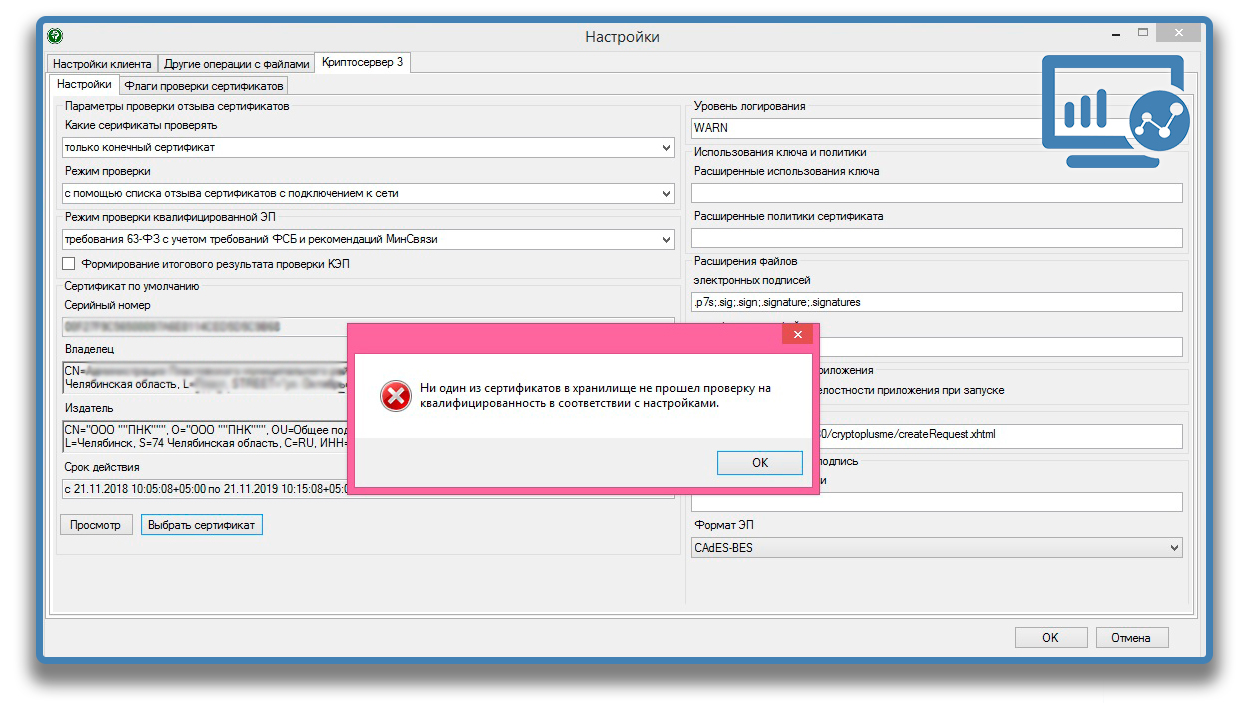
Произошла небольшая неприятность на работе. Ноутбук, на котором настроено рабочее место для ЕГИССО срочно понадобилось отдать на время другому пользователю. «Ничего страшного» — подумал я, — «настрою портал на другом компьютере, благо как настраивать давно уже известно».
Но после того как все необходимые компоненты были установлены, средство для работы с электронной подписью CryptoDE начало капризничать и никак не хотело подписывать документы. Постоянно выскакивающее окно сообщало: «Ни один из сертификатов в хранилище не прошел проверку на квалифицированность в соответствии с настройками». Чтобы избавиться от этой ошибки, понадобилось немного поковыряться в настройках программы. В данной статье речь пойдет о том, как провести настройку CryptoDE для ЕГИССО.