

- Что такое Егиссо
- Что нужно для начала работы
- Егиссо настройка рабочего места
- Настройка CryptoDE для ЕГИССО
- Инструкция
- Заключение
- Порядок настройки рабочего места для ЕГИССО
- Настройка браузера для ЕГИССО
- Программы для ЕГИССО
- Где скачать Crypto+DE
- Как настроить рабочее место егиссо
- Что представляет собой ЕГИССО
- Вопросы и ответы по подключению и настройки ЕГИССО
- Ошибка
- Что нужно для настройки
- Настройка рабочего места ЕГИССО
- В заключение
Что такое Егиссо
Егиссо расшифровывается как Единая государственная информационная система социального обеспечения. На официальном портале системы органы власти, так же как и граждане могут ознакомиться с информацией о мерах социальной защиты и поддержки (МСЗП). В связи с этим органы местного самоуправления и подведомственные организации, заносящие сведения о МСЗП, задаются вопросом, как произвести настройку рабочего места ЕГИССО.
Что нужно для начала работы
Окончательно ЕГИССО начнет полностью функционировать в 2022 году. Несмотря на то, что уже сейчас проделана большая часть работы по формированию данной системы, она продолжает наполняться сведениями, а также происходит техническая ее отладка.
Чтобы пополнять каталог информационной системы, уполномоченным на то органам необходимо правильно организовать данный процесс и совершить настройку рабочего места для ЕГИССО. В первую очередь, руководителю организации следует назначить ответственного за ЕГИССО из числа сотрудников учреждения. Именно на нем будет лежать обязанность по добавлению сведений в систему.
Доступ к учетной записи должен быть полным. Подтверждение ее осуществляется несколькими путями, включая визит в МФЦ или через «Сбербанк Онлайн», если пользователь является клиентом Сбербанка.
Затем, при наличии полного доступа к учетной записи, руководителю следует зарегистрировать организацию на портале предоставления услуг, указав в форме регистрации данные об ответственном лице.
Рабочее место специалиста по ЕГИССО должно быть оборудовано персональным компьютером или ноутбуком с обязательным доступом к интернету.
На устройстве должна быть установлена операционная система Windows. Подойдут все ее последние версии – «7», «8», «10».
Кроме этого, для успешной работы в системе необходим стандартный браузер Internet Explorer последней версии, поддерживающий все необходимые плагины.
К числу программного обеспечения для работы с ЕГИССО необходимо отнести:
- Электронно-цифровую подпись, получаемую в удостоверяющем центре или казначействе.
- Программу «КриптоПРО CSP последней версии.
- Программу CryptoPLUS DE
- Плагины для браузера.
- Корневые сертификаты ЕГИССО.
Егиссо настройка рабочего места
- Если на компьютере установлена Windows 7 необходимо первым делом обновить Internet Explorer до 11 версии. Если Windows 8 или 10, то переходим к следующему шагу.
- КриптоПро CSP устанавливается в 2 клика. Не забываем поставить галочку «Установить корневые сертификаты».
- Так же как и с КриптоПро CSP, установка Crypto+DE не должна вызвать вопросов. Жмём Далее — Далее — Далее — Готово. После этого программа предложит установить необходимые сертификаты. Обязательно соглашаемся.
- Устанавливаем Плагин Госуслуги.
- Запускаем cadescom-x64, принимаем условия лицензионного соглашения, выбираем Полный тип установки, жмём «Установить» и «Готово». Установка Крипто Про ЭЦП Browser-plugin завершена.
- Подробная установка корневого сертификата ЕГИССО была описана в другой статье. Открываем скачанные файлы и жмем «Установить сертификат». Установку следует производить в хранилище сертификатов: «Доверенные корневые центры сертификации».
- Следующим шагом устанавливаем электронно-цифровая подпись юридического лица. Вставляем usb носитель на котором расположена ЭЦП. Запускаем КриптоПро CSP, переходим во вкладку «Сервис» и жмём установить «Установить личный сертификат». Жмём «Обзор», выбираем сертификат, расположенный на usb носителе, и жмём «Далее». Ставим галочку «Найти контейнер автоматически» и «Далее», «Далее», «Готово».
Так же не забудьте установить корневые сертификаты удостоверяющего центра, у которого была приобретена только что установленная ЭЦП.

Настройка CryptoDE для ЕГИССО
Итак, для решения данной проблемы необходимо немного поковыряться в настройках программы.
- Нажимаем правой кнопкой мыши на значок Crypto+DE в трее и переходим в раздел «Настройки»
- Во вкладке «Настройки клиента» все значения оставляем по умолчанию.
- Нас интересует вкладка «Криптосервер 3». «Какие сертификаты проверять» выставляем значение «Только конечный сертификат»«Режим проверки» выставляем значение «С помощью списка отзыва сертификатов с подключением к сети»«Режим проверки квалифицированной ЭП» ставим «Не проверять»
- «Какие сертификаты проверять» выставляем значение «Только конечный сертификат»
- «Режим проверки» выставляем значение «С помощью списка отзыва сертификатов с подключением к сети»
- «Режим проверки квалифицированной ЭП» ставим «Не проверять»
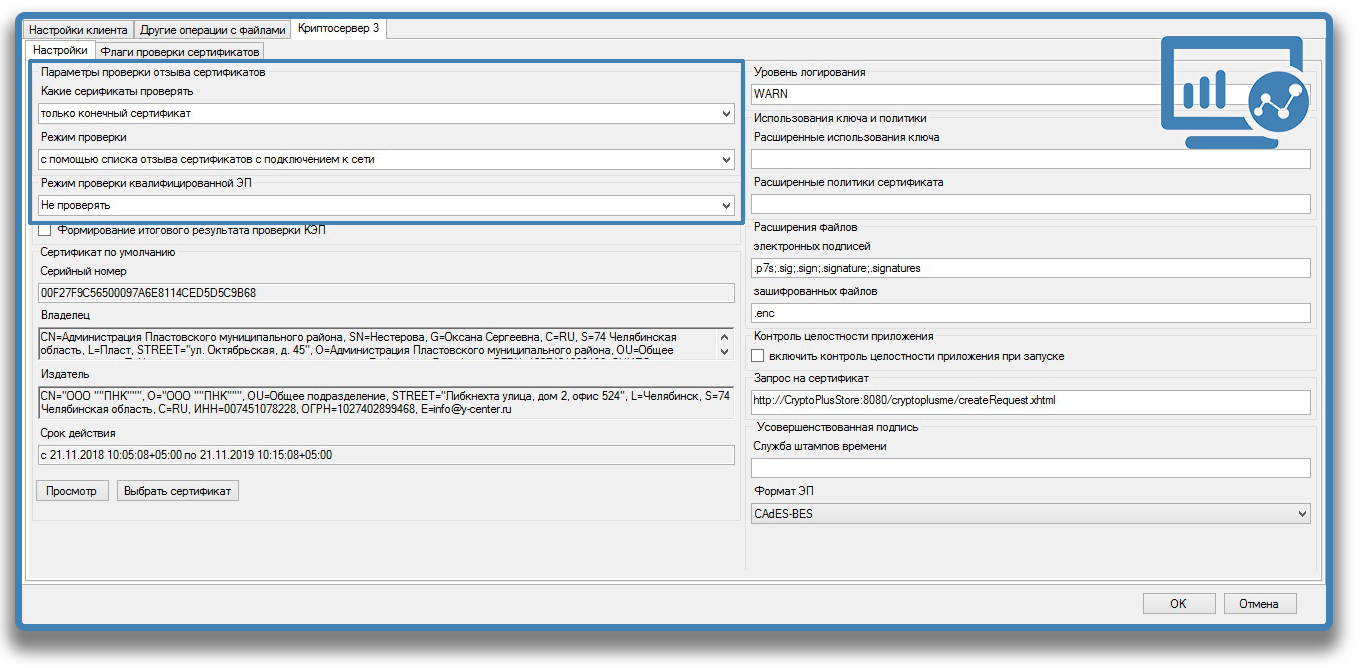
На этом настройка CryptoDE завершена. Все документы успешно подписываются и загружаются на портал в кабинете поставщика информации. Оставлю на всякий случай скриншот настроек, которые действуют у меня в данный момент. Если у Вас не заработало или что-то не получилось, можете смело написать в комментариях. Постараюсь всем помочь!
Инструкция
После установки каждой программы и сертификата необходимо перезагружать компьютер или ноутбук. Если этого не сделать, то обеспечение не будет корректно работать.
4428. Бюджетные учреждения также скачивают корневые сертификаты казначейства. Для этого необходимо пройти по ссылке https://roskazna.gov.ru/gis/udostoveryayushhij-centr/kornevye-sertifikaty. Сертификаты необходимо прикрепить к КриптоПРО.
Заключение
Поставщики информации в ЕГИССО перед началом работы с системой должны произвести подготовку рабочего места. Она заключается, преимущественно, в установке специальных программ для обеспечения безопасного соединения с ней.

Каждый орган местного самоуправления и подведомственные им организации, которые осуществляют назначение мер социальной защиты должны предоставлять информацию о мерах социальной поддержки. В связи с этим вопрос как произвести настройку рабочего места ЕГИССО становиться всё более актуальным. В этой статье мы разберем какое ПО нужно использовать для организации защищенного соединения и как настроить компьютер под ЕГИССО
Порядок настройки рабочего места для ЕГИССО
Единая государственная информационная система социального обеспечения (ЕГИССО) начала свое функционирование в 2016 году. Она представляет собой портал в интернете, где граждане могут получать актуальную информацию о положенных им мерах соцподдержки.
В то же время на государственные учреждения и ведомства, которые ответственны за их предоставление, возложена обязанность по внесению сведений о мерах поддержки в систему. В этой связи у их представителей возникает множество вопросов о том, как взаимодействовать с ней и каким образом настроить свое рабочее место. Об этих тонкостях и пойдет речь далее в статье.
Бесплатно по России
Произошла небольшая неприятность на работе. Ноутбук, на котором настроено рабочее место для ЕГИССО срочно понадобилось отдать на время другому пользователю. «Ничего страшного» — подумал я, — «настрою портал на другом компьютере, благо как настраивать давно уже известно».
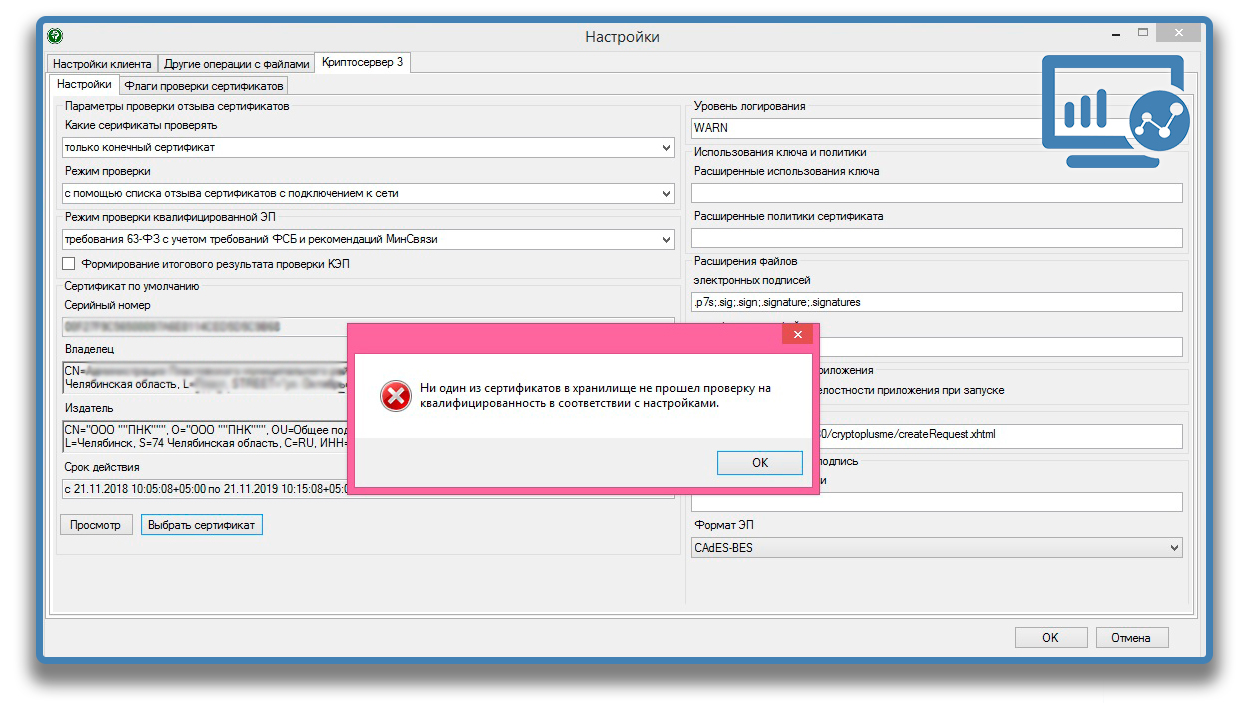
Но после того как все необходимые компоненты были установлены, средство для работы с электронной подписью CryptoDE начало капризничать и никак не хотело подписывать документы. Постоянно выскакивающее окно сообщало: «Ни один из сертификатов в хранилище не прошел проверку на квалифицированность в соответствии с настройками». Чтобы избавиться от этой ошибки, понадобилось немного поковыряться в настройках программы. В данной статье речь пойдет о том, как провести настройку CryptoDE для ЕГИССО.
Настройка браузера для ЕГИССО
Переходим к настройке браузера. Запускаем Internet Explorer 11, нажимаем шестеренку в правом верхнем углу и выбираем пункт «Свойства браузера».

В открывшимся окне переходим на вкладку «Безопасность». Выбираем зону «Надежные сайты» и нажимаем кнопку «Сайты».

Далее снимаем галочку «Для всех сайтов этой зоны требуется проверка серверов (https:)» Затем добавляем поочередно узлы http://*.egisso.ru, https://*.egisso.ru и https://*.gosuslugi.ru.

После нажатия кнопки «Закрыть», переходим на вкладку «Дополнительно». В этой вкладке снимаем галочку с пункта SSL 3.0. Обязательно должны быть отмечены пункты:

На этом настройка браузера, ровно, как и настройка рабочего места ЕГИССО, завершена.
Для проверки доступа в кабинет поставщика информации заходим на сайт ЕГИССО и жмем на ссылку «Поставщик информации».

Если настройка была произведена правильно, то вы будите перенаправлены на форму авторизации через сайт госуслуги.

Программы для ЕГИССО
Начнем с загрузки всего необходимого нам для настройки рабочего места, чтобы потом на это не отвлекаться. И так, для работы с порталом ЕГИССО нам понадобятся:
- В первую очередь операционная система Windows 7 или Windows 10. В случае с Windows 7 возможно ещё понадобиться дополнительно обновить браузер Internet Explorer до 11 версии;
- Плагин для браузера КриптоПро ЭЦП Browser plug-in версии 2.0;
- Плагин для работы с порталом государственных услуг IFCPlugin;
- Корневой сертификат ЕГИССО;
- Сертификат безопасности выданный на юридическое лицо. Его можно получить в авторизованном удостоверяющем центре.
На этом перечень нужных нам программ для работы с ЕГИССО окончен.
Где скачать Crypto+DE
- С официального сайта ПФР ( ссылка )
- Яндекс Диск ( ссылка )
Как настроить рабочее место егиссо
Наши рекомендации не являются официальными. Они основаны на личном опыте и «Инструкции для доступа к кабинету ЕГИССО» (размещена на сайте департамента образования Ярославской области).
Обращаем внимание, что подтверждение учётной записи может пройти через МФЦ или через Сбербанк Онлайн (если есть карточка Сбербанка и оформлен доступ в Сбербанк Онлайн).С подтверждённой учетной записью руководитель регистрирует организацию на ЕПГУ и прикрепляет ответственного за ЕГИССО. Потребуется ключ удостоверяющего центра.
1.3. Скачиваем и устанавливаем криптопровайдер ViPNet CSP версии 4.2 (возможно, потребуется другой криптопровайдер)Указанное ПО защиты информации доступно для скачивания на сайте производителя по адресу (https://infotecs.ru/downloads/all/vipnet-csp.html?arrFilter_93=1824101684&set_filter=Y )Видео https://drive.google.com/file/d/1Vdmy4O1Wx3mI8FERQeYPhdOYb4wRLA04/view?usp=sharing
1.4. Скачиваем и устанавливаем необходимые сертификаты:сертификат ЕГИССО с сайта ПФР http://www.pfrf.ru/knopki/egisso/project/
Корневой сертификат Удостоверяющего центра Федерального казначейства http://www.roskazna.ru/gis/udostoveryayushhij-centr/kornevye-sertifikaty/ (возможно, придется взять не этот сертификат, а тензоровский для ЕГИССО)
ВНИМАНИЕ! Нам порекомендовали установить не ViPNet, а КриптоПро! Тогда ViPNet должен быть удалён!Устанавливаем КриптоПро CSP (по последней инструкции департамента образования Указанное ПО защиты информации доступно для скачивания на сайте производителя по адресу https://www.cryptopro.ru/downloads/howto?destination=node%2F148 Для этого потребуется пройти регистрацию на портале.После установки нужна перезагрузка компьютера.
1.6. Устанавливаем CriptoPlusDESetup
1.7. Настраиваем браузер Internet ExplorerМы сделали всё и по текстовой инструкции, и по видео, и по последней инструкции департамента.Видео https://drive.google.com/open?id=1Zcgtm7zzfWyUBHAzOKaLCIvUkmC4s7H4
В процессе установки программ компьютер придётся перезагружать.
Проверяем работу защиты АРМ по инструкции департамента.Для проверки защищённого соединения перейдите по ссылке https://pd.egisso.ru/gost_ssl_check.html — в случае успешного соединения вы увидите страницу следующего содержания:
Соединение SSL с шифрованием по ГОСТ успешно установлено
Пробуем зайти в личный кабинет (обязательно через Internet Explorer):Ссылка на личный кабинет: https://pd.egisso.ru/portal/provider/esia-loginНам кажется, лучше попробовать зайти в личный кабинет через официальный портал ЕГИССО: http://www.egisso.ru
Что представляет собой ЕГИССО
Информационная система под аббревиатурой ЕГИССО, расположенная по веб-адресу www.egisso.ru, представляет собой специальный интернет-ресурс, благодаря которому любой гражданин Российской Федерации может в режиме реального времени узнать о том, какие меры соцподдержки ему положены в соответствии с законодательством.
Кроме этого, возможностями системы могут воспользоваться и соответствующие государственные органы, которые могут получать и систематизировать информацию о получателях льгот и пособий.

Необходимость создания единой информационной базы, которая бы объединяла в себе все федеральные и региональные меры социального обеспечения, а также содержала бы полный реестр льготников, назревала достаточно давно.
Вопросы и ответы по подключению и настройки ЕГИССО
Вопросы и ответы по подключению и настройки ЕГИССО
Вопросы из разряда организационных:
Из часто задаваемых вопросов, который был вам направлен:
— какой ЭП пользоваться (т. е. какой (чей) ключ ЭП использовать), ЭП органа власти или специалиста?
ЭП Органа власти.
— Какая ЭП нужна (под файлом при загрузке их в ЕГИССО?
Вопросы из разряда технических:
Допущена ошибка в документации «Инструкция по организации защищенного подключения к ЕГИССО» о том, что обязательно необходимо использовать ViPNet CSP. Может использоваться либо СКЗИ ViPNet CSP 4.2, либо Криптопро CSP 4.0.
Какое средство выбрать?
Рекомендация по выбору криптосредства следующая — использовать СКЗИ такое же, на котором издан сертификат ЭП. Узнать, на каком средстве выпущен сертификат, можно из свойств сертификата. Поле «Средство электронной подписи издателя».
ViPNet CSP 4.2 Win 10 нет в списке поддерживаемых операционных систем.
КриптоПро CSP 4.0 Win 10 поддерживается начиная с версии КриптоПро CSP 4.0 R2.
При подключении к ЕГИССО криптографические функции используются для двух задач: 1 — организация защищенного (шифрованного) соединения до портала ЕГИССО, 2 — электронная подпись документов.
Организация защищенного соединения:
Типичные ошибки, возникающие при подписании документов:
1. Ошибка при инициализации сессии.
2. Ошибка загрузки файлов: Ошибка обработки: Ошибка отправки архива в ПВВС.
Если решили использовать Crypto+ DE, то хотелось бы обратить внимание на следующее.
1. Crypto+ DE работает некорректно, если на ПЭВМ установлено 2 криптосредства. А 2 криптосредства у вас на компьютерах появились в результате ошибки в инструкции по установке защищенного соединения с ЕГИССО.
В ближайшее время разработчики обещают выпустить в свет версию крипто+ДЕ, в которой исправлена неправильная работа при наличии двух СКЗИ на компьютере.
2. В руководстве пользователя на Crypto+ DE:
Требования к ОС: Win7,8,8.1 (32/64), Server 2008 R2, Server 2012 R2
3. Также в руководстве описаны требования к сертификатам, из которых формируется перечень доступных для выбора сертификатов:
2. содержат хотя бы одно из расширенных использований ключа из перечисленных в настройках приложения (вкладка Криптосервер3),
3. содержат хотя бы одну из политик, перечисленных в настройках приложения (вкладка Криптосервер3).
— действителен по периоду действия
— построить цепочку сертификации
необходимо установить в системное хранилище сертификаты корневых и промежуточных УЦ.
Т. к. сертификаты у нас используются усиленные квалифицированные, то издавшие эти сертификаты УЦ являются аккредитованными. Реестр аккредитованных УЦ находится на Портале уполномоченного федерального органа в области использования электронной подписи https://e-trust. gosuslugi. ru/
— установить списки отозванных (аннулированных) сертификатов корневого и промежуточных УЦ.
По практике: сертификаты выданные УЦ Казначейства не подходят для использования в крипто ДЕ (возникают ошибки), хотя их можно выбрать для работы, дело в том, что в них отключена политика разрешающая шифрование на этом сертификате, сертификаты выданные операторами связи (сдача отчетности в налоговую, ПФР, ФСС, такие как Контур, Калуга-Астрал, Тензор и т. д.) принимаются на портале ЕГИССО.
Часто встречаемые вопросы и ответы:
Установил Crypto+ DE, ничего не трогал в настройках, правой кнопочкой мыши жму на файл, который требуется подписать выбираю в контекстном меню: Crypto+ DE — Подписать —выбираю подпись (сертификат) (Электронная подпись была до этого установлена в Реестр виндовс 7, криптопровайдер КриптоПро CSP) при этом в трее, где часы, появляется значок Крипто+Де и появляется надпись: Ошибка при инициализации сессии. Подписанных файлов — 0.Вопрос знатокам: что делать?
UPD: в win 10 программа установилась, но отказывается работать вообще. В трее значок есть, а выполняя функцию Подписать — ничего не происходит.
решил проблему. На 10. Давить pd. egi. в безопасности в «местную интрасеть»(не в «надежные узлы») и в интрасети включить «переход к источникам данных за пределами домена «
Можете меня поздравить я победил ошибку «Ошибка загрузки файлов: Ошибка обработки: Ошибка отправки архива в ПВВС». Техподдержка регионального ОПФР прислала сообщение, где разложила по полочкам как надо подписывать подгружаемые в ЛК ЕГИССО файлы. Основное на компьютере должно стоять КриптоПро 4.0 и Crypto+DE. Там не должно стоять VipiNet CSP. Как только я снес VipiNet, правда пришлось переустановить КриптоПро. Crypto+DE ожило перестало ругаться на «ошибку инициализации сессии». и стало подписывать файлы. Причем если подписывать сертификатом выданным ФК, то выдается сообщение о невозможности шифрования. Но файл подписывается и загружается в ЛК ЕГИССО. Если использовать сертификат другого УЦ, то подписывается и загружается без сообщений.
Ошибка
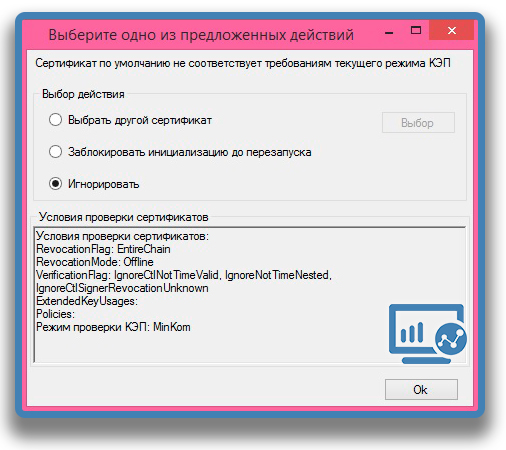
Если правой кнопкой мыши нажать на значок Crypto+DE, а затем «Выбрать сертификат по умолчанию», то программа успешно предложит выбрать сертификат из установленных сертификатов. Но это действие ничего не решит, т.к. при подписании документа выскочило окно, которое оповещает о том, что сертификат по умолчанию не соответствует требованиям текущего режима КЭП.
Что нужно для настройки
- Компьютер, на котором требуется настроить ЕГИССО, должен быть под управлением Windows не ниже 7, т.к. на более ранние версии не получится установить Internet Explorer 11 .
- Криптопровайдер КриптоПро CSP 4.0.9944 . Для работы рекомендую установить именно эту версию, т.к. она не выявляла проблем при авторизации на портале.
- Программное обеспечение управления электронной подписью и шифрованием Crypto+DE 4.1.126 . Эта версия подойдет для ЭЦП как 2001 ГОСТ, так и 2012 ГОСТ.
- Плагин Крипто Про ЭЦП Browser-plugin и Плагин для авторизации через портал Госуслуги IFCPlugin-x64 .
- Корневые сертификаты ЕГИССО
- Электронно-цифровая подпись юридического лица, полученная в удостоверяющем центре.
Настройка рабочего места ЕГИССО
Приступаем к установке и настройке программного обеспечения для организации работы в кабинете поставщика информации (КПИ).
Первым делом, должна быть произведена настройка КриптоПро для ЕГИССО. Скачиваем и устанавливаем КриптоПро CSP 4.0 R3. Хотелось бы подчеркнуть, рекомендуемая версия программы КриптоПро CSP 4.0.9944. С этой сборкой проблем во время работы обнаружено не было. Запускаем установочный файл и нажимаем «Установить (рекомендуется)», при этом пункт «Установить корневые сертификаты» должен быть отмечен.


В предоставленном списке выбираем «Доверенные корневые центры сертификации» и нажимаем «ОК».

Далее, если всё сделано верно, на экране появится окно с предупреждением о безопасности. Это окно носит уведомительных характер, подтверждаем установку сертификата ЕГИССО нажатием на кнопку «Да».

После подтверждения вы увидите сообщение о том, что импорт успешно выполнен. Установка сертификата ЕГИССО завершена.

Следующим шагом копируем контейнер закрытого ключа и устанавливаем сертификат организации выданный авторизованным удостоверяющим центром. Перед началом копирования подключите устройство на котором храниться контейнер с сертификатом.


Вводим пароль от контейнера (пароль по умолчанию обычно 12345678) и жмем «ОК». Ставить галочку «Запомнить пароль» не нужно, так как обращаться к данному контейнеры с этого компьютера вы больше не будете.

В следующем окне выбираем пункт «Реестр».

Устанавливаем пароль на создаваемый контейнер и опять жмем «ОК».

Следующее сообщение которое вы увидите, уведомляет об успешном копировании контейнера.


Вводим пароль от контейнера и нажимаем «ОК». В этот раз лучше отметить поле «Запомнить пароль», чтоб не пришлось его больше заполнять при обращении к контейнеру через КриптоПро.
Проверяем данные по сертификату, что бы не ошибиться с выбором контейнера если их у вас несколько. И кликаем по кнопке «Установить».

После этого появиться сообщение в котором сказано, что сертификат установлен в хранилище.

Контейнер не содержит сертификата
Часть работы по настройке рабочего места ЕГИССО касающаяся КриптоПро CSP 4.0 R3 и установки сертификатов выполнена. Переходим к этапу установки плагина пользователя системы электронного правительства. Для этого запускаем установочный файл IFCPlugin и нажимаем «Далее».

Дожидаемся окончания процесса и переходим к установке КриптоПро ЭЦП Browser plug-in версии 2.0. Для этого запускаем файл cadesplugin и нажимаем «Да». После установки рекомендовано перезапустить браузер.

Приступаем к установке УЭПШ Crypto+DE.

Во время установки Crypto+DE скачивает с интернета недостающие для работы компоненты. По этому процесс установки может занять от пары минут до получаса, возможно и больше (в зависимости от скорости вашего интернета). Терпеливо ждем и ни в коем случае не прерываем процесс установки. По окончанию процесса установки будет предложено запустить программу.

После нажатия «Готово» будет предложено установить сертификат, обязательно нажимаем «Да».

Затем программа предложит установить ещё один сертификат, тоже обязательно соглашаемся.

После их установки появиться сообщение в котором говориться что «Установка корневого сертификата для https завершена». Это говорит о том, что Crypto+DE установлена верно. Перезагружаем компьютер.

Осталось выполнить еще пару шагов. После загрузки компьютера нажимаем правой кнопкой мыши по зеленому значку только что установленной программы в трее возле часов. И выбираем пункт «Настройки».

Первым делом переходим во вкладку «Криптосервер 3» и изменяем параметр режима проверки на пункт «с помощью списка отзыва сертификатов с подключением к сети». В параметре «Сертификат по умолчанию» должен отображаться сертификат юридического лица, который устанавливали через КриптоПро.

Установка и настройка программ для рабочего места ЕГИССО был выполнена успешно!
В заключение
В этой статье рассмотрена настройка КриптоПро для ЕГИССО, настройка Crypto+DE и браузера Internet Explorer. Как видите сам процесс настройки не сложный и сводиться к нескольким действиям. Скачиваете дистрибутивы по приведенным в статье ссылкам (все ссылки даны на официальные источники). Устанавливаете криптропровайдер КриптоПро CSP, перезагружаете компьютер. Настраиваете сертификат ЕГИССО и вашей организации. Устанавливаете плагины КриптоПро ЭЦП Browser plug-in и пользователя системы электронного правительства IFCPlugin. Затем устанавливаете Crypto+DE. Перезагружаете компьютер и настраиваете Crypto+DE. Последним шагом является настройка браузера Internet Explorer.
Настройка рабочего места Егиссо завершена. После всех вышеописанных действий можно переходить на портал Егиссо и, нажав кнопку «Кабинет поставщика информации», авторизоваться.
