
- Как подписать документ квалифицированной электронной подписью при помощи программы КриптоЛайн
- О приказе
- Что такое простая и квалифицированная электронные подписи
- Как опубликовать документ на сайте с визуализацией пиктограммы электронной подписи
- Какие документы на сайте образовательной организации нужно подписывать электронной подписью
- Какой формат файлов электронных документов использовать
- Инструкция по подписанию и шифрованию декларации по пиву и алкоголю в КриптоЛайн
- Подписание и шифрование с помощью КриптоАРМ
- Подписание, шифрование декларации по алкоголю и пиву в программе КриптоЛайн
Как подписать документ квалифицированной электронной подписью при помощи программы КриптоЛайн
Программа «КриптоЛайн» позволяет работать с файлами (упаковывать/распаковывать файлы в zip, подписывать, проверять и удалять электронную подпись файлов, а также шифровать и расшифровывать файлы). Это удобная, бесплатная программа, которую Вы можете использовать для подписания ЭЦП документов.
1. Установка программы
Для корректной работы программы на Вашем компьютере должны быть установлены компоненты:
- Microsoft .NET Framework 4 Client Profile;
- КриптоПро CSP;
- WEB-обозреватель MS Internet Explorer версии 6.0 или выше;
- Открытый доступ в интернет по протоколам HTTP, HTTPS;
Для того чтобы установить программу, нужно запустить файл CryptoArmInstaller.exe, принять лицензионное соглашение и следовать указаниям мастера установки.
2. Настройка Программы
Для начала работы необходимо запустить программу («Пуск – Программы – Taxcom – Такском-КриптоЛайн – Такском-КриптоЛайн»), либо открыть ярлык на рабочем столе, в результате откроется главное окно.
При первом запуске программы ее следует настроить. Для этого необходимо перейти в раздел «Сервис», в котором можно изменить дополнительные настройки. Для этого нужно нажать на кнопку «Настройки». В открывшемся окне в группе «Общие» необходимо отредактировать расширения для файлов подписи, а именно оставить единственное расширение для файлов подписи .sig (остальные удалить). В группе «Прокси» можно заполнить поля, если используете интернет соединение через прокси сервер. Если нет, следует поставить галочку «Использовать системные настройки». Для сохранения настроек следует нажать кнопку «Сохранить».
3. Работа с Программой
Необходимо отметить, что для работы с файлами у вас уже должна быть получена электронная подпись в одном из удостоверяющих центров, а также должна быть установлена программа КриптоПро CSP (версия 3.6). Если у вас нет полной версии программы КриптоПро, можно воспользоваться полнофункциональной демо-версией, работающей без ввода ключа 30 дней.
Итак, вы установили программу КриптоЛайн и вам необходимо подписать ваш документ (файл). Рассмотрим вариант, когда вам нужно не просто подписать документ ЭЦП, но и приложить к нему открепленную ЭЦП (файл с расширением .sig) для дальнейшей отправки этих двух файлов в контролирующий орган.
Для начала работы с программой следует импортировать в программу файлы. Для этого в разделе «Действия» нужно нажать кнопку «Добавить». В открывшемся окне проводника Windows следует выбрать необходимый файл(ы) и нажать кнопку «Открыть». Выбранный файл(ы) попадёт в рабочую область Программы, где будет отображаться имя файла (для удаления из списка файла его следует выделить и нажать кнопку «Удалить»).
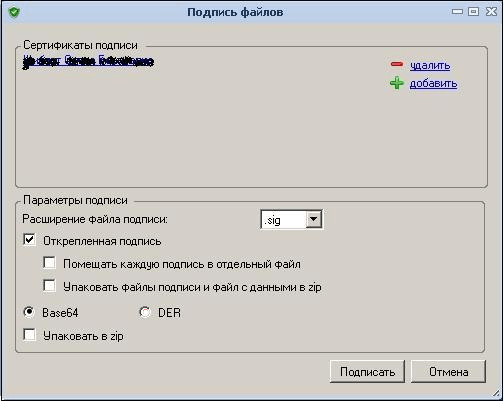
Для подписи необходимо выбрать нужные файлы и нажать кнопку «Подписать». В открывшемся окне «Подпись файлов» нужно добавить сертификат подписи. Для этого нужно нажать кнопку «Добавить» и в открывшемся окне «Выбор сертификатов» выбрать нужный сертификат, после чего нажать кнопку «Выбрать».
На сайте позволяется использовать открепленную электронную подпись, т.е. для каждого подписываемого файла будет создан файл подписи, имеющий такое же имя, что и у подписываемого файла, только с расширением .sig. Для настройки в «Параметры подписи» нужно отметить галочкой «Открепленная подпись», выбрать расширение .sig и установить Base64.
При необходимости, файлы можно упаковать в ZIP-архив, поставив соответствующую галочку.
Для подписи нужно нажать кнопку «Подписать».
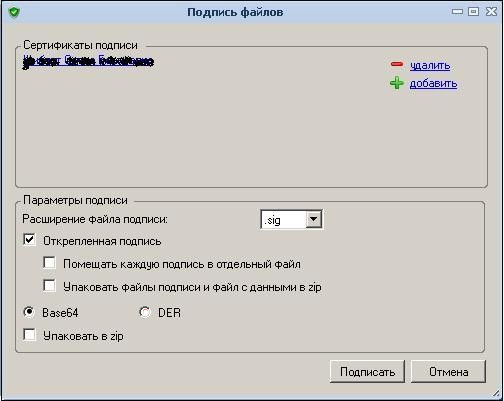
Вследствие чего файлы будут подписаны выбранным сертификатом.
В окне «Подробности» для просмотра сертификата подписи нужно нажать на имя сертификата.
После того как файлы подписаны их необходимо выгрузить в какую-нибудь папку на компьютере, для этого выберите подписанный файл из списка и нажмите «Выгрузить».
В открывшемся окне «Обзор папок» следует выбрать место сохранения выгружаемых файлов и нажать кнопку «Ок».
В результате действий статус документов изменится на «Выгружен» и появится информационное сообщение.
При правильной настройке программы и выполнении всех действий в результате у вас должно получиться два файла: исходный файл (который вы подписывали) и файл электронной цифровой подписи.
Постановление.pdf – исходный файл (отсканированный документ, подписанный Вами)
Постановление.pdf.sig – файл (ЭЦП) электронной цифровой подписи: размер этого файла не должен превышать 8 Кб, а имя этого файла должно совпадать с исходным файлом с добавкой в конце .sig.
Статьи на эту тему:
Разъяснения и рекомендации в использовании простой электронной подписи на сайте, согласно приказа Рособрнадзора №831 от 14.08.2020 г. в исполнение новых требований к сайту в части подписания документов электронной подписью.
Редакция 1.3
- О приказе;
- Что такое простая и квалифицированная электронные подписи?
- Как подписать документ квалифицированной электронной подписью при помощи программы КриптоЛайн?
- Как опубликовать документ на сайте с визуализацией пиктограммы электронной подписи?
- Какие документы на сайте образовательной организации нужно подписывать электронной подписью?
- Какой формат файлов электронных документов использовать? (Рекомендуем только PDF формат).
- Как сделать визуализацию электронной цифровой подписи (ЭЦП)
О приказе
Для начала надо сказать, что ранее применяемый приказ Рособрнадзора от 29.05.2014 № 785 «Об утверждении требований к структуре официального сайта образовательной организации в информационно-телекоммуникационной сети „Интернет“ и формату представления на нем информации» утратил свою силу 1 января 2021 года. На смену пришёл документ — приказ Рособрнадзора от 14.08.2020 № 831 «Об утверждении Требований к структуре официального сайта образовательной организации в информационно-телекоммуникационной сети „Интернет“ и формату представления информации» (далее — 831 Приказ) (срок действия документа ограничен 31 декабря 2026 года).
Вступил в силу приказ Рособрнадзора №831 от 14.08.2020 г. в котором говорится о требованиях к структуре официального сайта образовательной организации и о формате представления информации. В данной статье мы рассмотрим моменты, связанные с необходимостью подписывать некоторые документы простой электронной подписью.
Что такое простая и квалифицированная электронные подписи
Электронная подпись – информация в электронной форме, которая присоединена к другой информации в электронной форме (подписываемой информации) или иным образом связана с такой информацией и которая используется для определения лица, подписывающего информацию (пункт 1 статьи 2 Федерального закона № 63-ФЗ).
Другими словами электронная подпись – это реквизит электронного документа, полученный в результате криптографического преобразования информации с использованием закрытого ключа подписи. Для подписания электронных документов на сайте образовательного учреждения согласного нового приказа Рособрнадзора №831 применимы два типа подписей: «простая» и «квалифицированная» электронные подписи.
“Электронная подпись квалифицированная” – эта подпись выдается аккредитованным удостоверяющим центром. Таким центром может является, например, Федеральное казначейство. Квалифицированные электронные подписи, выданные Федеральным казначейством имеются у всех образовательных организациях, их выдают руководящим должностям. Именно с этой подписью производится вход на официальный сайт для размещения информации о государственных (муниципальных) учреждениях. И этой подписью можно подписывать документы, публикуемые на сайте образовательной организации.
«Простой электронной подписью» является электронная подпись, которая посредством использования кодов, паролей или иных средств подтверждает факт формирования электронной подписи определенным лицом. При этом не поясняется каким именно должно быть подтверждение и как его проверить. Простую электронную подпись можно изготовить самостоятельно, указав данные подписанта вручную. На наш взгляд – это неучтенный момент со стороны Рособрнадзора, однажды они это поймут и внесут поправки к закону, в которых будет говориться о недопущении использования простой подписи, подтверждением которой может быть кто угодно. Глядя вперед, рекомендуем подписывать электронные документы для сайта квалифицированной электронной подписью.
Как опубликовать документ на сайте с визуализацией пиктограммы электронной подписи
Визуально на Сайте простая электронная подпись будет выглядеть
как пиктограмма, указывающая на то, что документ подписан простой электронной подписью.
При наведении курсора на эту пиктограмму, на экран должны выводиться сведения «дата и время подписания; фамилия, имя, отчество и должность лица, подписавшего документ; сформированный уникальный программный ключ».
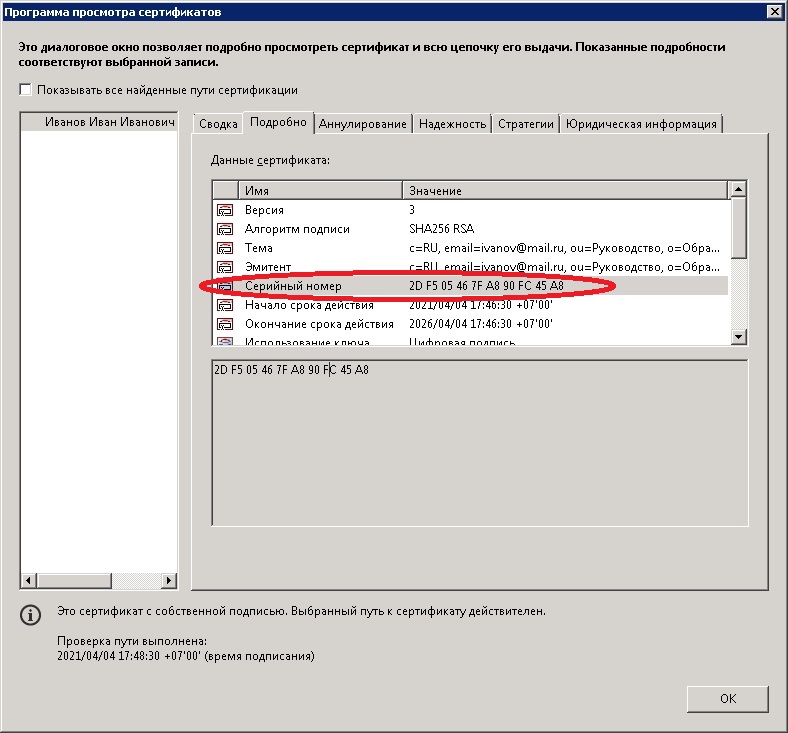
Cформированный уникальный программный ключ – это серийный номер электронной подписи, посмотреть который можно в “свойствах электронной подписи”:
После заполнения информации о электронной подписи, нужно установить пиктограмму электронной подписи на странице с документами. Для этого нужно открыть на редактирование страницу с документами и после ссылки на документ нужно нажать кнопку “ЭЦП” в панели инструментов, выбрать дату подписания, в результате чего рядом с ссылкой на документ появится пиктограмма.
Какие документы на сайте образовательной организации нужно подписывать электронной подписью
Требованиями установлено, что подписывать документы простой электронной подписью нужно только, самостоятельно разрабатываемые и утверждаемые образовательной организацией. К таким документам относятся различные приказы, положения, порядки и т.д. составленные сотрудниками образовательного учреждения. Лицензии, сертификаты, реквизиты и подобные документы подписывать электронной подписью не нужно.
Какой формат файлов электронных документов использовать
Форматы размещенной на Сайте информации должны: а) обеспечивать свободный доступ пользователей к информации, размещенной на Сайте, на основе общедоступного программного обеспечения. Пользование информацией, размещенной на Сайте, не может быть обусловлено требованием использования пользователями информацией определенных веб-обозревателей или установки на технические средства пользователей информацией программного обеспечения, специально созданного для доступа к информации, размещенной на Сайте;
Другими словами, формат документов должен быть таким, чтоб любой пользователь с любого устройства мог ознакомится с содержимым документов, без необходимости иметь на своем компьютере (планшете, телефоне), специализированного программного обеспечения, например MS Word, MS Excel и прочих “платных” программ. Решение – размещать на сайте учреждения документы в формате PDF. Этот формат файлов открывается внутри браузера, без необходимости устанавливать дополнительное программное обеспечение. Преобразовать файлы форматов MS Word и MS Excel легко можно сделать онлайн либо непосредственно из программ MS Word и MS Excel.
Инструкция по подписанию и шифрованию декларации по пиву и алкоголю в КриптоЛайн
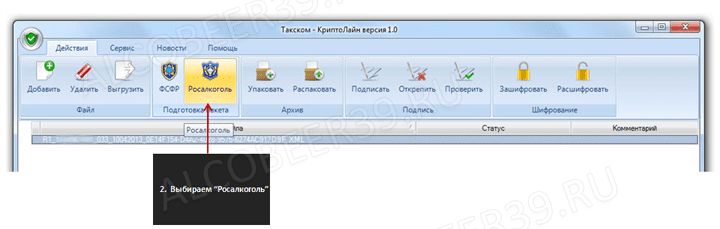
Запускаем программу выбираем нужный xml файл декларации.
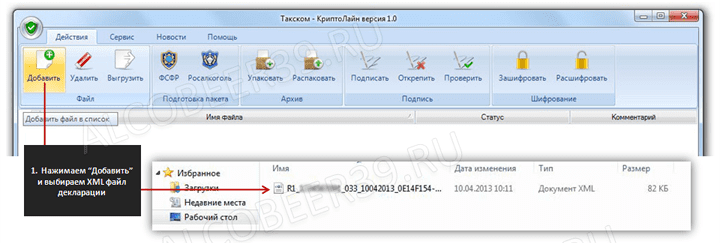
Нажимаем на кнопку “Росалкоголь”.
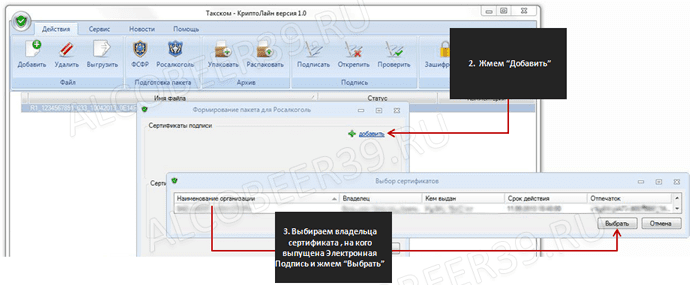
Добавляем личный сертификат ЭЦП из списка, жмем “Добавить” и “Выбрать”.
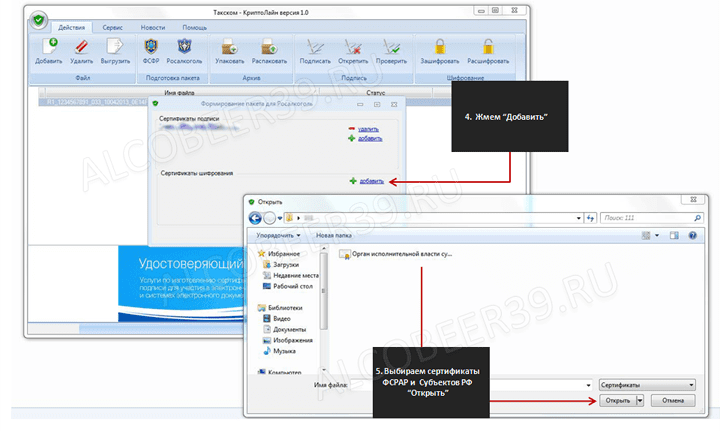
Добавляем сертификаты Росалкогольрегулирования и Субъекра РФ ЭЦП из места, где они находятся и жмем “Открыть”.
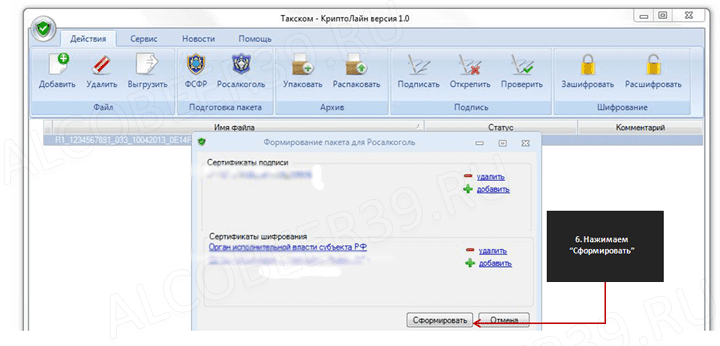
После того как все сертификаты выбраны жмем “Сформировать”.
После того как в статусе файла появится “подписан, упакован в zip, зашифрован” нажимаем на “Выгрузить” и выбираем нужное нам место и нажимаем “ОК”.

Рекомендуемые статьи
2. Запустите программу Таксоком-КриптоЛайн и выберите меню «Добавить»

3. Выберите нужный файл декларации и нажмите «Открыть»

4. Перейдите в меню «Росалкоголь»

5. Для того чтобы добавить сертификат подписи, выберите «Добавить»

6. В окне «Выбор сертификатов» выберите свой сертификат подписи и нажмите кнопку «Выбрать»

7. Для того чтобы добавить сертификаты шифрования выберите «Добавить»

8. В окне «Открытие» выберите сертификаты Росалкогольрегулирования и Субъекта РФ и нажмите «Открыть».

9. После выбора сертификатов нажмите «Сформировать»

10. У зашифрованной декларации должен быть статус «Подписан, упакован в zip, зашифрован»

11. Затем выберите декларацию и нажмите «Выгрузить»

Подписание и шифрование с помощью КриптоАРМ
При первой установке 14 дней работы предоставляются бесплатно.
2. Нажмите на файл декларации правой кнопкой мыши, затем КриптоАРМ-Подписать и зашифровать
3. В следующем окне нажмите “Далее”

4. Нажмите “Далее”

5. Выберите кодировку шифрования “DER”, нажмите “Далее”


7. В следующем окне нажмите “Выбрать”

8. Выберите ваш личный сертификат для сдачи отчетности в Росалкогольрегулирование, нажмите “Далее”

9. В открывшемся окне нажмите “Далее”

10. В следующем окне выберите кодировку шифрования “DER” и расширение “enc”, выберите каталог для архивирования файла, нажмите “Далее”

11. В открывшемся окне нажмите “Далее”

12. Выберите тип криптопровайдера и нажмите “Далее”.

1. Для сертификата ГОСТ 2001 – криптопровайдер Crypto-pro GOST R 34.10–2001 Cryptographic Service Provider.
2. Если вами был получен сертификат на новом ГОСТ 2012 (АО ЦентрИнформ выдает такие сертификаты с 25.12.2018), то:
для сертификата ГОСТ 2012 на eToken/RuToken SE
криптопровайдер Crypto-pro GOST R 34.10 – 2012 Cryptographic Service Provider;
для сертификата ГОСТ 2012 на аппаратном ключе Рутокен ЭЦП 2.0
криптопровайдер Рутокен ЭЦП 2.0;
для сертификата ГОСТ 2012 на JaCarta 2 SE
криптопровайдер JaCarta ГОСТ 2.0.
13. В следующем окне необходимо выбрать сертификат получателя, для этого нажмите “Добавить”
14. В хранилище сертификатов “Другие пользователи” выберите сертификаты Росалкогольрегулирования и Субъекта РФ, нажмите “ОК”.

Если сертификат Органа исполнительной власти не отображается в списке, перейдите в КриптоАрм в Настройки – Управление настройками – Режимы – Включить режим квалифицированной подписи – галочка должна быть снята.
15. Нажмите “Готово”

16. Убедитесь, что декларация подписана успешно

При подписании к имени файла добавляется расширение.sig.zip.enc. Расширение.enc может не отображаться в проводнике Windows.
Подписание, шифрование декларации по алкоголю и пиву в программе КриптоЛайн
В ФСРАР подаются только подписанные ЭЦП и зашифрованные своими сертификатами декларации по алкоголю и пиву. Для того, чтобы подписать и зашифровать xml файл ЭЦП необходимо использовать специальную улититу КриптоЛайн
