

- Кабинет органа, назначающего меры социальной поддержки
- Как восстановить пароль
- Вопрос-ответ
- Вход в личный кабинет ЕГИССО через Госуслуги
- Порядок настройки рабочего места для ЕГИССО
- Настройка рабочего места ЕГИССО
- Возможности
- Вопросы и ответы по подключению и настройки ЕГИССО
- Выплаты на детей
- Регистрация
- Восстановление доступа
- Личный кабинет в Егиссо
- «Социальный калькулятор»
- Как войти в личный кабинет гражданина и поставщика ЕГИССО через Госуслуги
- Телефон горячей линии
- Егиссо настройка рабочего места windows
- Как скачать ЕГИССО
- Где можно подтвердить учетную запись
- Как скачать справку с перечнем всех льгот из личного кабинета
- Что представляет собой ЕГИССО
- Личный кабинет на портале ЕГИССО
- Возможности личного кабинета
- Кабинет поставщика информации
- Выплаты пенсионерам на портале ЕГИССО.
Кабинет органа, назначающего меры социальной поддержки
Это аналог исполнительного органа и фонда РФ. Тут гражданам непосредственно и назначается помощь в указанном размере. После прохождения первых двух инстанций, пользователей направляют сюда, чтобы оформили свой статус и получили положенную помощь. Объявлять назначение и утверждать выплаты будут именно тут.
Важно! Можно получить помощь дистанционно тем, кто находится на территории АР Крым.
Благодаря налаженной системе и умным алгоритмам, только 2% граждан возвращаются на дополнительные процедуры в первые инстанции. Остальные же успешно получают компенсации и выплаты.
Сюда можно обращаться по таким вопросам:
- Безработица;
- Беременность и получение пособия;
- Возврат выплат;
- Больничный;
- Детский фонд выплат;
- Начисления педагогам;
- Пенсии по инвалидности;
- Помощь на погребение;
- Выплаты за попечительство;
- Капитал на ребенка.
Также можно получать разницу в налоговых выплатах за проведение сделки, валюта выплат — российский рубль.
Чтобы избежать головной боли — предусмотрена простая инструкция. Для того, чтобы претендовать на помощь, нужно:
- Получить нужные справки.
- Удостоверить личность.
- На основании направления из других кабинетов выбрать раздел.
- Загрузить документы и кратко изложить цель обращения (пример прилагается).
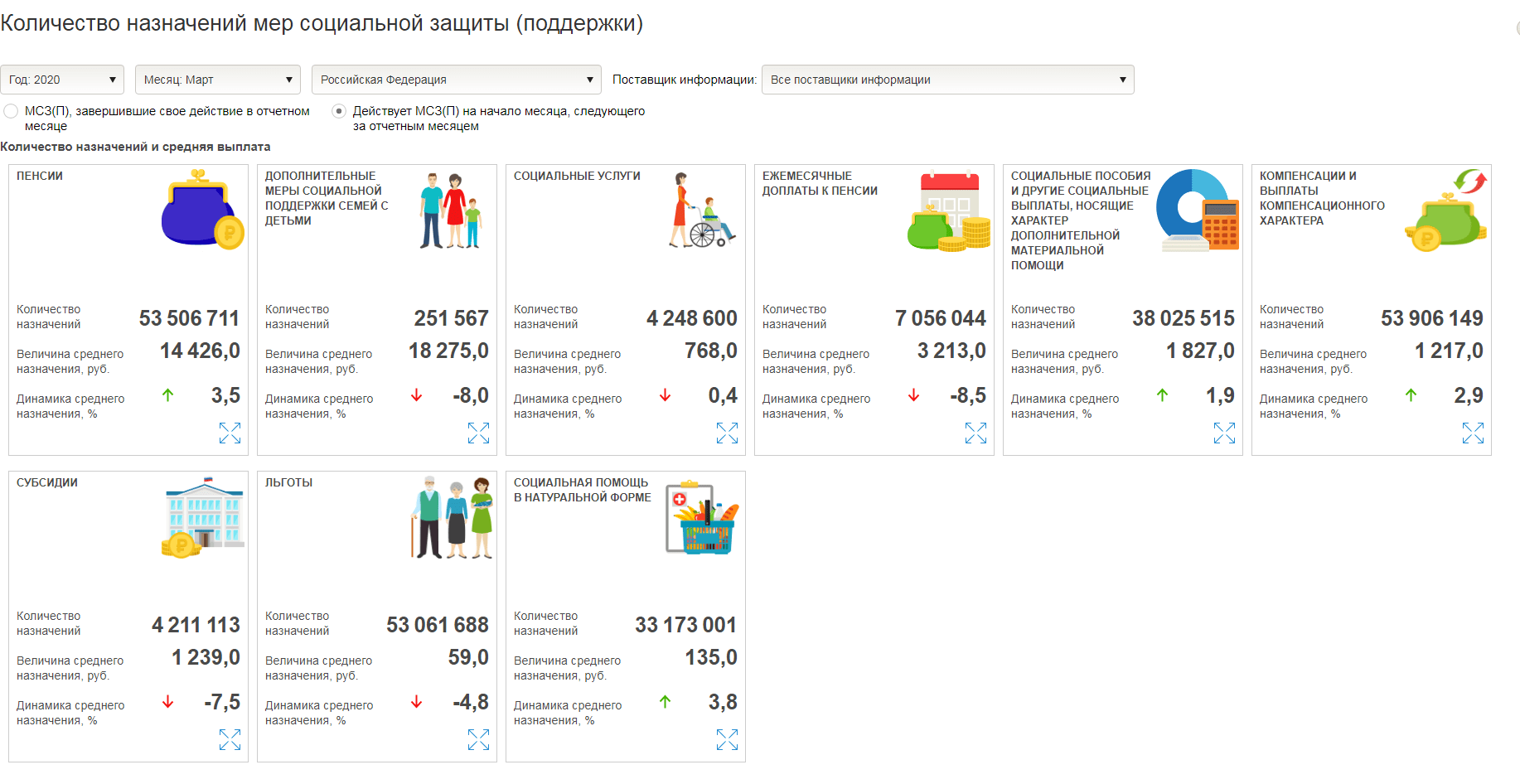

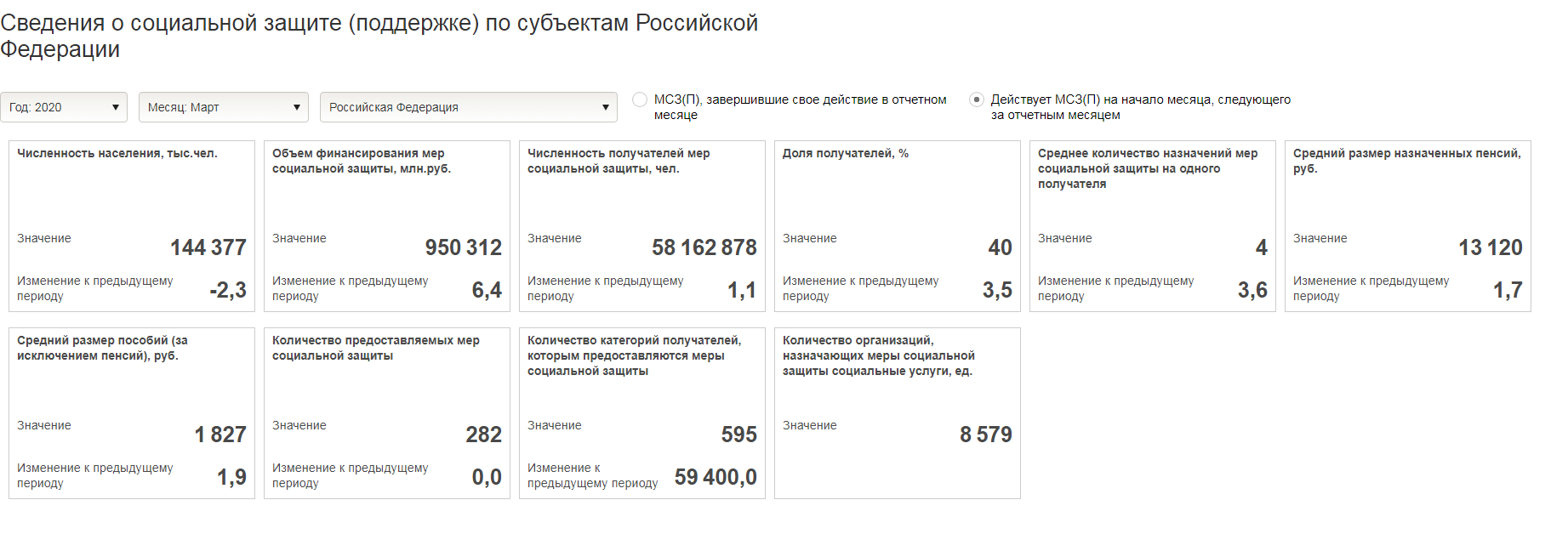

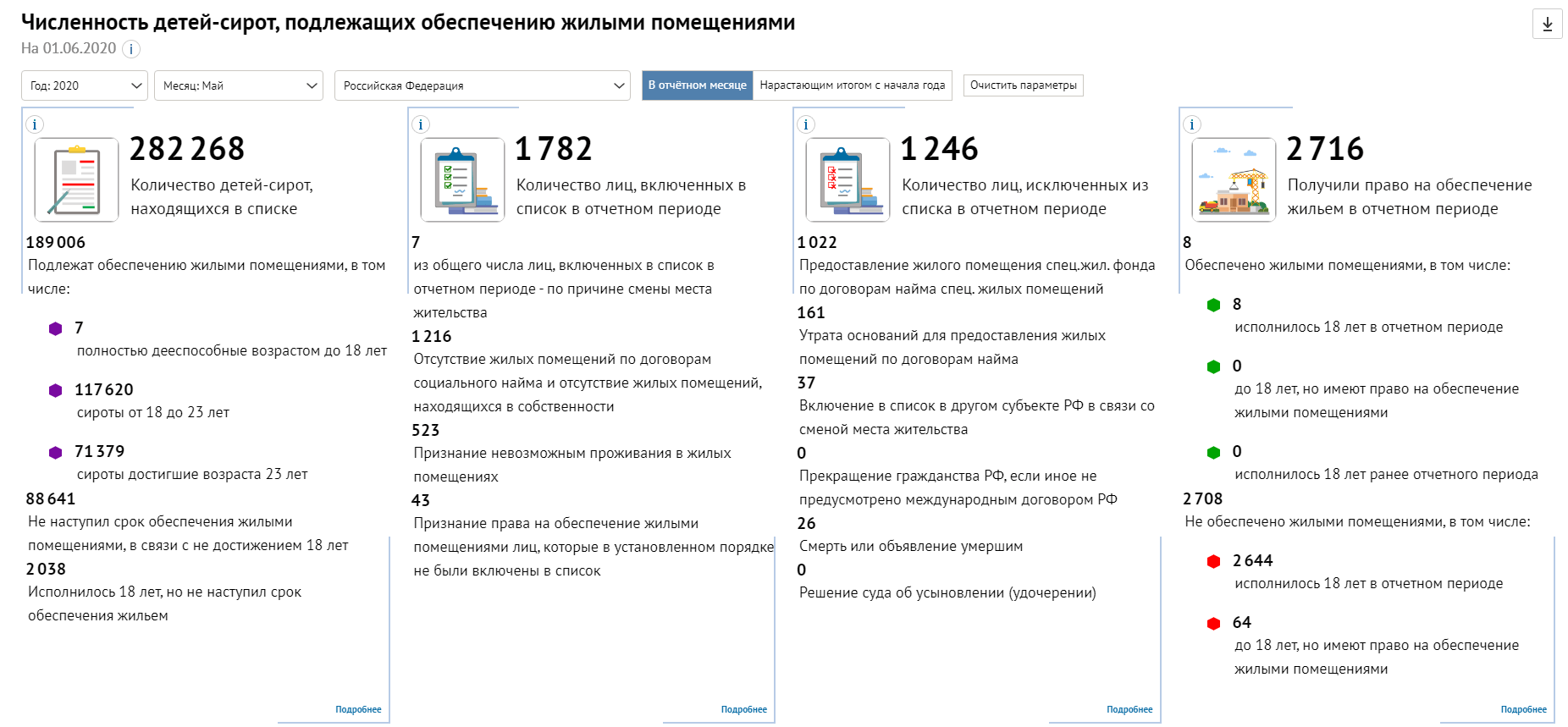

Всего 4 шага и заявка на получение выплат отправлена экспертам на рассмотрение. Срок — до 14 рабочих дней, хотя обычно стараются рассматривать заявки не дольше 2 суток.
Переоформление или повторные запросы после пополнения документальной базы рассматриваются быстрее. Можно получать деньги и на карту банка, так как лишь малый процент получает через кассу.
Как восстановить пароль
- Сначала необходимо перейти по кнопке «Забыли пароль»
- Если вы привязали к аккаунту номер телефона или адрес электронной почты, вам понадобится ввести его, чтобы получить код подтверждения.
- Вводим код подтверждения и меняем пароль
Вопрос-ответ
Почему не работает ЛК ЕГИССО?
Во время работы Личного кабинета могут возникать сбои. Информация об этом публикуется на официальном сайте http://egisso.ru/. Дождитесь устранения проблемы специалистами портала и продолжите его использование в привычном режиме.
Можно ли зайти в ЛК через телефон?
В ЛК ЕГИССО можно зайти через любой браузер. Используйте все функции сервиса на компьютере или смартфоне.
Вход в личный кабинет ЕГИССО через Госуслуги

Создатели системы добавили два варианта авторизации для пользователей:
После успешного входа пользователям доступен большой перечень услуг. Благодаря личному кабинету открывается доступ к различным государственным услугам. Благодаря информационной системе исчезает необходимость лично посещать государственные организации для получения интересующей информации или документов.
Пользоваться кабинетом могут юрлица, однако вход осуществляется через электронную подпись. Такая особенность обусловлена повышенным уровнем безопасности. На компьютере должно быть установлено специализированное обеспечение для работы с ЭЦП. Поставщики услуг проходят усложненную регистрацию с указанием дополнительной корпоративной информации.
Порядок настройки рабочего места для ЕГИССО
Единая государственная информационная система социального обеспечения (ЕГИССО) начала свое функционирование в 2016 году. Она представляет собой портал в интернете, где граждане могут получать актуальную информацию о положенных им мерах соцподдержки.
В то же время на государственные учреждения и ведомства, которые ответственны за их предоставление, возложена обязанность по внесению сведений о мерах поддержки в систему. В этой связи у их представителей возникает множество вопросов о том, как взаимодействовать с ней и каким образом настроить свое рабочее место. Об этих тонкостях и пойдет речь далее в статье.
Бесплатно по России
Настройка рабочего места ЕГИССО
Приступаем к установке и настройке программного обеспечения для организации работы в кабинете поставщика информации (КПИ).
Первым делом, должна быть произведена настройка КриптоПро для ЕГИССО. Скачиваем и устанавливаем КриптоПро CSP 4.0 R3. Хотелось бы подчеркнуть, рекомендуемая версия программы КриптоПро CSP 4.0.9944. С этой сборкой проблем во время работы обнаружено не было. Запускаем установочный файл и нажимаем «Установить (рекомендуется)», при этом пункт «Установить корневые сертификаты» должен быть отмечен.


В предоставленном списке выбираем «Доверенные корневые центры сертификации» и нажимаем «ОК».

Далее, если всё сделано верно, на экране появится окно с предупреждением о безопасности. Это окно носит уведомительных характер, подтверждаем установку сертификата ЕГИССО нажатием на кнопку «Да».

После подтверждения вы увидите сообщение о том, что импорт успешно выполнен. Установка сертификата ЕГИССО завершена.

Следующим шагом копируем контейнер закрытого ключа и устанавливаем сертификат организации выданный авторизованным удостоверяющим центром. Перед началом копирования подключите устройство на котором храниться контейнер с сертификатом.


Вводим пароль от контейнера (пароль по умолчанию обычно 12345678) и жмем «ОК». Ставить галочку «Запомнить пароль» не нужно, так как обращаться к данному контейнеры с этого компьютера вы больше не будете.

В следующем окне выбираем пункт «Реестр».

Устанавливаем пароль на создаваемый контейнер и опять жмем «ОК».

Следующее сообщение которое вы увидите, уведомляет об успешном копировании контейнера.


Вводим пароль от контейнера и нажимаем «ОК». В этот раз лучше отметить поле «Запомнить пароль», чтоб не пришлось его больше заполнять при обращении к контейнеру через КриптоПро.
Проверяем данные по сертификату, что бы не ошибиться с выбором контейнера если их у вас несколько. И кликаем по кнопке «Установить».

После этого появиться сообщение в котором сказано, что сертификат установлен в хранилище.

Контейнер не содержит сертификата
Часть работы по настройке рабочего места ЕГИССО касающаяся КриптоПро CSP 4.0 R3 и установки сертификатов выполнена. Переходим к этапу установки плагина пользователя системы электронного правительства. Для этого запускаем установочный файл IFCPlugin и нажимаем «Далее».

Дожидаемся окончания процесса и переходим к установке КриптоПро ЭЦП Browser plug-in версии 2.0. Для этого запускаем файл cadesplugin и нажимаем «Да». После установки рекомендовано перезапустить браузер.

Приступаем к установке УЭПШ Crypto+DE.

Во время установки Crypto+DE скачивает с интернета недостающие для работы компоненты. По этому процесс установки может занять от пары минут до получаса, возможно и больше (в зависимости от скорости вашего интернета). Терпеливо ждем и ни в коем случае не прерываем процесс установки. По окончанию процесса установки будет предложено запустить программу.

После нажатия «Готово» будет предложено установить сертификат, обязательно нажимаем «Да».

Затем программа предложит установить ещё один сертификат, тоже обязательно соглашаемся.

После их установки появиться сообщение в котором говориться что «Установка корневого сертификата для https завершена». Это говорит о том, что Crypto+DE установлена верно. Перезагружаем компьютер.

Осталось выполнить еще пару шагов. После загрузки компьютера нажимаем правой кнопкой мыши по зеленому значку только что установленной программы в трее возле часов. И выбираем пункт «Настройки».

Первым делом переходим во вкладку «Криптосервер 3» и изменяем параметр режима проверки на пункт «с помощью списка отзыва сертификатов с подключением к сети». В параметре «Сертификат по умолчанию» должен отображаться сертификат юридического лица, который устанавливали через КриптоПро.

Установка и настройка программ для рабочего места ЕГИССО был выполнена успешно!
Возможности
Войдя на персональную страницу Личного кабинета на сайте егиссо.ру, можно сделать следующее:
- проверить информацию о предоставляемых мерах социальной защиты и о начислениях, которые оказываются из бюджетов всех уровней;
- узнать о доступных программах социальной поддержки;
- подать заявление на получение адресного социального пособия.

На сайте ЕГИССО работает несколько дополнительных сервисов:
Они предназначены для использования соответственными группами лиц для ознакомления с актуальной информацией и для ввода необходимых данных.
Также на портале ЕГИССО можно использовать социальный калькулятор. Им может воспользоваться любой гражданин РФ и увидеть все федеральные, региональные и муниципальные меры защиты и поддержки, на которые он может претендовать.

Для использования калькулятора нужно выбрать регион проживания (Челябинская, Свердловская область и прочие) и указать свою льготную категорию
Вопросы и ответы по подключению и настройки ЕГИССО
Вопросы и ответы по подключению и настройки ЕГИССО
Вопросы из разряда организационных:
Из часто задаваемых вопросов, который был вам направлен:
— какой ЭП пользоваться (т. е. какой (чей) ключ ЭП использовать), ЭП органа власти или специалиста?
ЭП Органа власти.
— Какая ЭП нужна (под файлом при загрузке их в ЕГИССО?
Вопросы из разряда технических:
Допущена ошибка в документации «Инструкция по организации защищенного подключения к ЕГИССО» о том, что обязательно необходимо использовать ViPNet CSP. Может использоваться либо СКЗИ ViPNet CSP 4.2, либо Криптопро CSP 4.0.
Какое средство выбрать?
Рекомендация по выбору криптосредства следующая — использовать СКЗИ такое же, на котором издан сертификат ЭП. Узнать, на каком средстве выпущен сертификат, можно из свойств сертификата. Поле «Средство электронной подписи издателя».
ViPNet CSP 4.2 Win 10 нет в списке поддерживаемых операционных систем.
КриптоПро CSP 4.0 Win 10 поддерживается начиная с версии КриптоПро CSP 4.0 R2.
При подключении к ЕГИССО криптографические функции используются для двух задач: 1 — организация защищенного (шифрованного) соединения до портала ЕГИССО, 2 — электронная подпись документов.
Организация защищенного соединения:
Типичные ошибки, возникающие при подписании документов:
1. Ошибка при инициализации сессии.
2. Ошибка загрузки файлов: Ошибка обработки: Ошибка отправки архива в ПВВС.
Если решили использовать Crypto+ DE, то хотелось бы обратить внимание на следующее.
1. Crypto+ DE работает некорректно, если на ПЭВМ установлено 2 криптосредства. А 2 криптосредства у вас на компьютерах появились в результате ошибки в инструкции по установке защищенного соединения с ЕГИССО.
В ближайшее время разработчики обещают выпустить в свет версию крипто+ДЕ, в которой исправлена неправильная работа при наличии двух СКЗИ на компьютере.
2. В руководстве пользователя на Crypto+ DE:
Требования к ОС: Win7,8,8.1 (32/64), Server 2008 R2, Server 2012 R2
3. Также в руководстве описаны требования к сертификатам, из которых формируется перечень доступных для выбора сертификатов:
2. содержат хотя бы одно из расширенных использований ключа из перечисленных в настройках приложения (вкладка Криптосервер3),
3. содержат хотя бы одну из политик, перечисленных в настройках приложения (вкладка Криптосервер3).
— действителен по периоду действия
— построить цепочку сертификации
необходимо установить в системное хранилище сертификаты корневых и промежуточных УЦ.
Т. к. сертификаты у нас используются усиленные квалифицированные, то издавшие эти сертификаты УЦ являются аккредитованными. Реестр аккредитованных УЦ находится на Портале уполномоченного федерального органа в области использования электронной подписи https://e-trust. gosuslugi. ru/
— установить списки отозванных (аннулированных) сертификатов корневого и промежуточных УЦ.
По практике: сертификаты выданные УЦ Казначейства не подходят для использования в крипто ДЕ (возникают ошибки), хотя их можно выбрать для работы, дело в том, что в них отключена политика разрешающая шифрование на этом сертификате, сертификаты выданные операторами связи (сдача отчетности в налоговую, ПФР, ФСС, такие как Контур, Калуга-Астрал, Тензор и т. д.) принимаются на портале ЕГИССО.
Часто встречаемые вопросы и ответы:
Установил Crypto+ DE, ничего не трогал в настройках, правой кнопочкой мыши жму на файл, который требуется подписать выбираю в контекстном меню: Crypto+ DE — Подписать —выбираю подпись (сертификат) (Электронная подпись была до этого установлена в Реестр виндовс 7, криптопровайдер КриптоПро CSP) при этом в трее, где часы, появляется значок Крипто+Де и появляется надпись: Ошибка при инициализации сессии. Подписанных файлов — 0.Вопрос знатокам: что делать?
UPD: в win 10 программа установилась, но отказывается работать вообще. В трее значок есть, а выполняя функцию Подписать — ничего не происходит.
решил проблему. На 10. Давить pd. egi. в безопасности в «местную интрасеть»(не в «надежные узлы») и в интрасети включить «переход к источникам данных за пределами домена «
Можете меня поздравить я победил ошибку «Ошибка загрузки файлов: Ошибка обработки: Ошибка отправки архива в ПВВС». Техподдержка регионального ОПФР прислала сообщение, где разложила по полочкам как надо подписывать подгружаемые в ЛК ЕГИССО файлы. Основное на компьютере должно стоять КриптоПро 4.0 и Crypto+DE. Там не должно стоять VipiNet CSP. Как только я снес VipiNet, правда пришлось переустановить КриптоПро. Crypto+DE ожило перестало ругаться на «ошибку инициализации сессии». и стало подписывать файлы. Причем если подписывать сертификатом выданным ФК, то выдается сообщение о невозможности шифрования. Но файл подписывается и загружается в ЛК ЕГИССО. Если использовать сертификат другого УЦ, то подписывается и загружается без сообщений.
Выплаты на детей
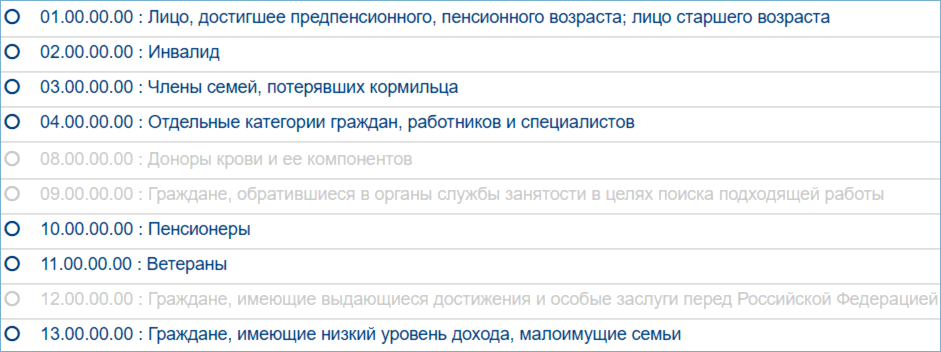
После заполнения региона и населенного пункта выберите категорию получателя.
Получатель – это лицо, которому положены выплаты и льготы.
Выбирать категорию получателя можно 2 способами.
1. вводить текст в поле и выбирать из автоматически подгруженных вариантов.
2. выбор из классификатора.
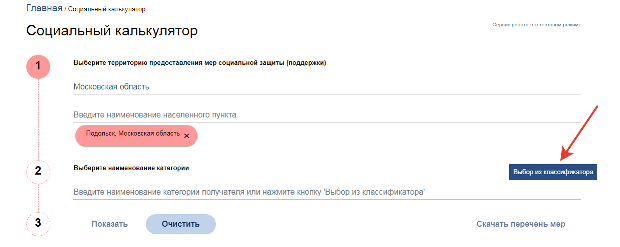
На мой взгляд, второй способ предпочтительнее, потому что классификатор показывает все варианты.
Регистрация
Для регистрации на сайте органов соцзащиты необходимо выполнить следующее:
- Перейдите на сайт www.egisso.ru.
- В нижней части страницы кликните на ссылку «Зарегистрируйтесь».
- Выберите подходящий способ регистрации – онлайн через банк, через центр обслуживания или другим способом.


Восстановление доступа
При потере доступа в ЛК государственной информационной системы можно воспользоваться функцией восстановления:

Личный кабинет в Егиссо

Для входа в Личный кабинет получателя социальных выплат придерживайтесь инструкции:


«Социальный калькулятор»
На портале ЕГИССО также находится электронный сервис «Социальный калькулятор». Он позволяет получать информацию о тех мерах социальной поддержки, которые доступны представителям льготных категорий в конкретном субъекте или населенном пункте Российской Федерации.
Чтобы воспользоваться сервисом, не обязательно регистрироваться на портале. Достаточно выбрать в «Социальном калькуляторе» свой регион проживания и необходимую льготную категорию (малоимущие, многодетные и так далее).
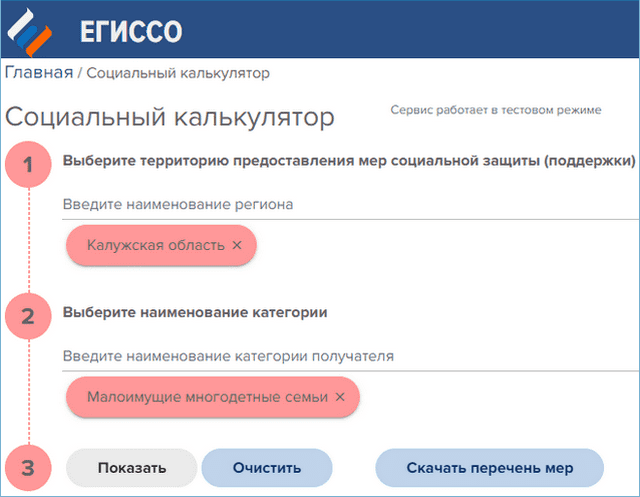
На экране появится таблица, в которой будет указана подробная информация о льготе: форма предоставления, методика определения размера выплаты, период действия и так далее.
Как войти в личный кабинет гражданина и поставщика ЕГИССО через Госуслуги
Единая государственная информационная система социального обеспечения (ЕГИССО) – Всероссийская информационная система, которая позволяет гражданам России получить всю необходимую информацию о социальной поддержке, бюджетах законопроектов, а органам власти – новости о том, кто и что нуждается в финансировании, обеспечении и поддержке.

ПФР запустил электронный сервис ЕГИССО, на котором каждый получатель может посмотреть причитающиеся ему социальные выплаты или заказать соответствующие справки. Вообще, у сервиса много личных кабинетов – кроме кабинета получателя там есть кабинет поставщика информации, кабинет органа, ответственного за соцвыплаты и кабинет аналитика. Но мы будем рассматривать только кабинет получателя.
Телефон горячей линии
Для обращения в службу технической поддержки портала ЕГИССО используйте следующие контакты:
Егиссо настройка рабочего места windows
Наши рекомендации не являются официальными. Они основаны на личном опыте и «Инструкции для доступа к кабинету ЕГИССО» (размещена на сайте департамента образования Ярославской области).
Обращаем внимание, что подтверждение учётной записи может пройти через МФЦ или через Сбербанк Онлайн (если есть карточка Сбербанка и оформлен доступ в Сбербанк Онлайн).С подтверждённой учетной записью руководитель регистрирует организацию на ЕПГУ и прикрепляет ответственного за ЕГИССО. Потребуется ключ удостоверяющего центра.
1.3. Скачиваем и устанавливаем криптопровайдер ViPNet CSP версии 4.2 (возможно, потребуется другой криптопровайдер)Указанное ПО защиты информации доступно для скачивания на сайте производителя по адресу (https://infotecs.ru/downloads/all/vipnet-csp.html?arrFilter_93=1824101684&set_filter=Y )Видео https://drive.google.com/file/d/1Vdmy4O1Wx3mI8FERQeYPhdOYb4wRLA04/view?usp=sharing
1.4. Скачиваем и устанавливаем необходимые сертификаты:сертификат ЕГИССО с сайта ПФР http://www.pfrf.ru/knopki/egisso/project/
Корневой сертификат Удостоверяющего центра Федерального казначейства http://www.roskazna.ru/gis/udostoveryayushhij-centr/kornevye-sertifikaty/ (возможно, придется взять не этот сертификат, а тензоровский для ЕГИССО)
ВНИМАНИЕ! Нам порекомендовали установить не ViPNet, а КриптоПро! Тогда ViPNet должен быть удалён!Устанавливаем КриптоПро CSP (по последней инструкции департамента образования Указанное ПО защиты информации доступно для скачивания на сайте производителя по адресу https://www.cryptopro.ru/downloads/howto?destination=node%2F148 Для этого потребуется пройти регистрацию на портале.После установки нужна перезагрузка компьютера.
1.6. Устанавливаем CriptoPlusDESetup
1.7. Настраиваем браузер Internet ExplorerМы сделали всё и по текстовой инструкции, и по видео, и по последней инструкции департамента.Видео https://drive.google.com/open?id=1Zcgtm7zzfWyUBHAzOKaLCIvUkmC4s7H4
В процессе установки программ компьютер придётся перезагружать.
Проверяем работу защиты АРМ по инструкции департамента.Для проверки защищённого соединения перейдите по ссылке https://pd.egisso.ru/gost_ssl_check.html — в случае успешного соединения вы увидите страницу следующего содержания:
Соединение SSL с шифрованием по ГОСТ успешно установлено
Пробуем зайти в личный кабинет (обязательно через Internet Explorer):Ссылка на личный кабинет: https://pd.egisso.ru/portal/provider/esia-loginНам кажется, лучше попробовать зайти в личный кабинет через официальный портал ЕГИССО: http://www.egisso.ru
Как скачать ЕГИССО
Программа ЕГИССО предоставляет актуальные сведения о мерах социальной помощи гражданам. Утилита повышает эффективность работы государственных учреждений, которые занимаются оказанием помощи социально незащищенным слоям населения.
Для работы в программе необходимо извлечь файлы в отдельную папку. Утилита поможет провести анализ данных по определенным гражданам, чтобы оказать социальную поддержку. В меню присутствует классификатор МСЗ, справочник поставщиков, который заполняется пользователем самостоятельно. Программа позволяет проводить сверку данных, создавать отчеты для экспорта и импорта. Ключевую информацию можно выгружать и сохранять на диск.
Пользователи могут импортировать анкетные данные и сверять информацию. Для импорта локального реестра, воспользуйтесь соответствующей функцией в главном меню. В справочнике можно посмотреть сведения о размере начисления пенсии и заработной платы. Помимо данных о пенсионном обеспечении и выплате страховых пенсий, вы сможете узнать о социальной поддержке для различных слоев населения. Благодаря использованию программы, вы экономите время на работу с объемными файлами. Присутствует возможность автоматизации работы с нумерацией объектов. Всю информацию можно выгрузить в таблицу Excel, а затем распечатать сведения при необходимости.
Где можно подтвердить учетную запись
Чтобы зарегистрировать личный кабинет на портале ЕГИССО и получить доступ к персонифицированной информации, необходимо иметь подтвержденную учетную запись на сайте Госуслуги.
Следует отметить, что самостоятельно на портале Госуслуги, можно создать учетную запись только упрощенного или стандартного уровня, указав:
- Фамилию, имя, отчество;
- Мобильный телефон;
- Адрес электронного почтового ящика;
- СНИЛС;
- Реквизиты паспорта.
Подтвердить личность владельца, имеющейся на Госуслугах учетной записи, можно выбрав один из четырех имеющихся способов. Стандартный вариант – посетить ближайший Многофункциональный центр «Мои документы», обязательно имея при себе оригинал общероссийского паспорта и номер индивидуального лицевого счета (СНИЛС). Бесплатная процедура займет несколько минут.
Код подтверждения личности можно получить в письме, воспользовавшись услугами «Почты России». Для этого следует:
- Зайти в аккаунт на портале Госуслуги.
- Перейти на страницу, содержащую персональные данные.
- Активировать ссылку «заказным письмом», размещенную на информационном блоке, посвященном уровням учетной записи.
- Получить корреспонденцию на почте, предъявив паспорт.
- Вскрыть конверт.
- Ввести код на странице, содержащей персональные данные, в информационном блоке, посвященном уровням учетной записи.
- Нажать «Подтвердить».
- Получить уведомление на e-mail о том, что произошла смена статуса учетной записи.
Имея квалифицированную электронную подпись или универсальную электронную карту, можно использовать их в качестве идентификатора личности. Для подтверждения учетной записи требуется:
- Подготовить устройства с электронной подписью пользователя, полученную в аккредитованном удостоверяющем центре.
- Установить специальную программу КриптоПро, без которой подписание документов электронной подписью невозможно и плагин для браузера, расширяющего его возможности.
- Выбрать в качестве способа подтверждения личности электронную подпись.
- Указать сертификат ключа проверки ЭП.
- Ввести PIN-код, позволяющий считывать ЭП.
- Дождаться окончания проверки подлинности ЭП.
- Убедиться, что статус записи сменился на «Подтвержденную».
Граждане, пользующиеся услугами онлайн-банкингом банков: Сбербанк, Тинькофф Банк, Почта Банк, могут подтвердить собственную личность дистанционно в режиме реального времени через личный кабинет веб-версии или мобильного приложения.
В качестве примера можно рассмотреть пошаговую инструкцию подтверждения учетной записи для Почта Банк онлайн. Гражданину нужно:
- Нажать раздел «Платежи и переводы».
- Выбрать последовательно: «Госуслуги»;«Подтверждение учетной записи Госуслуг».
- Ввести СНИЛС и нажать «Далее».
- Получить уведомление о том, что учетная запись подтверждена.
Очень важно, чтобы к аккаунту онлайн-банкинга и сервису Госуслуг был привязан один номер мобильного телефона.
Как скачать справку с перечнем всех льгот из личного кабинета
Скачав справку с ресурса ЕГИССО о полагающихся льготах, можно предъявить документ в организациях, отвечающих за своевременное предоставление выплат, тем самым требовать реализацию своих прав на государственную помощь обоснованно. Ниже приведена инструкция для получения официальной бумаги.
Войдя в личный кабинет на портале ЕГИССО через Госуслуги, нужно:
- Открыть раздел «Назначенные меры соц.поддержки».
- Открыть назначенный вид помощи.
- Прокрутив страницу до конца, нажать на функцию «Подготовить справку для скачивания».
- Получить справку с полным перечнем положенных по закону льгот, пособий, компенсаций и выплат. Если возникают затруднения, следует писать в службу поддержки.
Что представляет собой ЕГИССО
Информационная система под аббревиатурой ЕГИССО, расположенная по веб-адресу www.egisso.ru, представляет собой специальный интернет-ресурс, благодаря которому любой гражданин Российской Федерации может в режиме реального времени узнать о том, какие меры соцподдержки ему положены в соответствии с законодательством.
Кроме этого, возможностями системы могут воспользоваться и соответствующие государственные органы, которые могут получать и систематизировать информацию о получателях льгот и пособий.
Необходимость создания единой информационной базы, которая бы объединяла в себе все федеральные и региональные меры социального обеспечения, а также содержала бы полный реестр льготников, назревала достаточно давно.
Личный кабинет на портале ЕГИССО
Личный кабинет гражданина на портале ЕГИССО содержит прежде всего инициалы: фамилию, имя, отчество и номер СНИЛС.
К примеру, аккаунт инвалида 1 группы на ЕГИССО, включает следующие разделы:
- Назначенные меры социальной поддержки.
- Федеральный реестр инвалидов.
- Уведомления.
- Жизненные события.
Активный раздел ЕГИССО «Назначенные меры социальной поддержки» позволяет узнать информацию о:
- Организации, назначившей выплаты и льготы; размере и дате назначения государственной помощи:
- Страховой пенсии по инвалидности;
- Ежемесячной денежной выплаты (ЕДВ) инвалидам;
- Мерах социальной поддержки по оплате взноса на капитальный ремонт;
- Мерах социальной поддержки по оплате жилья и коммунальных услуг;
- Обеспечении инвалидов 1 группы необходимыми лекарственными препаратами, медицинскими изделиями в соответствии с законом № 178-ФЗ от 17.07.1999;
- Предоставлении стационарного социального обслуживания в виде: социально-медицинских услуг; социально-бытовых услуг; социально-педагогических услуг; социально-трудовых услуг.
Ознакомившись с полным перечнем назначенных мер социальной поддержки в ЕГИССО, пользователь вправе запросить справку в электронном виде.
Возможности личного кабинета
Главный функционал учетной записи – получение справочной информации касательно социальной защиты. Среди дополнительных возможностей можно выделить:
- Определение разновидности социальной помощи, положенной для конкретного гражданина. Получение адресной информационной поддержки по социальному обеспечению.
- Просмотр точного списка документов, требующихся в отдельных случаях. Получение информационной помощи по сбору необходимых документальных подтверждений.
- Просмотр перечня бумажных документов, которые допускается переводить в электронную форму. Благодаря такой возможности упрощается ведение документооборота. А граждане получают компетентную информационную поддержку, сопровождающую на любом этапе получения услуг.
- Безопасное хранение личных данных. Разработчики системы предусмотрели шифрование передаваемой информации, благодаря которому кабинет остается надежно защищенным. Кроме того, пользователь может включить двухфакторную аутентификацию в настройках учетной записи и каждый раз получать одноразовый код на мобильный телефон.
Кабинет поставщика информации
Это кабинет, который создан для информирования и получения справок/направлений. Первым делом рекомендуется заглянуть именно сюда, чтобы изучить механизмы и правила, по которым производятся выплаты. Личный кабинет — главный инструмент гражданина для получения выплат.
Для пользователей доступны такие типы консультаций:
- Юридическая. Юрист расскажет что держава может предоставить гражданину, на какой срок, какие документы нужно собрать. Выдается направление в кабинет аналитика.
- Финансовая. Подсказывают каким способом лучше всего получать помощь. Для того, чтобы сэкономить время и силы. Выдают направления в кабинет аналитика.
- Организационная. Любые вопросы, которые связаны с организацией, разделением или объединением нескольких компенсаций, получением справок, оформлением и переоформлением документации. Выдается направление в кабинет аналитика. Например, гражданин проживает не в Томске или Татарстане, а в области, и хочет получить помощь в областном центре.
Часть консультаций проводится роботом, часть живым человеком. Предоставляется и информация из казначейства конкретного города. После того, как гражданин прошел стандартное анкетирование и определился со сферой оказания помощи и конкретным вопросом, его соединяют с оператором (по желанию), чтобы он мог уточнить информацию и получить окончательные ответы.
Выплаты пенсионерам на портале ЕГИССО.
Для поиска выплат пенсионерам действуйте похожим способом:
- Выберите регион и населенный пункт.
- В классификаторе найдите категорию «Пенсионеры».
- Категория – пенсионеры имеет код 10.00.00.00.
Выплаты пенсионерам Московской области в г. Серпухове назначают 3 органа.
- Департамент здравоохранения города Москвы.
- Министерство социального развития Московской области.
- Пенсионный фонд Российской Федерации.
Кликайте по каждой ссылке с наименованием органа и просматривайте все льготы, положенные пенсионерам.
Если нашли пособия, которые еще не получаете, то переходите на дополнительную информацию.
Требуйте всех выплат по законодательству.
