

- Как зарегистрироваться и работать в личном кабинете ФСС России
- ФСС – Фонд Социального Страхования
- ФСС – вход и авторизация
- ФСС личный кабинет
- Личный кабинет ФСС через Госуслуги – Вход с учетной записью ЕСИА
- Личный кабинет физического лица
- Личный кабинет страхователя пенсии
- Как зарегистрироваться в личном кабинете СФР (бывший ПФР)?
- Вход в личный кабинет СФР (бывший ПФР)
- По номеру телефона
- По номеру СНИЛС
- Услуги личного кабинета ПФР
- Заказ справок и документов
- Приём обращений
- Пенсионный калькулятор
- Формирование платёжных документов
- Индивидуальный лицевой счёт
- Управление пенсионными накоплениями
- Социальные выплаты
- Материнский капитал
- Гражданам, проживающим за границей
- Часто задаваемые вопросы
- Как узнать размер пенсии в личном кабинете?
- Что означают баллы в личном кабинете ПФР?
- Как подсчитать свои баллы в личном кабинете ПФР?
- Как получают пенсию работающие пенсионеры?
- Преимущества личного кабинета ФСС
- Регистрация личного кабинета для физических лиц
- Вход в личный кабинет ФСС застрахованного
- Настройки учетной записи застрахованного
- Основные возможности личного кабинета ФСС для физлиц
- Журнал пособий и выплат
- Электронный больничный лист
- Программы реабилитации
- Социальный ПИН
- Санаторно-курортное лечение
- Возмещение по несчастным случаям и профзаболеваниям
- Родовые сертификаты
- Запросы в фонд социального страхования
- Другие возможности ЛК ФСС для застрахованного
- Регистрация личного кабинета для юридических лиц
- Вход в личный кабинет ФСС страхователя
- Настройки учетной записи юрлица
- Основные возможности личного кабинета ФСС для юрлиц
- Поиск ЭЛН
- Просмотр и дополнение ЭЛН
- Журнал реестров
- Журнал обмена данными
- Запросы страхователя в фонд социального страхования
- Другие возможности ЛК ФСС для страхователя
- Горячая линия ФСС по больничным листам
Как зарегистрироваться и работать в личном кабинете ФСС России

ФСС – вход и авторизация:

- 8 800 302 75 49 – телефон “горячей линии” по коронавирусу, звонок по России бесплатный
- +7 495 668 03 33 – телефон “горячей линии”
- Телефоны “Горячих линий” для регионов
- Онлайн приемнаяобращения граждан онлайн в ФСС
- Запись на прием
- Адреса, телефоны, режим работы отделений ФСС на карте
- Социальный навигатор – мобильное приложение Фонда Социального Страхования
- Центры реабилитации – государственные реабилитационные центры для людей с инвалидностью
- Портал государственных услуг Российской Федерации личный кабинет
Электронные услуги и сервисы ФСС:
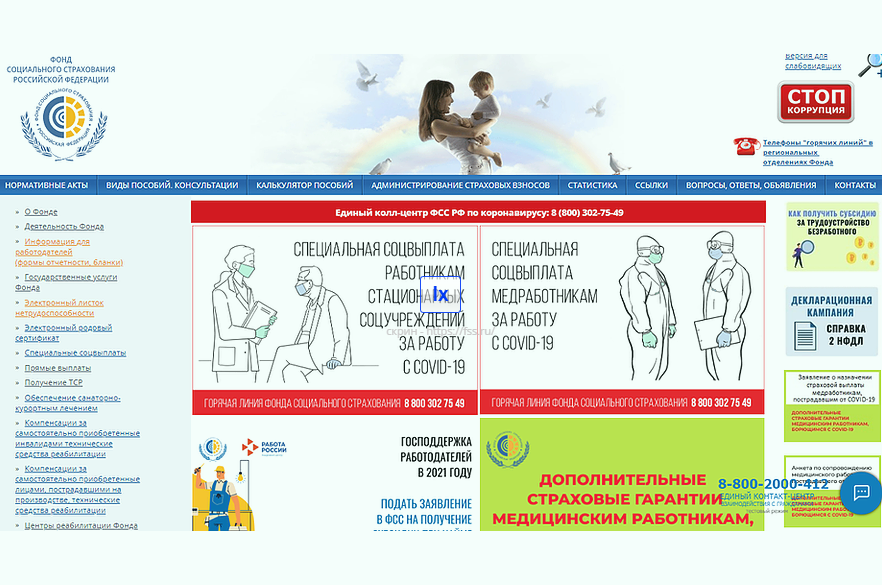
ФСС – Фонд Социального Страхования
Основными направлениями деятельности Фонда является социальное страхование граждан РФ и выполнение государственных социальных обязательств по поручению Правительства РФ.
- Обязательное социальное страхование – это страхование на случай временной нетрудоспособности и в связи с материнством, а также от несчастных случаев на производстве и профзаболеваний;
- Государственные социальные обязательства – родовые сертификаты, обеспечение инвалидов техническими средствами реабилитации, обеспечение санитарно-курортным лечением и др.
Одними из важнейших , регулирующих деятельность Фонда Социального Страхования являются:
- Федеральный Закон от 29.12.2006 № 255-ФЗ “Об обязательном социальном страховании на случай временной нетрудоспособности и в связи с материнством”;
- Федеральный Закон от 24.07.1998 № 125-ФЗ “Об обязательном социальном страховании от несчастных случаев на производстве и профессиональных заболеваний”.
Разделы официального сайта ФСС для физических лиц (застрахованных лиц):
- Вход и авторизация – вход в личный кабинет ФСС для физических лиц (авторизация на сайте), доступ к регистрации в ЕСИА, доступ к личной информации и персонализация услуг;
- Контакты – адреса и телефоны, обратная связь, служба поддержки сайта, запись на прием и обращения граждан онлайн;
- Электронные сервисы и услуги – доступ к сервисам и услугам Фонда Социального Страхования через интернет – онлайн.
ФСС – вход и авторизация
Для входа на официальный сайт ФСС – Фонда Социального Страхования России нажмите в меню “Официальный сайт” или перейдите по ссылке в поиске вашего браузера – https://fss.ru/. Без авторизации на сайте ФСС вам будет доступна следующая информация:
- Полная информация по пособиям, выплачиваемым Фондом (нормативные акты, лица имеющие право на пособие, куда обращаться, сроки, размер, документы необходимые для выплаты и др.);
- Информация – нормативные акты по родовым сертификатам;
- Обеспечение инвалидов техническими средствами реалибитации – (нормативно-правовые акты, компенсации, документы и сроки рассмотрения);
- Перечень ответов на вопросы по обеспечению граждан путевками на санитарно-курортное лечение;
- Перечень центров реабилитации Фонда (описание и полные контакты);
- Написать обращение в ФСС онлайн;
- Контакты региональных отделений Фонда;
- Последние новости.
ФСС личный кабинет
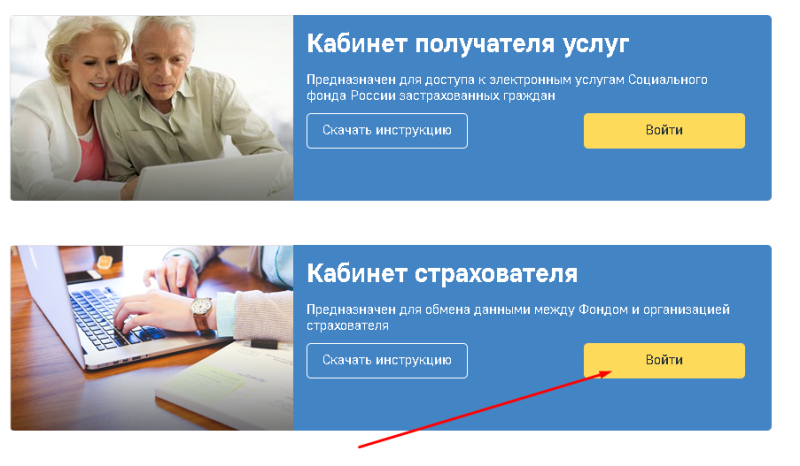
На сайте Фонда Социального Страхования – – созданы отдельные электронные кабинеты:
- Для физических лиц, получателей услуг – застрахованных граждан;
- Для физических или юридических лиц, работодателей – страхователей.

Кабинет страхователя – предназначен для индивидуальных предпринимателей или юридических лиц (работодателей).
Основные функции – обмен данными между Фондом и организацией страхователя:
- Работа с больничными листами (ЭЛН) – получение данных по ЭЛН, просмотр и проверка подлинности;
- Подтверждение вида экономической деятельности;
- Информация по пособиям, выплаченным ФСС по системе “Прямых выплат”;
- Информация по реестру ЭЛН, поданным в Фонд в системе “Прямых выплат”;
- Получение сведений о пострадавших в результате несчастных случаев на производстве и профессиональных заболеваний;
- Просмотр журнала обмена данными и формирование запросов в Фонд.
Кабинет получателя услуг – предназначен для доступа к электронным услугам и сервисам Фонда застрахованных граждан.
Основные функции – информация, доступная для застрахованных граждан:
- Просмотр данных по больничным листам (ЭЛН – электронным листкам нетрудоспособности);
- Просмотр информации по пособиям, начисленным ФСС застрахованному лицу по системе “Прямых выплат”;
- Общая информация по пособиям, выплачиваемым Фондом в системе “Прямых выплат”;
- Сведения по программам реабилитации;
- Подача заявления на получение ТСР – технического средства реабилитации, просмотр сведений по заявкам и согласиям;
- Просмотр сведений по заявкам на санитарно-курортное лечение;
- Просмотр сведений по несчастным случаям и профзаболеваниям;
- Информация по родовым сертификатам;
- Отправление запроса в ФСС;
- Запись на прием.
Личный кабинет ФСС через Госуслуги – Вход с учетной записью ЕСИА
- Нажмите в меню кнопку “Вход в личный кабинет”;
- Вас перенаправят на страницу Фонда Соцстраха – https://lk.fss.ru/;
- Вас перенаправят на страницу авторизации учетной записи ЕСИА;
- После подтверждения, ЕСИА вернет вас обратно на сайт в лк Фонда Соцстраха;
- Все, вам доступны все электронные услуги портала.

Вход в личный кабинет Фонда Социального Страхования возможен только с подтвержденной учетной записью ЕСИА!
Обновлено: 23.02.2023 С 1 января 2023 года Социальный фонд России – единственное ведомство, через которое можно оформить любые федеральные выплаты (пенсии, пособия, льготы). Вопросов к СФР сейчас много, ведь работа нового фонда не до конца отлажена. И если информации по оформлению пособий и пенсий достаточно, то о личном кабинете ПФР тишина. Куда сейчас заходить, чтобы получить выписку, запросить информацию о выплатах или узнать размер пенсии? Мы нашли ответы на все эти вопросы и подготовили для вас инструкцию по созданию личного кабинета.
Личный кабинет физического лица
Прежде чем создать личный кабинет в СФР, надо понять, для чего он вам нужен. Дело в том, что на сайте есть два вида личных кабинетов: личный кабинет получателя услуг (физического лица) и личный кабинет страхователя.
Если вам надо просто узнать размер пенсии, получить справку или подать заявление на соцвыплату, то вам нужен «Личный кабинет гражданина».
Вот перечень возможностей:
- узнать о назначении и размере пенсии;
- изменить способы доставки пенсии;
- оформить ежемесячную денежную выплату (ЕДВ);
- заказать выписку из трудовой книжки;
- подать заявление о выборе инвестпортфеля;
- оформить заявление о распоряжении средствами материнского капитала.
Весь список услуг, которые можно оформить через личный кабинет гражданина, смотрите на сайте СФР.
Личный кабинет страхователя пенсии
Личный кабинет для страхователя нужен работодателям, которые платят взносы за своих сотрудников на обязательное и медицинское страхование. Нужен он и тем, кто работает «на себя»: индивидуальные предприниматели, адвокаты и нотариусы, занимающиеся частной практикой и т. д.
В личном кабинете они могут:
- сдать отчётность в СФР;
- сделать платежи:
- проконтролировать поступление платежей;
- запросить отчётность за разные периоды.
Через личный кабинет они могут запросить информацию о сумме взносов, которую надо заплатить в течение года.
Как зарегистрироваться в личном кабинете СФР (бывший ПФР)?
На главной странице официального сайта СФР есть вкладка «Личный кабинет». Для начала нужно выбрать, какой вариант личного кабинета вам нужен.
В рамках этой статьи мы рассматриваем личный кабинет гражданина, поэтому регистрацию мы будем проходить именно в нём. Сделать это можно двумя способами:
- через портал «Госуслуги»;
- через сайт СФР.
Какой бы способ вы не выбрали, сначала надо действовать так:
- нажмите на вкладку «Личный кабинет гражданина»;
- выберите «Пенсионное и социальное обеспечение»;
- перейдите на страницу «Авторизация пользователя»;
Далее действуйте по подсказкам системы. Алгоритм будет отличаться в зависимости от того, есть учётная запись на Госуслугах или нет:
Ничего сложного в регистрации личного кабинета на «Госуслугах» нет, если знать некоторые нюансы. Их мы подробно разобрали в статье «Личный кабинет “Госуслуги”: инструкция».
Вход в личный кабинет СФР (бывший ПФР)
Единственный способ попасть в личный кабинет в СФР (бывший ПФР) – воспользоваться учетной записью «Госуслуг» для авторизации. Только потом вы будете перенаправлены в личный кабинет в СФР.
Иногда вы можете встретить загадочное выражение «вход по ЕСИА». На самом деле ЕСИА (Единая система идентификации и аутентификации) – это ещё одно название учётной записи на портале «Госуслуг».
По номеру телефона
Если вы входите в личный кабинет на портале «Госуслуг» по номеру телефона, то также будете авторизоваться в СФР. Напомним, что надо делать:
- Зайдите во вкладку «Личный кабинет» на главной странице сайта СФР.
- Выберите строку «Пенсионное и социальное обеспечение».
- Перейдите на страницу «Авторизация пользователя».
- Перейдите на страницу «Госуслуг»/ЕСИА.
- Введите номер телефона и пароль.
- Подтвердите вход.
По номеру СНИЛС
Этот способ почти совпадает с предыдущим, только на странице входа в личный кабинет на «Госуслугах» вместо номера телефона или адреса электронной почты, вы вводите номер СНИЛС и пароль. После проверки данных вы сразу попадаете на личную страницу на сайте СФР.
Услуги личного кабинета ПФР
Госучреждения славятся очередями. Вот вам небольшой совет — записывайтесь на приём заранее через личный кабинет. Для этого в личном кабинете находите вкладку «Запись на приём» и действуете так:
- Выберите место приёма.
- Отметьте тему приёма.
- Выберите удобную для вас дату и время.
- Подтвердите согласие на обработку данных.
Запись можно отменить или перенести. Для этого есть вкладка «Отменить/перенести предварительную запись». Данные в поле «Заявитель» вносить не надо — ваши ФИО, адрес телефон автоматически заполнятся из системы.
Заказ справок и документов
Через личный кабинет можно заказать выписки и справки. Например, выписку из трудовой книжки, справку о назначенных пенсиях и социальных выплатах и т. д. Вот что надо сделать:
- Выберите название нужной справки/выписки.
- Нажмите на ссылку (это название справки).
- Перейдите на страницу документа.
- Нажмите на кнопку «Запросить».
Готовую справку найдёте в «Истории обращений». Срок изготовления зависит от того, какая справка вам нужна. Например, выписка о пенсионных баллах формируется почти моментально. Документ также дублируется на электронную почту
Все документы приходят в электронном виде. Но можно заказать и печатный вариант справки/выписки. Для этого надо во вкладке «Заказ документов» выбрать название документа, адрес отделения СФР и время, когда вы сможете его забрать.
Приём обращений
Если у вас возникли проблемы с пенсией или пособием, то решить проблему можно через официальное обращение.
Обращения в СФР принимаются:
- через онлайн-приёмную (вкладка «Оставить электронное обращение»);
- через клиентскую службу в ближайшем отделении СФР (вкладка «Найти клиентскую службу»);
Узнать необходимую информацию можно через единый контактный центр по номеру телефона 8−800−1−00000−1.
Пенсионный калькулятор
Если хотите узнать размер будущей пенсии, то воспользуйтесь «Пенсионным калькулятором». Для подсчёта используются следующие данные: стаж, размер заработной платы, время службы в армии, учёбы, декретного отпуска. Все эти данные уже есть в вашем личном кабинете, поэтому после того, как вы нажимаете на «Пенсионный калькулятор», там сразу появляется примерная сумма вашей будущей страховой пенсии.
Формирование платёжных документов
Тем, кому не хватает стажа или баллов для страховой пенсии, могут самостоятельно делать дополнительные взносы в пенсионный фонд. Для этого есть раздел «Платёжные реквизиты». Чтобы сформировать квитанцию для оплаты, надо указать вид плательщика (физическое лицо или страхователь), регион и тип платежа (например, платежи дополнительных страховых взносов на накопительную пенсию).
Индивидуальный лицевой счёт
Индивидуальный лицевой счёт – это электронный документ, в котором содержится вся информация о трудовом и страховом стаже человека.
Если вы хотите уточнить сведения о своём трудовом стаже или проверить пенсионные накопления, то во вкладке «Индивидуальный лицевой счёт» можно получить информацию о лицевом счёте и запросить выписку о его состоянии.
Управление пенсионными накоплениями
Через вкладку «Управление средствами пенсионных накоплений» в личном кабинете можно подать заявление о выборе инвестиционного портфеля, переводе пенсионных накоплений на счёт другой управляющей компании или получить информацию о размере пенсионных накоплений.
Через вкладку «Пенсии» в личном кабинете можно подать заявление:
- о назначении пенсии;
- о доставке пенсии;
- о переводе с одной пенсии на другую;
- о перерасчёте размера пенсии;
- об отказе от получения назначенной пенсии.
В этом разделе есть ссылка на формирование выписки о назначенных пенсиях и соцвыплатах.
Социальные выплаты
Через раздел «Социальные выплаты» подают заявление:
- о назначении ежемесячных выплат;
- о доставке соцвыплат;
- об уходе за нетрудоспособным гражданином;
- о компенсации расходов на переезд для жителей Крайнего Севера и приравненных к ним.
Полный список можно посмотреть на сайте СФР. Здесь также можно получить информацию об уже назначенных выплатах.
Материнский капитал
В разделе «Материнский капитал» можно подать заявление на выдачу сертификата на маткапитал, если он не был оформлен в проактивном порядке. Здесь также можно заполнить заявление на то, как распорядиться этими деньгами в дальнейшем.
Гражданам, проживающим за границей
Россияне, которые живут в другой стране, также могут пользоваться личным кабинетом СФР. В разделе «Гражданам, проживающим за границей» можно получить информацию:
- о назначении пенсии;
- о произведённых выплатах;
- о статусе направленных в СФР документов.
Здесь можно заказать справки о получаемых пенсиях и других соцвыплатах.
Часто задаваемые вопросы
Узнать необходимую информацию можно через единый контактный центр по номеру телефона 8−800−6−000−000.
Голосовой робот по имени Яна или оператор кол-центра консультируют по общим вопросам. Чтобы узнать личную информацию (об оформлении пособия, причинах отказа и т. д.), надо звонить в региональные отделения. Их номера есть на сайте СФР.
Как узнать размер пенсии в личном кабинете?
Узнать размер пенсии можно через сервис «Заказать справку (выписку) о назначенных пенсиях и соцвыплатах». Справка о размере пенсии формируется моментально.
Размер будущей пенсии можно посмотреть в пенсионном калькуляторе.
Что означают баллы в личном кабинете ПФР?
Баллы – это индивидуальные пенсионные коэффициенты (ИПК), которые накапливаются во время трудового стажа. Количество баллов зависит от суммы страховых взносов, которые работодатель платит за своего сотрудника.
Как подсчитать свои баллы в личном кабинете ПФР?
Самим баллы считать не надо. Они автоматически подсчитываются в пенсионном калькуляторе.
Как получают пенсию работающие пенсионеры?
Работающие пенсионеры получают пенсию и зарплату одновременно. Но с 2026 года их пенсии не индексируются (не повышаются), как у остальных пенсионеров.
Рейтинг статьи 3.3 из 5
Личный кабинет ФСС — электронный сервис для взаимодействия с Фондом социального страхования. Услуги здесь можно получать онлайн, например, отслеживать электронные больничные, подавать заявки на путёвки, контролировать информацию по назначенным пособиям.
Преимущества личного кабинета ФСС
Личный кабинет Фонда социального страхования удобен для пользователей тем, что позволяет:
- получать необходимую информацию круглосуточно без визита в отделение ФСС в сервисе с удобным интерфейсом;
- подавать заявки и получать сведения онлайн, а также при необходимости распечатывать документы;
- вносить изменения в персональные данные.
ЛК ФСС используют, прежде всего, для просмотра больничных листов в электронном формате. Доступ к ним имеют не только сотрудники, но и руководители, бухгалтера организаций.
Регистрация личного кабинета для физических лиц
Чтобы зарегистрировать личный кабинет ФСС через Госуслуги, необходимо:
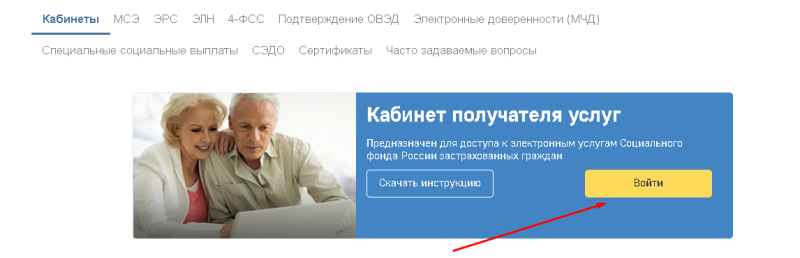
- система переведёт пользователя на портал Госуслуг, необходимо авторизоваться со своими данными (почтой/СНИЛС/телефоном и паролем);
- предоставить системе права доступа на получение информации о застрахованном лице;
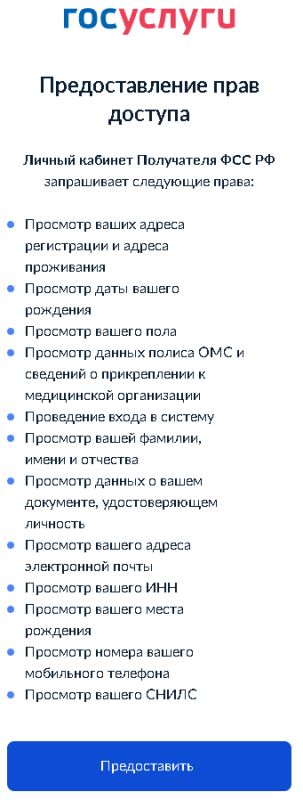

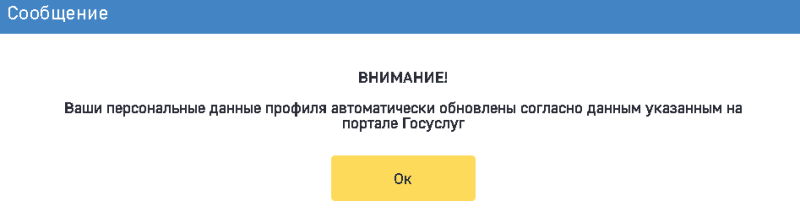
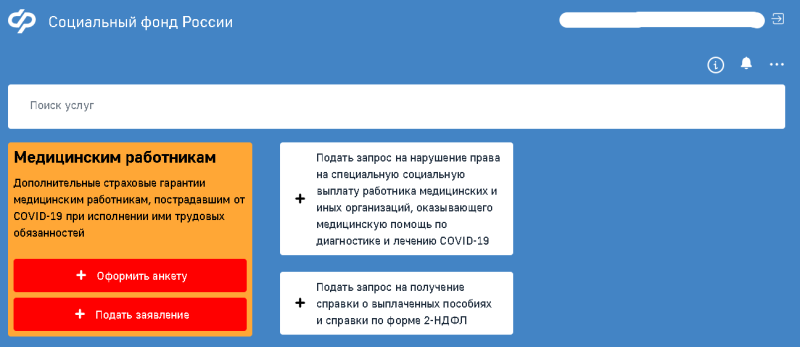
При регистрации не нужно подтверждать действия разовыми кодами из SMS или переходом из писем на e-mail. Система идентифицирует пользователей по данным, размещённым в аккаунте Госуслуг. Бо́льшая часть информации о застрахованном лице «подтягивается» из учётной записи (она должна быть подтверждённой, иначе регистрация невозможна).
Вход в личный кабинет ФСС застрахованного
Портал ФСС предлагает три варианта личных кабинетов:
- для получателя услуг — застрахованных граждан;
- для страхователей — компаний, предприятий и организаций;
- для поставщиков услуг.
Для застрахованных физлиц вход в личный кабинет ФСС также возможен через Госуслуги. Для этого необходимо:
- перейти по ссылке;
- любым способом авторизоваться на портале Госуслуг;
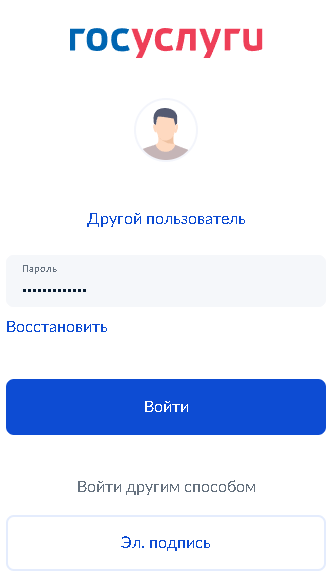
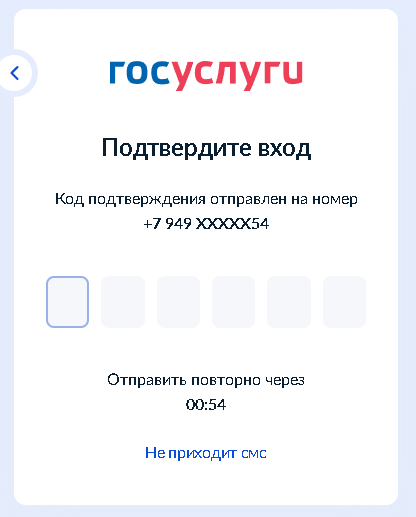
Настройки учетной записи застрахованного
Профиль застрахованного лица настраивается автоматически в соответствии с теми данными, которые указаны в учётной записи на Госуслугах. Для их проверки необходимо:
- нажать на ФИО вверху справа главной страницы профиля;
- откроется вся информация, которую система автоматически перенесла с Госуслуг — дата рождения, СНИЛС, данные паспорта, адреса электронной почты и проживания, номер телефона, гражданство, ИНН;
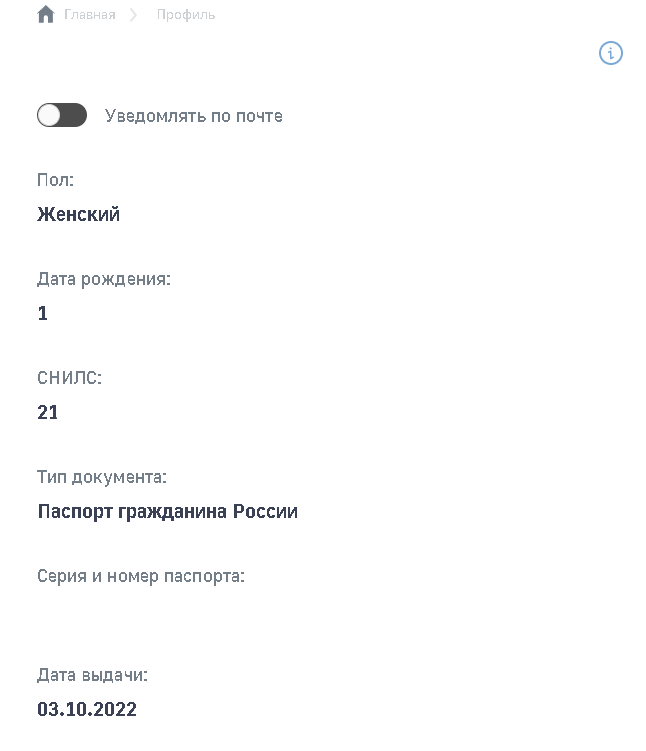
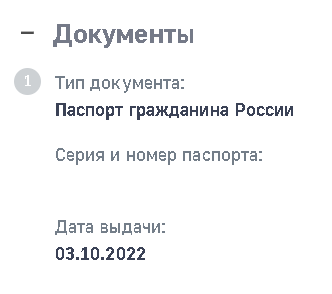
Если какие-либо данные будут изменены в учётной записи Госуслуг, при очередном входе с их помощью они изменятся и в ЛК ФСС. Кроме того, данные можно изменить, если лично обратиться в региональное отделение фонда с паспортом и другими подтверждающими документами.
Основные возможности личного кабинета ФСС для физлиц
С помощью профиля на сайте ФСС застрахованные лица могут просматривать сведения о назначенных выплатах и пособиях, задолженностях по взносам, больничных листах в электронном формате, подавать заявки на участие в программах реабилитации и санаторно-курортное лечение, а также по возмещениям, связанным с несчастными случаями или профзаболеваниями.
Журнал пособий и выплат
Отчётность находится в одноимённом разделе профиля застрахованного. Для удобства поиска назначенных и перечисленных выплат и пособий можно использовать фильтр, который группирует данные по таким параметрам:
- дата начисления, выдачи;
- номер электронного больничного;
- статус запроса (на рассмотрении, одобрено и др.).

По каждой назначенной выплате можно узнать детальную информацию. Для этого:
- нажмите на строчку с тем пособием, по которому хотите получить данные;
- в карточке войдите в раздел «Расчёт пособия»;

В журнале указаны все пособия, которые выплачены застрахованному, в том числе по специальным соцвыплатам для отдельных категорий работников, например, социальных и медицинских. В отчёте есть несколько вкладок:
- «Сведения по застрахованному» — позволяет отследить номер и другие данные о заявлении, получателе пособия, банковские реквизиты для перечисления, регистрации застрахованного, данные страхователя;
- «Данные для расчёта пособия» — тут есть информация об условиях назначения пособия, перечислены ставка, районный коэффициент, указан должностной оклад и др.;
- «Расчёт пособия» — размещена детализация по расчёту пособия;
- «Листок нетрудоспособности» — информация о больничных, на основании которых выдаётся пособие.
Внутри карточки с пособием есть раздел «История изменения статусов» — здесь можно увидеть информацию, когда заявление поступило в реестр документов, когда был платёж и др. Автоматически отражается текущий статус, также указаны неактивные позиции (серый цвет надписи).
Электронный больничный лист
ЭЛН (электронный листок нетрудоспособности) — больничный лист в ФСС в цифровом формате. Соответствующий раздел размещён в основном меню вверху главного экрана. При открытии личного кабинета ФСС для больничных можно посмотреть такую информацию:
- количество дней больничного;
- начисленная сумма к выплате;
- данные о страхователе и застрахованном — место работы, тип занятости и др.
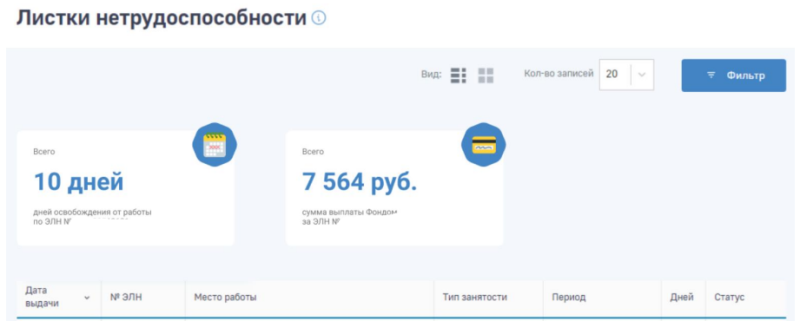
Если больничных листов несколько, для просмотра сведений по конкретному нажмите на нём левой кнопкой мыши и перейдите в карточку ЭЛН. В ней будет несколько блоков:
- основные сведения об ЭЛН;
- наименование медицинской организации;
- ЭЛН по уходу;
- МСЭ, стационар или санаторий;
- блок для заполнения работодателем.
В основных сведениях перечислен номер больничного, дата выдачи, статус, тип, а также данные застрахованного. В каждой карточке есть блок «История изменения статусов» — он показывает, на каком этапе находится ЛН (открыт, закрыт, продлён, направлен на МСЭ). Текущий статус отражается зелёным цветом, ожидаемый — серым.
Если больничных листов несколько, для поиска можно использовать фильтры и отсортировать информацию по дате, номеру или другому параметру. Для печати в режиме просмотра выбранного больничного нажмите на кнопку «Печатать».
Программы реабилитации
В этом разделе предоставлена информация по тем программам, которые доступны застрахованному:
- для пострадавших;
- заключение врачебной комиссии;
- индивидуальные программы.
В каждой из вкладок будет информация по органам МСЭ, которые выдали направление, датам выдачи, номерам актов освидетельствований.
Социальный ПИН
Персональный информационный навигатор размещён в одноимённом пункте на главной странице. Здесь есть информация в виде графика:
- замена изделий ТСР;
- исполненные заявки;
- плановые мероприятия.
Плановые мероприятия представлены в виде пошагового графика со всеми этапами предоставления услуги застрахованному. С помощью фильтра можно выбрать период отражения информации.
Санаторно-курортное лечение
Раздел состоит из двух блоков — один посвящён предоставлению бесплатного проезда, второй — выделению путёвок. Из этого раздела система перенаправляет на Госуслуги, где представлены условия предоставления услуг по компенсации стоимости проезда и санаторно-курортному лечению.

Чтобы открыть историю всех заявлений, необходимо выбрать нужный раздел, нажать на ссылку. Заявки на компенсацию проезда будет представлены списком с указанием номера, филиала, который ее принял, и статуса. Заявления на СКЛ дополнительно имеют информацию о профиле лечения заявителя.
Для поиска нужной заявки используйте тот же способ — с помощью фильтра укажите какой-либо параметр, например, дату или номер. Внутри карточки каждой заявки есть детализация, где, кроме всего, будут указаны, например, курорт, данные о санатории, сопровождающих.
Возмещение по несчастным случаям и профзаболеваниям
В этом разделе представлена следующая информация:
- даты происшествий;
- тип страхового случая;
- категория;
- виды профзаболеваний или травм;
- признание страховым случаем или отказ.
Сортировку по любому из этих параметров можно выполнить с помощью фильтра.
Родовые сертификаты
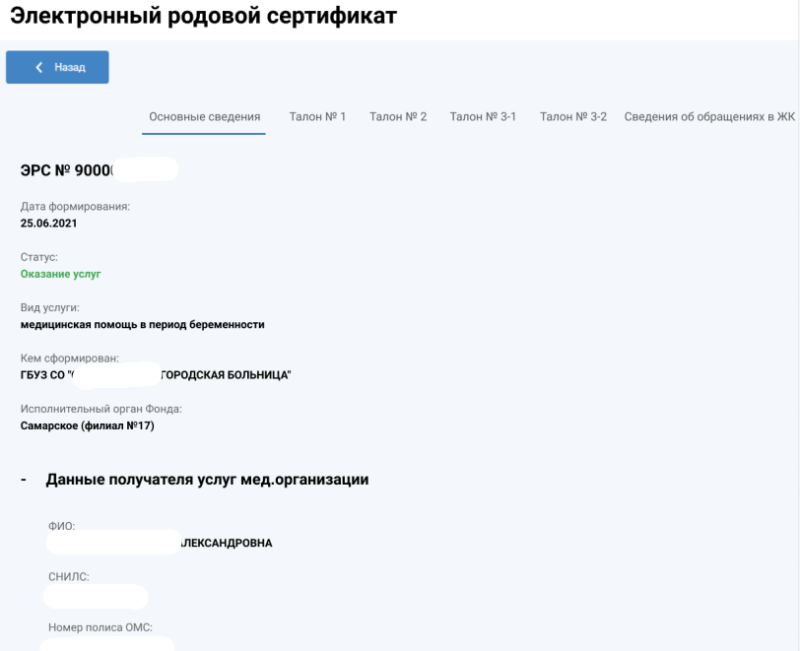
В разделе перечислены как электронные, так и бумажные сертификаты. В сводной информации можно увидеть:
- номера и даты выдачи сертификатов;
- ФИО застрахованного;
- наименование медицинской организации;
- формат — цифровой или бумажный.
При нажатии на выбранный сертификат можно открыть его карточку, где будет детализация данных.
Запросы в фонд социального страхования
Здесь сохраняется история всех сделанных застрахованным запросов в ФСС, можно подать новый запрос. Они представлены в нескольких вариантах:
- жалобы;
- обращения;
- справки.
Для подачи запроса необходимо:
- выбрать его тип;
- нажать на жёлтый прямоугольник «Новый запрос»;
- заполнить все поля в соответствии с подсказками;
- при необходимости прикрепить файлы, используя знак скрепки;

В зависимости от стадии обработки запроса его статус будет меняться в соответствующей графе.
Другие возможности ЛК ФСС для застрахованного
Профиль застрахованного позволяет:
- рассчитать стоимость ТСР на онлайн-калькуляторе;
- оформить запись на приём в отделения ФСС для получения профессиональных консультаций;
- получать от фонда уведомления.
Все полученные данные можно сохранять на любое устройство или распечатывать.
Регистрация личного кабинета для юридических лиц
Регистрация профиля на сайте ФСС для организаций аналогична процедуре для физлиц:
Через личную учётную запись частного лица авторизоваться, как юридическое лицо, не получится.
Вход в личный кабинет ФСС страхователя
Чтобы зайти в профиль, организациям необходимо:
- перейти на сайт фонда;
- пройти идентификацию через «Государственные услуги», используя учётную запись организации.
Настройки учетной записи юрлица
В профиле будет информация, которая размещена в учётной записи Госуслуг:
- наименование организации, адрес, контактная информация;
- данные о плательщике налоговых взносов и др.
Информацию о страхователе можно поменять, обратившись лично в фонд.
Основные возможности личного кабинета ФСС для юрлиц
Функционал ЛК для юрлиц шире, чем для застрахованных. Страхователи могут видеть здесь электронные больничные, информацию по пособиям, несчастным случаям, профзаболеваниям сотрудников.
Поиск ЭЛН
ЭЛН также представлены в виде таблицы, рассортированы по кварталам. Чтобы запросить ЭЛН:
- используя УКЭП, нажать на карточку нужного листа нетрудоспособности;
- выбрать сертификат ЭП, если их несколько, нажать «Подписать»;
- выбрать конкретный лист, нажать на его номер левой кнопкой мыши;
- перейти в карточку, где заносится основная информация по ЭЛН, сформированная медицинской организацией (кроме блока «Заполняется работодателем»).
В карточке указаны, первичный это документ или дубликат, дата выдачи, номер, данные о застрахованном, причина нетрудоспособности и др.
Просмотр и дополнение ЭЛН
- просмотреть детали и дополнить лист нетрудоспособности;
- внести исправления в уже заполненный ЭЛН;
- экспортировать в файл, распечатать;
- выгрузить перечень листов;
- проверить их подлинность;
- удалить из раздела.
По каждому больничному можно получить детализацию, открыв карточку ЭЛН. Часть действий доступна только с использованием электронной подписи юрлица, например, чтобы внести дополнение или удалить из раздела.
Журнал реестров
В разделе сформирована таблица по реестрам, направленным организацией в фонд. Для поиска нужного реестра можно использовать:
- номер, присвоенный ФСС;
- дату загрузки;
- статус.
В разделе две вкладки — с обработанными реестрами и рабочими черновиками.
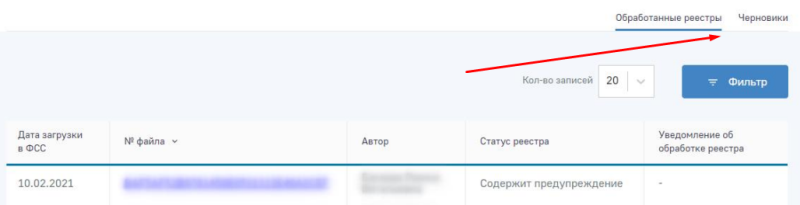
В первом собраны те, которые уже отправлены страхователем в фонд, во втором — созданные им черновики реестров.
Журнал обмена данными
В этом разделе формируются транспортные сообщения системы, с помощью которых можно находить и устранять ошибки при отправке реестров. В таблицах есть такие параметры сообщения, как:
- ID-номер;
- тип;
- дата;
- статус.
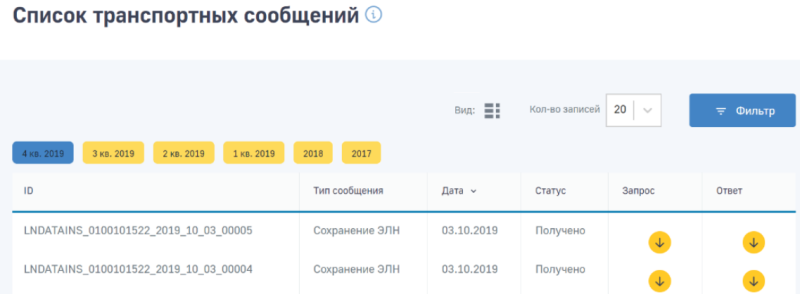
Информация отражается за квартал (по умолчанию — текущий). Можно выбрать другой квартал текущего года или прошлые периоды.
В разделе представлены все пособия, которые страхователь направил в фонд. Как и в прошлом разделе, информация здесь отражается за квартал, но можно выбирать другой период.
- данные застрахованного — ФИО, СНИЛС, дата рождения, банковские реквизиты;
- информация о пособии — дата принятия, статус, номер, вид, период оплаты.
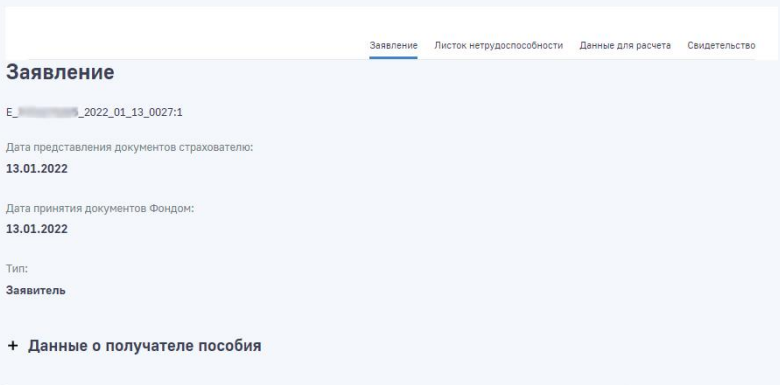
Информацию о каждом пособии можно получить в детализированном варианте, нажав на запись. Внутри будет номер заявления, даты представления и принятия документов, данные о получателе, банке получателя, страхователе.
Кроме того, в карточке есть четыре раздела — заявление, лист нетрудоспособности, данные для расчёта и свидетельство.
Запросы страхователя в фонд социального страхования
Этот раздел аналогичен одноимённому разделу в кабинете физлиц-застрахованных. Здесь можно создавать новые запросы и смотреть предыдущие. Чтобы создать новый:
- нажмите кнопку «Новый запрос»;
- в форме выберите его тип — ответ, жалоба, обращение;
- укажите исполнителя и наименование организации;
- отметьте способ получения ответа;
- на следующем этапе выберите период обращения, региональное отделение фонда, тему вопроса и введите текст.
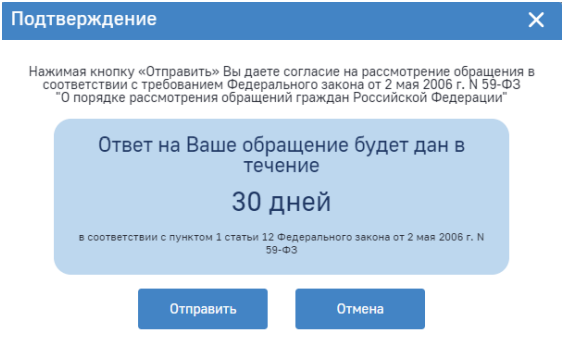
К обращению можно прикрепить файл, нажав на знак скрепки. Кроме того, форму можно сохранить в черновике. В качестве подтверждения всплывает сообщение, где нужно нажать кнопку «Отправить».
Другие возможности ЛК ФСС для страхователя
Организации с помощью профиля на сайте ФСС могут:
- принимать и просматривать уведомления от фонда;
- выгружать больничные в электронном виде;
- создавать и корректировать электронные доверенности;
- подтверждать ОВЭД и др.
С помощью ЛК организации взаимодействуют с фондом, обмениваясь не только листками нетрудоспособности, но и сведениями по пособиям, выплатам.
Горячая линия ФСС по больничным листам
Для получения консультаций, связанных с оформлением больничных листов, можно обращаться по бесплатному номеру .
Рейтинг статьи 3.7 из 5
