

- Как подписать документ с помощью ЭЦП
- С чего всё началось
- Как подписать PDF электронной подписью
- Для установки и настройки «КриптоПро PDF»
- Требования к рабочему месту
- Чтобы подписать документ PDF
- Какие бывают ошибки
- Сертификат не найден
- Не виден сертификат на носителе
- ЭП не подписывает документ
- Работа с ЭЦП на сайте Госуслуг
- Какая нужна электронная подпись и как ее получить
- Как настроить электронную подпись для Госуслуг
- FAQ
- Как подтвердить учетную запись на Госуслугах?
- Как настроить вход с помощью электронной подписи?
- Как проверить подлинность ЭЦП?
- Что делать, если сайт Госуслуг выдает ошибку?
- Технологии работы с электронной подписью
- Встраивание электронной подписи в прикладные системы
- Заключение
- Ссылки
- Какие бывают виды ЭЦП
- Как подписать документ ЭЦП
- Как подписать документ MS Office Word/ Excel 2010/ 2013/ 2016
- Как подписать документ PDF
- Как подписать ЭЦП любой документ с помощью «КриптоАРМ»
- Интересные статьи
- Как должно работать
- Компьютер не видит сертификат ЭЦП
- При установке желательно делать так
- Установить личный сертификат, следуя мастеру установки
- Указать через «Обзор» расположение файла сертификата с расширением. cer
- Выбрать контейнер закрытого ключа (через «Обзор» выбрать сертификат на считывателе — флешке/дискете)
- Сложный случай
- Что же это такое?
- Горькая реальность
- Техническая часть
- Ассистент ЕГИССО
- Конвертор CSV
- Зачем подтверждать ЭЦП
- Что делать, если не работает электронная подпись на госуслугах?
- А что в итоге?
- Выбранная подпись не авторизована
- Почему компьютер не видит электронную подпись?
Как подписать документ с помощью ЭЦП
Электронная цифровая подпись (ЭЦП) это инструмент для участия в торгах на электронных площадках и для электронного документооборота. Все действия, которые совершают участники закупок на электронных площадках, невозможны без электронной цифровой подписи.
Область применения ЭП довольно широка. Например, многие специальные сервисы требуют верификации пользователя с её помощью: Госуслуги, онлайн-сервисы для управления средствами в банке и электронные площадки и другие. Поэтому любые технические неполадки, возникающие при использовании ЭП, могут вызвать различные серьёзные: от упущенной выгоды до материальных убытков.
Трудности валидации на сайте «РТС-Тендер» возникают из-за того, что ЭЦП browser Plug-In не видит ключ RuToken или только сертификат на подпись. Узнать, почему ПК не видит ключ электронной подписи, помогут инструкция от поставщика специализированного ПО, тематический форум на сайте ФНС или ресурсах, посвящённых ЭЦП, а также специалисты из службы технической поддержки производителя крипто-ПО.
С чего всё началось
На дворе был конец августа 2018 года. Предприятие, в котором я работал, переживало не лучшие времена, инвестор с Москвы выхода из этой ситуации не находил и я принял решение покинуть компанию. К сожалению, в родном селе не огромный выбор рабочих мест, но так удачно совпало, что в отделе образования администрации района освободилось место главного специалиста по информационным технологиям. Собеседование, сбор документов и “с понедельника можно работать”. Когда я узнал причину, почему уволился другой специалист, то не принял всерьез данный факт. И зря. На меня свалился груз под названием ЕГИССО.
Чтобы решить эту проблему, пришлось немного покопаться в настройках программы.
Для начала нужно кликнуть правой клавишей мыши по значку установленной программы, расположенному в трее, чтобы перейти непосредственно в раздел “Настройки”.
Далее переходим во вкладку “Криптосервер 3” и в открывшемся окне “Какие сертификаты проверять” выбираем “Только конечный сертификат”
В “Режим проверки” подставляем значение


отмечаем чекбокс “Не проверять”
Остальное я оставила как было. Естественно, для вступления изменений в силу нужно не забыть кликнуть по кнопке ОК. В моем случае это решило проблему дальнейшей работы с сайтом ПФР.
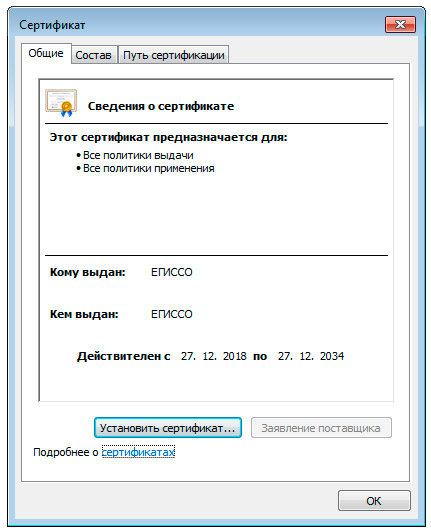
Устанавливать в Доверенные корневые центры сертификации.
Как подписать PDF электронной подписью
Чтобы подписать документ PDF электронной подписью, используйте программу «КриптоПро PDF».
Для установки и настройки «КриптоПро PDF»
- Загрузите программу «КриптоПро PDF» с сайта производителя;
- Запустите установочный файл cppdfSetup.exe;
- Следуйте подсказкам «Мастера установки»;
- В Adobe Reader зайдите в «Редактирование» – «Установки» – «Подписи»;
- В графе «Метод подписания по умолчанию» выберете «КриптоПро PDF» и нажмите «ОК».
Требования к рабочему месту
- Microsoft Windows 7 / 8 / 8.1 / 10 / Server 2008 R2 / Server 2012 / Server 2012 R2 /Server 2016 R2 / Windows Server 2019;
- СКЗИ «КриптоПро CSP» 4.0 и выше;
- Adobe Acrobat Standard или Adobe Acrobat Pro версии 8, 9, Х, XI или DC всех вариантов исполнения;
- Adobe Reader версии 8, 9, Х, XI или DC.
Чтобы подписать документ PDF
- В Adobe Reader перейдите в «Инструменты» – «Сертификаты»;
- Выберете необходимый тип электронной подписи;
- Выделите область для отображения подписи;
- Выберете нужный сертификат из списка;
- Нажмите «Подписать»;
- Сохраните документ.
Какие бывают ошибки
Проблемы при использовании ЭП, с которыми пользователи встречаются чаще всего, можно условно разделить на три группы:
- Проблемы с сертификатом Они появляются, когда сертификат не выбран, не найден или не верен.
- Проблемы с подписанием документа. Ошибки возникают при попытке подписать документ.
- Проблема при авторизации на торговых площадках.
Рассмотрим неполадки подробнее и разберёмся, как их решать.
Сертификат не найден
Иногда при попытке подписать электронный документ с помощью ЭП пользователь может столкнуться с ошибкой «Не удалось найти ни одного сертификата, пригодного для создания подписи»
У подобных ошибок могут быть следующие причины:
На компьютере не установлены корневые сертификаты Удостоверяющего Центра (УЦ), в котором была получена ЭП. Необходимо установить либо обновить корневой сертификат. Установка корневых сертификатов удостоверяющего центра подробно описана в нашей инструкции.
На ПК не установлено ни одного личного сертификата ЭП. Для применения ЭП необходимы и личные сертификаты. Об их установке мы писали в другой статье.
Установленные на компьютере необходимые сертификаты не валидны. Сертификаты отозваны или просрочены. Уточните статус сертификата в УЦ. Ошибка с текстом «Ваш сертификат ключа подписи включён в список отозванных» возникает, если у сертификата закончился срок действия или на ПК нужно обновить список сертификатов. В последней ситуации следует вручную загрузить перечень отозванных сертификатов.
Для установки списка отозванных сертификатов:
- Откройте личный сертификат пользователя в окне Свойства браузера. Чтобы открыть его, наберите «Свойства браузера» в поисковой строке меню Пуск. Перейдите во вкладку Содержание и нажмите кнопку «Сертификаты».
- Во вкладке Состав выберите из списка пункт «Точки распространения списков отзыва».
- В блоке Имя точки распространения скопируйте ссылку на загрузку файла со списком отзыва.
- Следуйте указаниям «Мастера импорта сертификатов».
Не виден сертификат на носителе
Как правило, причина такой проблемы — сбой в работе программных компонентов. Для её решения достаточно перезагрузить компьютер. Однако иногда этого бывает недостаточно, поэтому требуется переустановка драйверов или обращение в службу техподдержки.
К наиболее распространённым причинам такой проблемы относятся следующие случаи:
- Долгое опознание носителя. Для решения проблемы необходимо дождаться завершения процесса или обновить версию операционной системы.
- Некорректная работа USB-порта. Подключите токен к другому USB-порту, чтобы убедиться, что проблема не в носителе ЭП. Если система определила токен, перезагрузите компьютер. Если это не поможет, следует обратиться службу технической поддержки.
- Неисправность носителя. Если при подключении токена к другому компьютеру или USB-порту система не определяет его, значит, проблема в самом носителе. Устранение неисправности возможно в данном случае лишь одним путём — нужно обратиться в сервисный центр для выпуска нового носителя.
ЭП не подписывает документ
Причин у подобной проблемы множество. Среди самых распространённых можно выделить следующие неполадки:
- Закрытый ключ на используемом контейнере не соответствует открытому ключу сертификата. Возможно был выбран не тот контейнер, поэтому следует проверить все закрытые контейнеры на компьютере. Если необходимый контейнер по тем или иным причинам отсутствует, владельцу придётся обращаться в удостоверяющий центр для перевыпуска ЭП.
- Ошибка «Сертификат недействителен» (certificate is not valid). Следует повторно установить сертификат ЭП по инструкциям УЦ в зависимости от используемого криптопровайдера — КриптоПро CSP, ViPNet CSP или другого.
- Сертификат ЭП определяется как непроверенный. В этом случае необходимо переустановить корневой сертификат удостоверяющего центра.
- Истёк срок действия криптопровайдера. Для решения этой проблемы необходим новый лицензионный ключ к программе-криптопровайдеру. Для его получения необходимо обращаться к специалистам УЦ или к ответственным сотрудникам своей организации.
- Подключён носитель с другим сертификатом. Убедитесь, что подключён правильный токен. Проверьте также, не подключены ли носители других сертификатов. Отключите другие носители в случае их обнаружения.
В момент подписания электронных документов или формирования запроса в различных может возникнуть ошибка «Невозможно создание объекта сервером программирования объектов».

В этой ситуации помогает установка и регистрация библиотеки Capicom:
- Распакуйте и переместите файлы capicom.dll и capicom.inf в каталог syswow64, находящийся в корневой папке ОС.
- Откройте командную строку от имени администратора — для этого в меню Пуск наберите «Командная строка», нажмите по найденному приложению правой кнопкой мыши и выберите Запуск от имени администратора.
- Введите «c:windowssyswow64
egsvr32.exe capicom.dll» (без кавычек) и нажмите ENTER. Должно появиться уведомление о том, что команда выполнена успешно.
Работа с ЭЦП на сайте Госуслуг
С электронной цифровой подписью пользователю доступны все функции сайта Госуслуги. Можно взаимодействовать с госорганами, регистрировать ИП или ООО, проводить операции с недвижимостью онлайн и многое другое. В статье разберем,
какой вид подписи необходим для Госуслуг, как с ее помощью подтвердить учетную запись и как настроить ЭЦП для работы с порталом.
Какая нужна электронная подпись и как ее получить
Для подтверждения учетной записи и подписания документов онлайн потребуется квалифицированная электронная подпись (КЭП). Именно она наделяет электронный документ полной юридической силой и защищает от изменений надежно.
С квалифицированной электронной подписью юрлица или предпринимателя можно получать госуслуги на компанию и конкретного предпринимателя, но нельзя использовать КЭП для личных целей.
Получить КЭП можно только в аккредитованном Минцифрой РФ удостоверяющем центре. Удостоверяющий центр СберКорус соответствует всем требованиям 63-ФЗ «Об электронной подписи» и оформляет
подписи более 10 лет. Чтобы получить подпись в УЦ СберКорус, необходимо всего три документа:
Готовую подпись можно получить в офисе лично или заказать доставку по адресу. Для подтверждения личности потребуется паспорт и оригинал заявления.
Как настроить электронную подпись для Госуслуг
Разберем все этапы по шагам:
В списке на сайте выберите «Электронная подпись». Перед запуском установочного файла убедитесь, что извлекли ключевой носитель из USB-порта.
Настройте рабочее место
Выберите браузер, в котором будете работать с ЭЦП, и установите PLUG-IN. Установщик автоматически предложит вам подходящий.
Установите сертификат подписи
Вставьте ключевой носитель в USB-порт и запустите «КриптоПро CSP» в меню «Пуск». Выберите вкладку «Сервис» и нажмите кнопку «Просмотреть сертификаты в контейнере». Добавьте нужный личный сертификат и подтвердите действие.
Экспортируйте открытый ключ ЭЦП
Откройте вкладку «Сервис», а затем «Просмотреть сертификаты в контейнере». Выберите используемый, откройте Свойства —> Состав —> Копировать в файл. Следуйте инструкции по установке. Закрытый ключ экспортировать не
нужно.
Проверьте корректность установки
Добавьте сертификат и подпишите тестовый документ на сайте. Если все успешно, настройка ЭЦП завершена.
Теперь ваша подпись готова для работы с порталом Госуслуги.
FAQ
Ответы на самые популярные вопросы.
Как подтвердить учетную запись на Госуслугах?
Прежде чем получить любую услугу на gosuslugi. ru, необходимо создать учетную запись и подтвердить ее с помощью КЭП. Учетную запись компании создает руководитель на себя как на физическое лицо. Затем статус личного кабинета нужно
изменить на ЛК компании или ИП и подтвердить с помощью КЭП юрлица или КЭП предпринимателя. Помните, что КЭП физлица руководителя компании не подойдет. Если в организации филиальная структура, создавать личный кабинет должен
руководитель головной организации. Если от имени организации клиента в качестве единоличного исполнительного органа действует управляющая компания, в сертификате КЭП должны быть указаны данные руководителя управляющей компании
и реквизиты управляемой компании.
Как настроить вход с помощью электронной подписи?
В правом верхнем углу нажмите на иконку профиля и перейдите в настройки. Затем выберите вкладку «Вход в систему». Включите функцию входа с помощью ЭЦП.

Как проверить подлинность ЭЦП?
Проверить подлинность сертификата КЭП можно на портале Госуслуг. Для этого необходимо загрузить файл подписи и нажать на кнопку «Проверить».
Что делать, если сайт Госуслуг выдает ошибку?
«У вас нет действующих сертификатов»
«Данные представителя юридического лица, указанного в заявлении, не совпадают с данными ЕГРЮЛ»
Сверьте данные о руководителе с выпиской из ЕГРЮЛ. Если сведения в выписке не совпадают с актуальными, необходимо предоставить их в ИФНС. Это может быть из-за разницы в «е» и «ё», отсутствия ИНН руководителя в выписке
и других неточностей. Если необходимо, чтобы услуги оформлял сотрудник компании, руководитель должен добавить его КЭП в настройках. Если исполнительный орган организации — управляющая компания, в выписке из ЕГРЮЛ
должны быть данные ее представителя.
Ошибка при проверке данных из реестра
Проверьте данные из сертификата, которые вы вводили вручную при регистрации на портале. Они должны совпадать с данными из ЕГРЮЛ. Если обнаружили неточности в выписке, обратитесь в ИФНС для корректировки.
«Вы используете недопустимое средство электронной подписи»
Или «Сертификат вашей электронной подписи не прошел проверку действительности». Срок действия сертификата мог закончиться. Тогда вам необходимо загрузить новый, замена не происходит автоматически. Проверить подлинность
сертификата можно в сервисе Госуслуг.
Нужна подпись для Госуслуг?
Технологии работы с электронной подписью
Внедрение электронной подписи (без разделения на используемые криптоалгоритмы и критерий «квалифицированности», см. закон 63-ФЗ, ст. 5) в информационную систему обычно вызвано необходимостью контроля целостности и авторства порождаемых в системе информационных потоков и документов.
Под катом описаны интерфейсы для работы с электронной подписью, а также распространенные форматы электронной подписи. Согласно общепринятой терминологии, электронная подпись – это реквизит электронного документа, позволяющий установить факт целостности электронного документа и проверить принадлежность подписи владельцу открытого ключа подписи. Отдельно следует отметить, что электронная подпись никак не связана с конфиденциальностью информации. То есть подписанный документ все еще остается свободным для прочтения.
Электронная подпись реализуется на основе асимметричной криптографии, или криптографии с открытым ключом. Асимметричные криптографические алгоритмы предполагают использование пары ключей: открытого и закрытого. Закрытый ключ служит для выработки электронной подписи, открытый – для ее проверки.
Отдельное внимание в вопросе работы с электронной подписью следует уделить установлению соответствия между открытым ключом подписи и непосредственно лицом, которому он принадлежит. Для решения данной задачи существует такое понятие, как «Сертификат открытого ключа электронной подписи» (или просто «цифровой сертификат»). Для выдачи, проверки действительности, отзыва и управления сертификатами необходима инфраструктура открытых ключей (Public Key Infrastructure). Вопрос сопоставления открытого ключа и его владельца – один из самых важных и сложных при работе с асимметричной криптографией, так как открытый ключ – это никак не идентифицируемый набор публичной информации, которая служит для проверки электронной подписи. А при отсутствии связки этой информации непосредственно с ее владельцем она всегда может быть изменена злоумышленником, что позволит ему формировать электронную подпись и выдавать ее за электронную подпись другого лица.
Встраивание электронной подписи в прикладные системы
Криптостойкие алгоритмы, принятые в качестве национальных или мировых стандартов, являются общедоступными. Их криптостойкость базируется на неразрешимых за приемлемое время математических задачах.
Но реализация криптоалгоритмов с учетом высокого быстродействия, отсутствия ошибок и гарантированного выполнения требований математических преобразований – непростая задача, которой занимаются квалифицированные разработчики.
В случае, если электронная подпись используется в критичных приложениях (например, для выполнения юридически значимых действий), реализация криптоалгоритмов в обязательном порядке проходит процесс сертификации на соответствие требованиям безопасности.
В «западном» мире широко используется сертификация решений на соответствие Common Criteria, в России процесс сертификации средств криптографической защиты проводит ФСБ России.
Дополнительно, средства криптографической защиты информации (СКЗИ, этот термин широко используется в РФ) могут иметь самое разное представление: от программных библиотек до высокопроизводительных специализированных железок (Hardware Security Module, HSM).
Именно из-за сложности реализации и регуляции данного вида продукции существует рынок решений по криптографической защите информации, на котором играют различные игроки.
С целью совместимости различных реализаций, а также упрощения их встраивания в прикладное программное обеспечение, были разработаны несколько стандартов, относящиеся к различным аспектам работы с СКЗИ и непосредственно электронной подписью.
Интерфейсы для доступа к СКЗИ
На сегодняшний день широкое распространение получили один промышленный стандарт работы с СКЗИ и один (фактически два) проприетарный интерфейс всеми известной компании Microsoft.
PKCS#11
PKCS#11 (Public-Key Cryptography Standard #11) – платформонезависимый программный интерфейс для работы с аппаратно реализованными СКЗИ: смарт-карты, HSM’ы, криптографические токены. Иногда PKCS#11 используется для доступа к программно реализованным криптографическим библиотекам.
PKCS#11 представляет собой довольно обширный документ, опубликованный RSA Laboratories, который описывает набор функций, механизмов, алгоритмов и их параметров для работы с криптографическими устройствами или библиотеками. В данном документе четко прописаны правила, в соответствии с которым будет работать прикладное программное обеспечение при вызове криптографических функций.
Если прикладное программное обеспечение «умеет» работать с PKCS#11, то производителю СКЗИ необходимо реализовать программную библиотеку, которая наружу будет выставлять интерфейсы, описанные в стандарте, а внутри реализовывать необходимую СКЗИ логику: работа непосредственно с криптографическим устройством или реализация необходимых криптоалгоритмов программно. В этом случае прикладное программное обеспечение должно «подцепить» необходимую библиотеку и выполнять необходимые действия в соответствии с рекомендациями стандарта. Это обеспечивает заменяемость различных устройств и их библиотек для прикладного программного обеспечения и прозрачное использование СКЗИ в различных системах.
Единственным существенным минусом PKCS#11 является отсутствие рекомендаций по работе с сертификатами открытого ключа, что предполагает либо использование проприетарных расширений стандарта, либо использование других средств для работы с сертификатами.
Microsoft Crypto API 2
Операционная система Microsoft Windows, независимо от версии, довольно сложная система, которая помимо всего прочего занимается вопросами обеспечения безопасности пользовательских и корпоративных данных. В этих задачах традиционно широко используется криптография.
С целью унификации доступа к криптографическим функциям компания Microsoft разработала проприетарный API: Microsoft Crypto API. Широкое распространение приобрела версия Crypto API 2. Парадигма Microsoft Crypto API базируется на использовании так называемых криптопровайдеров, или, по-русски, поставщиков криптографии.
Спецификация Crypto API описывает набор функций, которые должна предоставлять библиотека криптопровайдера операционной системе, способы интеграции с ней и спецификации вызовов. Таким образом, производитель СКЗИ, выполняющий правила Crypto API, имеет возможность интеграции своего решения в операционную систему Microsoft Windows, а прикладное программное обеспечение получает доступ криптографическим функциям посредством унифицированного интерфейса.
Дополнительным плюсом является то, что компания Microsoft реализовала над Crypto API довольно большое количество функций, отвечающих за выполнение прикладных задач: работа с сертификатами, формирование различных видов подписи, работа с ключевой информацией и пр. Также Crypto API, как нетрудно догадаться, тесно интегрирован с операционной системой и ее внутренними механизмами.
Но расплатой за удобство становится платформозависимость и необходимость тесной интеграции решения в операционную систему.
В Windows Vista Microsoft представила новую версию криптографического программного интерфейса – Microsoft CNG (Cryptography API: Next Generation). Данный интерфейс базируется уже не на поставщиках криптографии, а на поставщиках алгоритмов и поставщиках хранилищ ключевой информации. В силу того, что распространенность Windows XP все еще довольно велика, CNG в прикладных системах используется крайне мало.
Проприетарные интерфейсы
Наличие стандартизованных интерфейсов никогда не было препятствием для существования проприетарных библиотек со своими интерфейсами. Примером этому может служить библиотека OpenSSL, работа с которой осуществляется по собственным правилам.
Стандарт PKCS#11 предполагает возможность использования проприетарных расширений. Фактически, это добавленные производителем функции, не описанные в стандарте. Обычно они служат для выполнения специфических операций с устройствами или реализуют необходимые, по мнению производителя, функции.
Форматы электронной подписи
Описанные выше интерфейсы для доступа к криптографическим функциям позволяют обращаться за выполнением математических преобразований к различным, как хорошо было замечено Microsoft, «поставщикам криптографии».
Но алгоритмов выработки и проверки электронной подписи существует множество. У каждого из этих алгоритмов есть набор параметров, которые должны быть согласованы при выработке и проверке. Плюс для проверки подписи по-хорошему нужен сертификат. Все эти параметры необходимо либо согласовать в прикладной системе, либо передавать вместе с подписью. Для решения этой задачи также предлагается ряд стандартов.
PKCS#7
PKCS#7 (Public-Key Cryptography Standard #7), или CMS (Cryptographic Message Syntax) – стандарт, публикуемый и поддерживаемый все той же RSA Laboratories, описываемый синтаксис криптографических сообщений.
PKCS#7 также публикуется в качестве RFC с номером 2315.
Синтаксис CMS описывает способы формирования криптографических сообщений, в результате чего сообщение становится полностью самодостаточным для его открытия и выполнения всех необходимых операций.
С этой целью в PKCS#7 размещается информация об исходном сообщении (опционально), алгоритмах хеширования и подписи, параметрах криптоалгоритмов, времени подписи, сертификат ключа электронной подписи, цепочка сертификации и т.
Большинство атрибутов PKCS#7 являются опциональными, но их обязательность может определяться прикладной системой.
Отдельно следует отметить, что PKCS#7 позволяет ставить несколько подписей под одним документом, сохраняя всю необходимую информацию в сообщении.
Формирование и проверка PKCS#7 реализованы в криптографических «надстройках» в Microsoft Crypto API, речь о которых шла выше. Но сам формат довольно хорошо специализирован и его поддержка может быть реализована нативно.
XML-DSig
W3C разработала и опубликовала рекомендации по составлению подписанных сообщений в формате XML.
Фактически XML-DSig решает те же вопросы, что и PKCS#7. Основное отличие в том, что в PKCS#7 данные хранятся в структурах, сформированных в соответствии с разметкой ANS. 1 (фактически, бинарные данные), а в XML-DSig данные хранятся в текстовом формате в соответствии с правилами документа «XML Signature Syntax and Processing».
Область применения XML-DSig – веб-приложения и веб-сервисы.
Сырая подпись
Описанные выше форматы электронной подписи необходимы при взаимодействии разнородных систем, когда информация об отправителе подписанного сообщения минимальна.
При взаимодействии в рамках одной информационной системы, когда информация об отправителе, используемых криптоалгоритмах и их параметрах известна получателю, более рационально использование «сырой» электронной подписи.
В этом случае фактически передается только само значение электронной подписи вместе с документом. Информация для проверки берется получателем из централизованной базы данных.
Это позволяет значительно упростить процедуры выработки и проверки подписи, так как отсутствуют шаги формирования и разбора сообщений в соответствии с каким-либо форматом.
Заключение
В качестве заключения хочу отметить, что использование в рамках прикладного программного обеспечения тех или иных программных интерфейсов и форматов электронной подписи должно соответствовать функциям и задачам данного ПО, не накладывая ограничений и дополнительных требований на пользователя.
Ссылки
PKCS #11: Cryptographic Token Interface Standard
Cryptography Reference. MSDN
Cryptography API: Next Generation. MSDN
PKCS #7: Cryptographic Message Syntax Standard
XML Signature Syntax and Processing (Second Edition)
Какие бывают виды ЭЦП
ЭЦП – цифровой аналог собственноручной подписи, с зашифрованной информацией, с защитой от копирования и придает юридическую силу документам. В этом ее уникальность.
Обратите внимание, что у электронной подписи есть срок действия – чаще всего 1 год. После ее истечения необходимо заново получить подпись. В соответствии с п. 1 ст. 10 Закона № 63-ФЗ, при использовании участниками усиленных цифровых подписей в закупках, должна быть обеспечена конфиденциальность ключей ЭЦП. Электронной подписью может пользоваться не только сам владелец, но и другое лицо действующее по доверенности владельца сертификата ключа ЭЦП.
Сертификат электронной подписи может храниться, как на обычном носителе, так и на защищенном сервере в облаке УЦ без использования «флешки». Такой вид подписи называется Облачная электронная подпись или ОЭП. Облачная подпись не может быть украдена и защищает владельца от несанкционированных действий. На ее установку потребуется только смартфон и приложение My Dss. После установки приложения, облачной подписью можно подписывать документы из любой точки мира и с любого устройства. Это приложение доступно для всех пользователей мобильных платформ на базе Android и iOS.
Мобильное приложение My Dss позволяет пользователю:
- Подписывать документы в одно нажатие;
- Работать без дополнительных устройств (например, токенов, генераторов паролей и др.);
- Работать без задержек и отмены операций (например, недоставкой push-уведомлений и др.).
ЭЦП выдается в виде ключа закрытого и открытого. Закрытый ключ необходим для подписания, открытый непосредственно для проверки ЭП. А также сертификата, который подтверждает личность владельца. Проверить вашу подпись, можно на сайте АО «ЕЭТП» в специальном сервисе.
Как выглядит ваша подпись на документах? Для работы предстоит установить специальное программное обеспечение. А с помощью программы «Мастера установки электронной подписи», настройте ЭЦП и установите сертификат.
Как подписать документ ЭЦП
От вида документа и используемого текстового редактора, зависит последовательность действий подписания файла. Как правило, это не представляет никаких сложностей. В случае если одни и те же документы подписываются несколькими должностными лицами, добавьте еще одну ЭП. Вот несколько способов, как своими силами подписать документ.
Для этого нужно:
- Приобрести сертификат ЭЦП в аккредитованном удостоверяющем центре;
- Установить программу КриптоПро CSP для использования электронной подписи;
- Настроить рабочее место.
Или воспользуйтесь пошаговой инструкцией программы «Мастера установки электронной подписи».
Ниже представлены варианты, как подписать документы, которые часто встречаются.
Как подписать документ MS Office Word/ Excel 2010/ 2013/ 2016
Для создания ЭП в Word или Excel, необходимо наличие плагина «КриптоПро Office Signature».
После загрузки и установки плагина на компьютере выполните подписание документа:
- В меню выберите вкладка «Файл» — «Сведения» — «Добавить ЭП (КРИПТО-ПРО)».
- Появится окно – выбираем нужный сертификат электронной подписи и нажимаем кнопку «Подписать»
Если в подписанные документы будут внесены изменения, все подписи потеряют свою силу. Документ сразу становится недействительным.
Как подписать документ PDF
Для создания и проверки электронной подписи в программах Adobe Acrobat, Adobe Reader и Adobe LiveCycle ES есть отдельный модуль КриптоПро PDF.
Прежде чем вставить ЭП в PDF-файл, необходимо установить и настроить Acrobat Reader DC или Adobe Acrobat Pro для работы с программой КриптоПро PDF.
- Откройте необходимый PDF-файл, который нужно подписать. Нажимаем на значок подписи на панели «Инструменты» и видим ярлык «Сертификаты». Выбираем его.
- Появится инструмент «Заполнить и подписать», нажмите на него.
- Программа предложит выбрать нужную ЭП документа PDF, и даже цвет. Обычно по умолчанию используется черный цвет. После этого можно завершить процедуру подписания.
Как подписать ЭЦП любой документ с помощью «КриптоАРМ»
- Для начала установите специальный программный модуль КриптоАрм. Можно воспользоваться тестовым периодом на 14 дней или сразу приобрести годовую лицензию на нашем сайте.
- Кликните по файлу, правой клавишей мыши и выберите КриптоАрм.
- Выбираем пункт – «Подписать».
- Нажимаем на «Выбор файла», переходим к файлу, который нужно подписать. Щелкаем по нему и жмем «Далее».
- Появляется окошко «Выходной формат». Если нет обязательных требований к типу кодировок, ничего не меняем. Кроме этого есть возможность сохранить в формате ZIP, и выбрать место для сохранения результатов подписи. Жмем «Далее».
- Выбираем формат подписи – существуют два вида, присоединенная и отсоединенная. В первом случае с присоединенной, ЭП будет встроена к подписываемому документу. Во втором случае с отсоединенной подписью, подписываемый документ остается неизменным, и подпись создаётся в отдельном файле с расширением *.sig. Когда все готово, жмем «Далее».
- Выбираем сертификат подписи, которым нужно подписать документ, и нажимаем «Далее».
- И наконец, последний этап. Мы видим итоговое окно с общей информацией. Обращаем внимание на опцию «Сохранить данные в профиль для дальнейшего использования» и нажимаем сохранить профиль. Нажимаем на кнопку «Готово». Система по окончании установки покажет сообщение, об успешной установке, и что выбранный файл подписан.
Интересные статьи
Электронная подпись необходима для участия в закупках, сдачи отчетности, ведения ЭДО, обращений в государственные органы и работы с гос. порталами. Сегодня широко используется три вида: усиленная квалифицированн.
Квалифицированная электронная подпись (или КЭП) – равнозначна собственноручной подписи. Для формирования усиленной квалифицированной ЭЦП применяются методы криптографической защиты. С помощью ключей КЭП можно:.
Федеральная служба государственной регистрации, кадастра и картографии России (Росреестр) — государственный орган, который занимается регистрацией сделок с недвижимостью на территории Российской Федерации в соо.
Как должно работать
Почему не видит ЭЦП компьютер? Вроде и ключ в виде флешки есть (тот же RuToken), и утилита «Крипто-Про» установлена, а проверка ЭП не выполняется. Основная причина — ПК изначально не видит флешку ЭЦП. Это возникает обычно, потому что ключ пытаются запустить на устройстве с неподдерживаемой ОС. Ведь каждый ключик-флешка делается под свою среду, и банальное обновление ОС может привести к потере совместимости с имеющимся ключом ЭЦП (флешкой). Когда установка криптопровайдера выполнена на поддерживаемом аппарате, по инструкции, но всё равно компьютер не видит ЭЦП, проблема может быть и в самом ключе. Чтобы разобраться, свяжитесь с поддержкой. Там у вас запросят скриншоты:
- версии/сборки CSP (вкладка «Общие»);
- ошибок при подключении контейнера ЭЦП.
Кроме того, укажите специалистам, где получали ЭЦП, на каком носителе у вас установлен контейнер (рутокен, етокен, флешка или реестр) и какая используется ОС (разрядность, сборка).
Компьютер не видит сертификат ЭЦП
- корректно ли установлена программа (запущена ли служба Windows Installer);
- есть доступ в сеть;
- выдан корректный ключ в сертифицированном центре.
В принципе нужно диагностировать две причины, почему «КриптоПро» не видит Рутокен. Первая – это отсутствие ключей на Рутокене. Чтобы проверить, не пустой ли Рутокен, нужно понять, есть ли свободное место на нем. Для этого в окне «Информация о Рутокене» посмотрите объем занятого места. Контейнер Крипто-про занимает примерно 4 килобайта. Второй причиной, почему «КриптоПро» не видит ключи на Рутокен, является некорректный просмотр. вы не можете просмотреть сертификат подписи. В этом случае вам необходимо обратиться в УЦ, который выдавал подпись.
При установке желательно делать так
Установить личный сертификат, следуя мастеру установки
Указать через «Обзор» расположение файла сертификата с расширением. cer
Выбрать контейнер закрытого ключа (через «Обзор» выбрать сертификат на считывателе — флешке/дискете)
Если когда-то были неправильно установлены предыдущие ключи и новый носитель не устанавливается, то нужно очистить реестр (Windows). Для этого в панели CSP есть кнопка «Удалить запомненные пароли». Если в событиях приложений ошибок не было, а в системе евент-логи их показали, необходимо проверить файлы Sfc/scannow, а после перерегистрировать компоненты MSIExec/unregister, потом — MSIExec/regserver.
Сложный случай
Если компьютер не видит ЭЦП что делать? При этом плагин не видит сертификат, а он установлен и сайт добавлен в доверенные. Ошибка редко, но порой возникает даже у тех пользователей, которые выполнили все требования инструкции по использованию СКЗИ. Например, установили корневой сертификат. Процедура подробно описана на странице 35 в пункте 2. 2, который называется «Просмотр и установка личного сертификата, хранящегося в контейнере закрытого ключа». Если после всех выполненных требований компьютер всё равно не видит электронную подпись (отсутствие сертификата на cryptopro. ru) то проблема, скорее всего, в списке отзыва сертификатов удостоверяющего центра (УЦ). Если доступ к интернету у компании, эксплуатирующей ЭЦП, был осуществлён через прокси-сервер, то в онлайн-режиме программа не увидит установленный сертификат в справочнике отзыва. Всё заработает, если поставить данный справочник локально на компьютер.
Что же это такое?
ЕГИССО является информационной системой, позволяющей получать гражданам и органам власти актуальную информацию о мерах социальной поддержки, оказываемых из бюджетов всех уровней.
На примере бывшего отдела – ваш ребенок пошёл в садик и вы хотите получить выплату компенсации части родительской платы за содержание ребенка в детском саду. Пришли в отдел, оплатили, сделали заявление на начисление компенсации: сумму компенсации, личные данные ребенка и родителя, получившего компенсацию, вы можете посмотреть у себя в личном кабинете на сайте. Так же различные компенсации за детское питание в школах, путёвки в пришкольные летние лагеря, учет выплат для сирот и так далее.
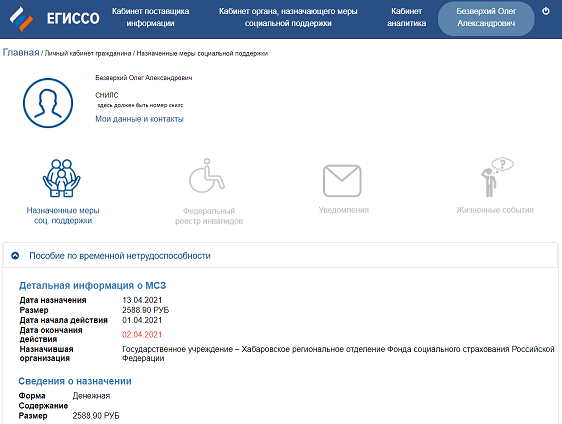
Вот пример компенсации моего больничного после второй прививки от Covid.
Горькая реальность
Настал тот момент, когда пришлось прикоснуться к этому сервису. В отделе “так исторически сложилось”, что этим занимался предыдущий специалист, поэтому ты будешь продолжать это дело. На все мои возражения, что этого нет в должностной инструкции (доступ к сайту я настрою и ПО установлю нужное, но наполнять информацией базу – не ко мне), на доступ к персональным данным не обучен и в целом вы не по адресу, был только один ответ – нужно кому-то делать.
До этого проект ЕГИССО уже начал тестироваться в нескольких областях (ссылки на новости: раз, два, три, четыре). Я об этом сервисе вообще не имел представления, пока не начал работать на данной работе (поэтому поводу опрос ниже).
В нашей (Амурской) области тоже начиналось активное внедрение и к концу года надо было показать “активность”. Мы должны были предоставить в областное отделение ПФР цифры “уникальных пользователей”, которых мы добавим в данную систему. Сам себе задачу поставь, выполни и если данную цифру не выполнишь, то глава района (и дальше по наклонной) получит по шапке за неисполнение.
Ну что ж, сажусь считать, сколько у нас школ, сколько детей в них обучается с 1 по 4 класс (питание детей), к этим цифрам прибавляю детсадовцев, сирот – вот и получил цифру. Почему должен считать я, а не бухгалтеры – другой вопрос. Окей, посылаем письмо с данными и начинаем эти данные собирать.
А со сбором первоначальных данных две проблемы.
Первая проблема – законность. Из-за того, что данные нужны прямо и сейчас, то ни о каких бумажках с целью “разрешаю использовать персональные данные” никем не подписывались и не заполнялись. На вебинарах (я был на двух), которые проводились правительством области (соц защита) совместно с представителями ПФР, кроме “угроз”, что за невыполнение плана всем будем плохо, был и ответ на данный вопрос в стиле – “ну сейчас так, потом все уладим”. Хотел задать вопрос на этих вебинарах, почему IT специалист должен делать эту работу, но не дали.
Вторая проблема – люди. Вот серьезно. В нашем селе находится военная часть, где очень много военных, которые водят своих детей в садики. Месяц они ребенка водили, потом их переводят в другую часть и ребенок не ходит, но компенсацию он же получил за тот месяц. Где взять данные СНИЛС отца или матери – да нигде уже. Либо сначала компенсацию получала мать, данные которой у нас есть, а после стал получать отец, который номер СНИЛС не дал. Данные по компенсациям я забивал с мая 2018 года, поэтому таких “ходунов” накапливалось человек по 20 на район и что с ними нужно было делать – не понятно. “Ищите, ищите и ещё раз ищите”.
Немного про взаимоотношения с ПФР. Я, как человек, пришедший со стороны, в душе не знаю, что/куда/зачем и как в этой АИС делать. Пытаюсь им звонить, чтобы уточнить информацию и по сути каждый диалог начинался с того, что “предыдущий специалист, который начинал дело уволился” и объяснения, что оно мне всё это вообще не сдалось, никого не интересовали. Но что знали, то подсказывали и на этом спасибо – по шапке получить никто не хотел, да и пошла по районам текучка кадров из-за этой темы. Это я привел только пример с образованием, а ещё есть медицина, ветераны и т.
Техническая часть
А теперь перейдем к тому, к чему возникло ещё больше вопросов – как со всем этим работать.
Примерный план работы заключался в следующем:
- бухгалтер из 1С отправляет на печать сводку по каждой школе/садику с перечнем детей и родителей, получившим компенсацию
- эти данные через сайт заносятся, подписываются электронной подписью и забываются.
Проще некуда кажется с первого взгляда. Начнем с настройки рабочего места.
Так как это государственная АИС, то понятное дело работать оно будет только через что? Правильно – Internet Explorer. И не абы какой, а именно 11 версии. Из-за того, что на Windows 8 (не 8. 1) рабочего ноутбука 11ая версия ну никак не ставилась, пришлось на VHD диск поставить Windows 8. 1 и делать настройки там (а дома я развернул в Hyper-V на базе Windows 7 виртуальную машину и заливал данные на сайт уже через неё).
Так же нам нужно будет установить:
- КриптоПро CSP 4.0.9944.
- Crypto+DE 4.1.126. Эта программа у меня не работала корректно, поэтому готовые xml файлы я подписывал другой программой.
- Плагин Крипто Про ЭЦП Browser-plugin и Плагин для авторизации через портал Госуслуги IFCPlugin-x64.
- Корневые сертификаты ЕГИССО.
Заходим в качестве поставщика информации опять же под личным аккаунтом Госуслуг, который предварительно добавили в группу ответственных (без этого дальше на сайт просто не пустит). Если IE настроили верно, все сертификаты установили куда надо, то нам откроется кабинет поставщика информации.
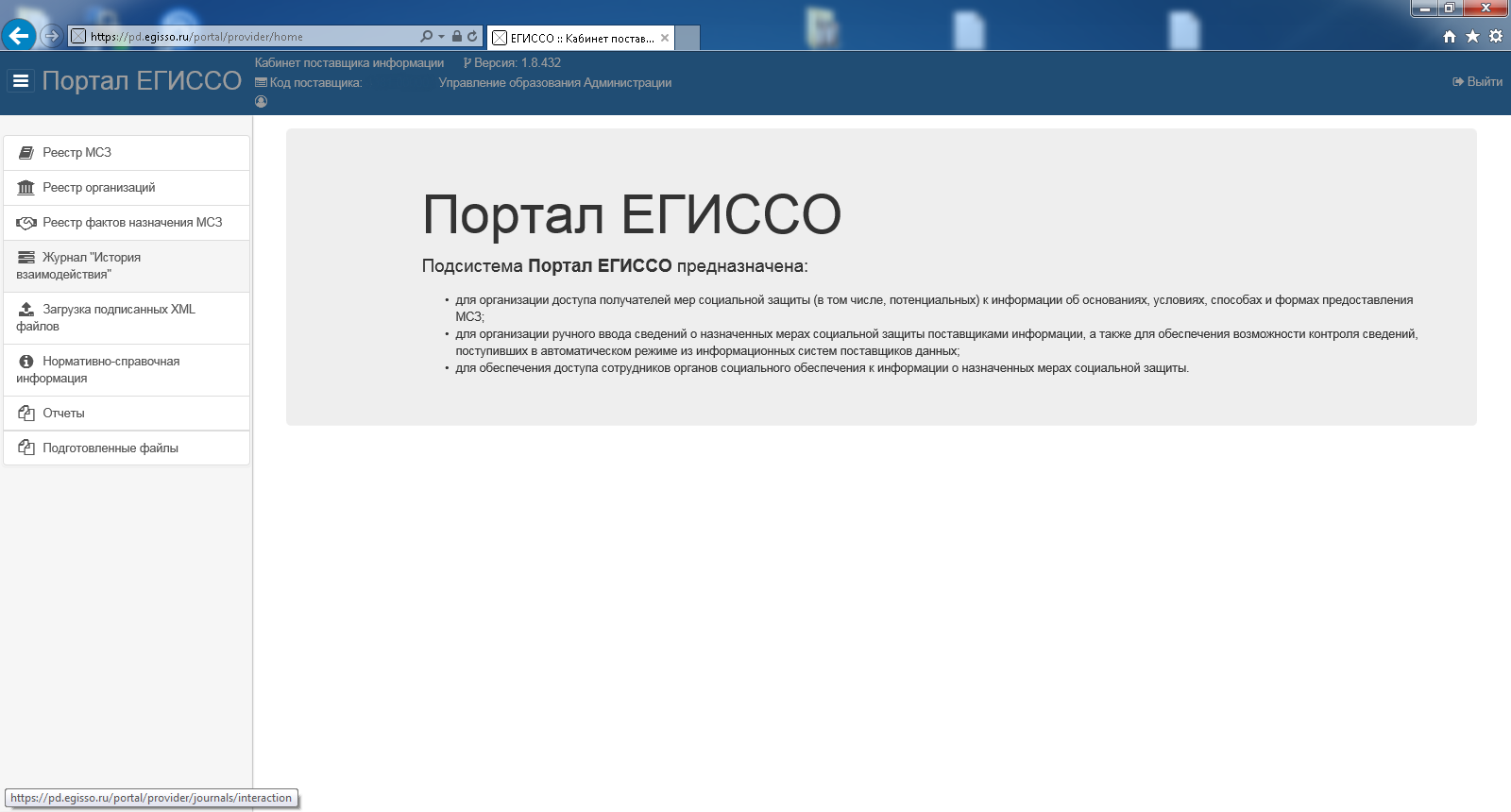
Минимализм во всей красе (фото 2018 года)
Давно на самом сайте ЕГИССО и ПФР были хорошие инструкции по описанию этого сайта, но они куда-то делись и я нашел единственную ссылку, где всё это добро сохранилось. Я всё прочитал, но всё равно пришлось идти к бухгалтерам – что такое КБК, как оно формируется, что за цифры от меня хотят – вопросов было больше, чем ответов.
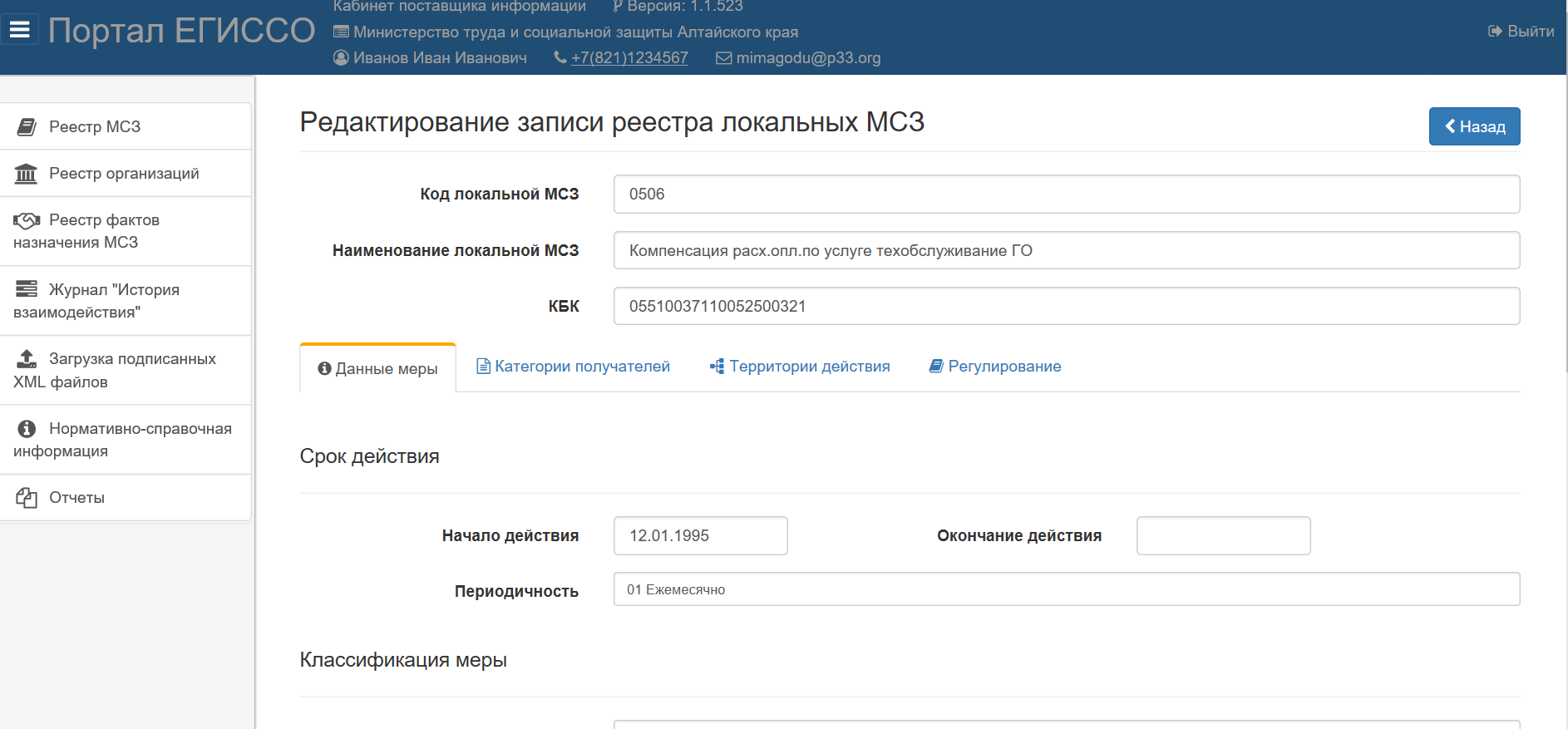
Картинка из руководства пользователя
Итак, у нас уже есть доступ к сайту, добавлены локальные МСЗ с их КБК и прочими непонятными мне числами. И мы уже готовы добавлять пользователей. Технически да, но кто в здравом уме будет добавлять по одному ребенку через сайт, если у меня их тысячи и нужно делать это не за один месяц. Если бы мне выделили только время под это дело, то так и можно было делать.
Какое видение было у правительства насчёт. этого метода заполнения сайта. Приходит условный Вася Петров производить оплату за месяц хождения в детский садик сына Сережи. Он берет деньги, свой СНИЛС и СНИЛС ребенка, платит в кассу, при нем же вычисляют компенсацию, эту компенсацию при нем же вбивают на сайте, выгружают, подписывают ЭП, загружают уже подписанные файлы обратно, дают на руки деньги – он радостный забирает их и идёт счастливый домой. Приходит домой, заходит на сайт и видит в личном кабинете, что уже рассчитали компенсацию. Идеально. В мечтах конечно же.

И так каждого получателя.
Когда тебе надо добавить максимум 15 ветеранов каждый месяц с их пенсиями – это нормально. Но когда у тебя тысячи детей/больных и других – это просто колоссальная трата времени работников. Но слава богу были альтернативы для занесения фактов МСЗ не через сайт.
Ассистент ЕГИССО
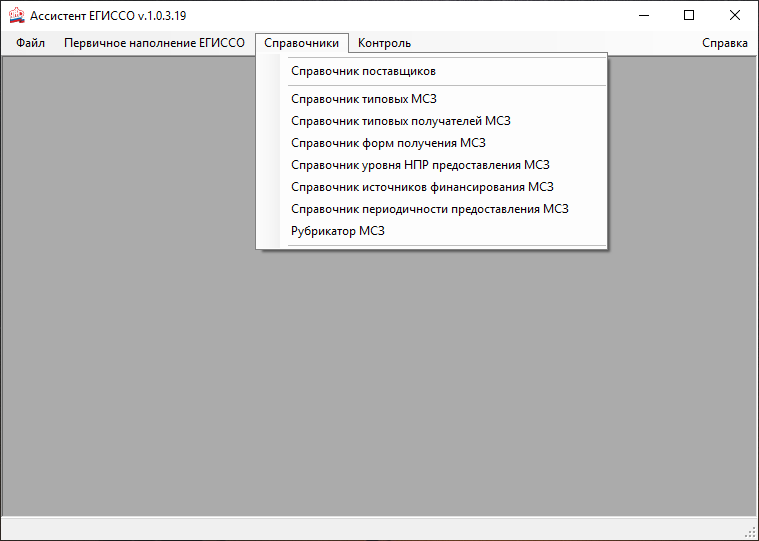
На моей работе использовали именно её, потому что ПФР по региону всем выдавало эту программу. Из плюсов – теперь пользователи и МСЗ хранятся централизованно, но каждый раз щелкать ребенка/родителя, писать сумму и вообще делать много щелчков мышью – не мой вариант да и от сайта почти толком не отличается. Но разработчикам приложениям выражаю благодарность – упростили своим приложением жизнь многим людям и поддерживали очень долго.
Почему выходило несколько версий программы. Правильно – потому что ПФР любил поменять формат XSD для файлов, из-за чего рушил логику генерирования и приходилось выпускать новый билд программы. А тем временем мои 1000 детей и взрослых ждали, когда их добавят на сайт.
Конвертор CSV
Я стал искать решение, как бы мне дело автоматизировать. В целом, можно было разобраться в XSD схемах, набросать какое-нибудь приложение, но когда это всё делать, ведь нужно показывать цифры прироста, да и другие дела тоже есть.
Пока время терпело потихоньку работал через Ассистент, но там, где детей было немного – в районе 30. Делал формально один садик, забивал “шаблончик” в программу, менял даты и суммы, выгружал полученные файлы из программы, подписывал их и выкладывал на сайт. Динамика шла, но до заветной цифры ещё было далеко.
И тут я наткнулся на чудесный форум (выражаю всем заинтересованным лицам моё уважение – ваш энтузиазм помог многим и мне в том числе) – Партизанский форум про ЕГИССО. В одной из тем я нашел то, что и искал. Опять видимо разработчики из уже другой области сделали конвертор из csv файла в xml нужного формата (ссылка на свежий пост).
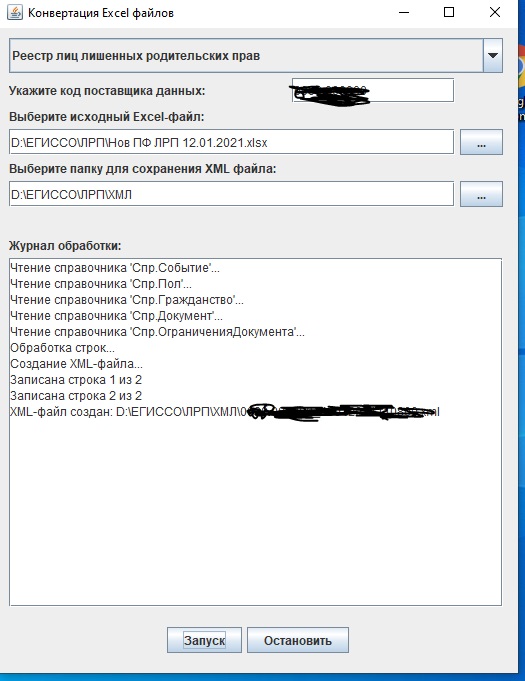
Теперь я мог создавать шаблоны для каждой школы/садика, где основной набор в целом плюс/минус один и тот же, менять только даты выдачи компенсаций, их сумму – и всё это делая в Excel. Я сделал одну небольшую школу – это было очень просто, потому что стал просить приносить бухгалтеров выгрузки из 1С не в виде напечатанных листков, а в виде файлов excel. Сформировал небольшие excel’ные списки детей/родителей по каждой школе, чтобы методом ctrl+c/ctrl+v заполнять нужный шаблон. Да, приходилось ещё работать руками, но это было намного быстрее, чем тыкать каждый раз мышкой в программе или вносить каждую запись на сайте.
Дело пошло у меня в гору, до нормы по количеству уникальных пользователей за пару недель я довёл – к Новому году я успел и дело своё доделал. А в январе 2019 года я был уже на другом месте работы и в другом регионе страны, но это уже совсем другая история.
Зачем подтверждать ЭЦП

определение достоверности
документа

идентификация личности
владельца

подтверждение намерений
отправки
Проверить ЭЦП, т. расшифровать код самостоятельно, невозможно : необходима специализированная программа. Самый легкий способ проверить подпись, не вдаваясь в технические подробности, — использовать сайт Госуслуг. Для этого необходимо совершить ряд действий.
- Убедитесь, что у вас есть все необходимое для проверки: ПК с доступом в интернет, физический носитель подписи или файл.
- Откройте при помощи браузера новый сайт gosuslugi.ru, а лучше старую версию портала gosuslugi.ru/pgu.
- Внизу страницы найдите раздел «Справочная информация» и перейдите по данной ссылке.
- Найдите раздел «Электронная подпись», на этой странице осуществляется проверка подписи.
Следует знать! Для проверки ЭЦП на сайте Госуслуг регистрация и подтверждение учетной записи не потребуются.
В разделе «Электронная подпись» пользователям доступно несколько вариантов проверки электронной подписи, как на физическом носителе, так в виде файла.

Подтверждение сертификата — это получение информации о владельце ЭЦП, сроке действия и органе, выдавшем подпись.

Подтверждение электронного документа — это проверка подлинности файла, отправленного с использованием электронной подписи. Здесь доступны три варианта проверки: ЭП — в формате PKCS#7, ЭП — отсоединенная, в формате PKCS#7 и ЭП — отсоединенная, в формате PKCS#7 по значению хэш-функции.
Выберите необходимый вариант, загрузите файл, введите капчу (код с картинки) и запустите проверку нажатием кнопки «Проверить». После обработки данных результата проверки ЭЦП на портале Госуслуг отобразится вся информация.
Что делать, если не работает электронная подпись на госуслугах?
В случае если портал Госуслуги не видит электронную подпись и не разрешает вход, следует обратиться в удостоверяющий центр, в котором была приобретена ЭЦП, либо к сотрудникам сайта Госуслуг. Однако ряд действий можно произвести самостоятельно. налоговой отчетности и уплаты налогов.
- 1. Попробуйте другой браузер — иногда причина того, что Госуслуги не видят ЭЦП, заключена в установке непроверенных дополнений (плагинов).
- 2. Попробуйте зайти на сайт с другого компьютера или устройства.
- 4. Убедитесь с целостности физического носителя, проверьте файл на портале по инструкции, указанной выше.
- 5. Посмотрите, не вышел ли срок годности ЭЦП, в этом случае вам придется купить новую подпись.
- 6. Посмотрите в календарь, часто висит сам портал, когда наступают последние дни сдачи
Если сайт Госуслуги не видит сертификат ЭЦП, а все вышеуказанные ситуации не подходят, нужно перенастроить браузер Internet Explorer.
- Перейдите через «Сервис» в «Свойства браузера», далее «Безопасность», «Надежные сайты», «Сайты» — и здесь снимите галочку.
- Добавьте в список надежных сайтов следующие директивы: *.gosuslugi.ru, *.esia.gosuslugi.ru, *.zakupki.gov.ru.
- Отключите для этих сайтов «Защищенный режим безопасности», поставьте уровень безопасности «низкий».
- Очистите кэш и куки, перезапустите браузер.
Если по-прежнему не работает электронная подпись на Госуслугах, переустановите плагин.
Перейдите «Сервис» — «Настроить надстройки» — «Отображать: все надстройки», здесь убедитесь, что настройки плагина Rostelecom включены.
Проверьте «Сервис» — «Параметры просмотра в режиме совместимости», сайт gosuslugi. ru не должен быть добавлен в список.
Очистите кэш и куки, перезапустите Internet Explorer.
Удалите плагины Rostelecom.
Перейдите по ссылке и установите новый плагин Rostelecom.
Авторизуйтесь на портале с ЭЦП.
Помните! Портал Госуслуг рекомендует использовать браузер Internet Explorer последней версии.
Перед обращением в службу поддержки сделайте скриншоты вкладок браузера по каждому пункту, в том числе предоставьте скриншот списка установленных программ. Его делают, перейдя по следующему пути в ОС Windows компьютера: «Пуск» — «Панель управления» — «Программы и компоненты». На скриншоте должны быть видны следующие данные: версия плагина от издателя Rostelecom и дата его установки. По всем вопросам, связанным с получением ЭЦП, вы можете проконсультироваться у наших специалистов. Просто позвоните нам или оставьте заявку на сайте.
А что в итоге?
Совсем недавно как раз прошла новость – Упрощенный документооборот: регионы получили доступ к Единой госсистеме соцобеспечения. Исходя из текста новости – всё у нас прекрасно, эффективно, “модно, стильно, молодёжно”. Хотелось бы уточнить у СМИшников, да и у государства тоже, про покрытие высокоскоростным интернетом отдаленных регионов нашей страны и наличию хотя бы одного компьютера в семьях, что эти меры социальной поддержки получают (а многие из них как раз неблагополучные), но думаю вы и сами всё понимаете.
Судя по форуму и отзывам бывших сотрудников из бюджетной сферы (данные верны на 2019 год), смею предположить, что новых инструментов для работы так и не разработали. Всё это мне напомнило какой-то плохой стартап: идею придумали, бюджет выделили, а инструменты для конечных пользователей системы так и не довели до ума – пусть сами придумают (что в целом и сделали частные конторы со своими модулями для 1С). Не так я себе представлял Big Data и автоматизацию процессов. Если таким же образом и на сайт Госуслуг попадают данные, то мне становится страшно за государственные АИС. И получается, что “спасение утопающих – дело рук самих утопающих”.
Надеюсь, что своей заметкой я дал повод многим задуматься, как и какими жертвами проводится информатизация страны.
Только зарегистрированные пользователи могут участвовать в опросе. Войдите, пожалуйста.
А вы знали о существовании данного сервиса?
Проголосовали 169 пользователей. Воздержались 7 пользователей.
Стоит ли продолжить тему про АИС в образовании?
67%
Довольно таки интересно
110
33%
Не заинтересовало
10
Проголосовали 120 пользователей. Воздержались 22 пользователя.
Выбранная подпись не авторизована
Подобная ошибка возникает при попытке авторизации в личном кабинете на электронных торговых площадках. Например, при входе на площадку ZakazRF отображается сообщение «Выбранная ЭЦП не авторизована».

Эта ошибка возникает из-за того, что пользователь не зарегистрирован на площадке, либо не зарегистрирован новый сертификат ключа ЭП. Решением проблемы будет регистрация нового сертификата.
Процесс запроса на авторизацию ЭП на разных торговых площадках может отличаться: часто нужно отправлять запрос оператору системы на авторизацию, иногда рабочее место настраивается автоматически.
Если ошибка сохраняется, возможно, следует отключить защитное ПО или добавить сайт электронной площадки в исключения.
Если ваша проблема с электронной подписью не решена, но обратитесь к нашим специалистам техподдержки.
Почему компьютер не видит электронную подпись?
Основная причина — ПК изначально не видит флешку ЭЦП. Это возникает обычно, потому что ключ пытаются запустить на устройстве с неподдерживаемой ОС. Ведь каждый ключик-флешка делается под свою среду, и банальное обновление ОС может привести к потере совместимости с имеющимся ключом ЭЦП (флешкой)
