

- Спасибо!
- При подписании или при проверке подлинности сертификата.
- Инструкция
- Ошибка КриптоПро «0x80090008»
- Удаление программы
- Установка актуального релиза
- Добавление нового сертификата электронной подписи в учетную запись эдо
- Квалифицированная электронная подпись с 2022
- Настройка рабочего места ЕГИССО
- Инструкция по установке сертификата электронной подписи
- Ошибка при проверке цепочки сертификатов в КриптоПро
- Инструкция добавления сертификата
- Порядок получения загранпаспорта нового образца
- Чем отличается загранпаспорт нового образца от старого
- Какие документы нужны для нового загранпаспорта
- Какие требования предъявляют к документам
- Где оформить и каковы сроки оформления
- Отпечатки пальцев
- Стоимость услуги
- Настройка браузера для ЕГИССО
- Что же об этом всем думают компании?
- Электронная подпись описи содержания пакета недействительна
- Проблемы с браузером
- Не работает служба инициализации
- Что значит криптопровайдер не найден
- Сертификаты не отвечают критериям КриптоПро
- Настройка CryptoDE для ЕГИССО
- Шаг 6. подпишите пользовательское соглашение
- Шаг 1. зайдите в раздел настройки подписи
- КриптоПро 5
- КриптоПро PDF
- Техническое сопровождение
- Недостаточно прав для выполнения операции в КриптоПро
- Квалифицированная электронная подпись от ФНС для торгов
- КриптоПро вставлен другой носитель
Спасибо!
Наш менеджер уже увидел Ваше обращение и спешит помочь Вам как можно скорее!
В рабочее время (пн – пт с 9:00 до 18:00) наши менеджеры очень активны и общительны и с радостью ответят Вам в течение дня.
В остальное время – дожидайтесь ответа на следующий рабочий день.
При подписании или при проверке подлинности сертификата.
Запустите программу КриптоПро CSP и на вкладке «Общие» проверьте срок действия.
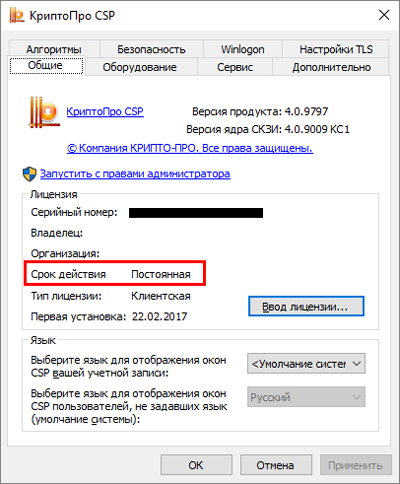
Если в поле «Срок действия» указано «Истекла», то необходимо приобрести лицензию на программу либо ввести лицензионный ключ при наличии такового.
Через модуль «Удостоверяющий центр» или через программу «Подпись Про». Для этого на ленте на вкладке «Главная» нажмите кнопку :

Вручную. Для этого:
Корневой сертификат УЦ ООО «ПРОГРАММНЫЙ ЦЕНТР» (действует с 19. 2016 по 19. 2026)
Корневой сертификат УЦ ООО «ПРОГРАММНЫЙ ЦЕНТР» (действует с 06. 2018 по 06. 2027)
Корневой сертификат УЦ ООО «ПРОГРАММНЫЙ ЦЕНТР» (для ЭП, выпущенных по ГОСТ Р 34. 10-2012 с 01. 2019) (с 26. 2018 по 26. 2033)
Корневой сертификат УЦ ООО «ПРОГРАММНЫЙ ЦЕНТР» (ГОСТ Р 34. 10-2012, для ЭП с 15. 2019 по 13. 2020) (с 26. 2019 по 26. 2034)
Корневой сертификат УЦ ООО «ПРОГРАММНЫЙ ЦЕНТР» (ГОСТ Р 34. 10-2012, для ЭП с 13. 2020) (с 13. 2020 по 13. 2035)
— Нажмите правой кнопкой мыши по одному из сертификатов и выберите «Установить сертификат»:
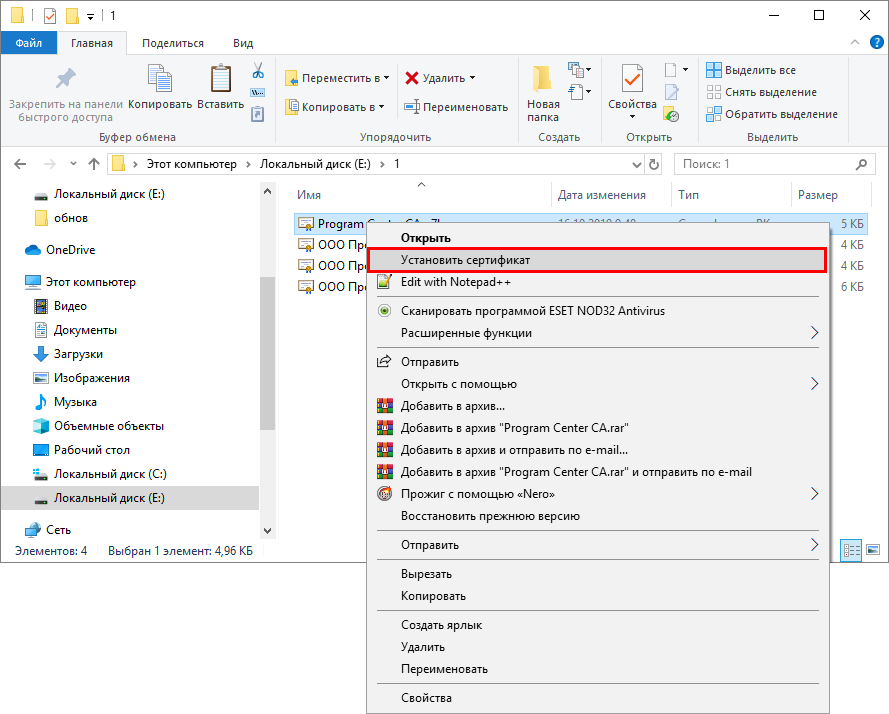
В появившемся окне нажмите «Далее»:
Снова нажмите «Далее»:
Нажмите на кнопку «Готово»:
Выполните аналогичные действия для других скачанных сертификатов.
— Откройте меню «Пуск» и в папке «КРИПТО-ПРО» запустите «Сертификаты».
Найдите сертификаты «Головной удостоверяющий сертификат» и «Минкомсвязь России», зажав левую кнопку мыши, перетащите их в ветку «Доверенные корневые центры сертификации».
На предупреждение о безопасности ответьте «Да».
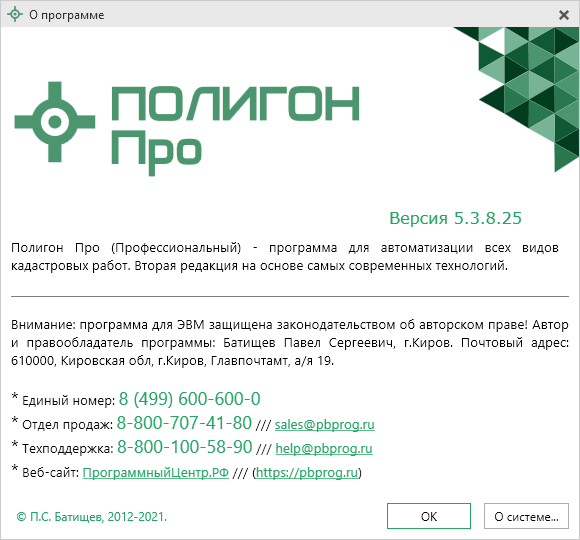
Проверьте актуальность версии программы одним из способов:
— В стартовом окне Полигон Про нажмите в правом верхнем углу кнопку – «Настройка и управление Полигон Про» и в выпадающем списке выберите.
— В любом программном модуле в левом верхнем углу нажмите кнопку и в открывшемся меню выберите.
— В любом программном модуле на «Ленте» перейдите на вкладку «Помощь» и нажмите на кнопку.
В окне «О программе» сравните версию программы с версией, указанной в карточке товара.
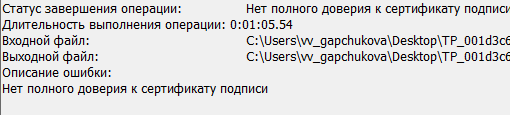
Предупреждение «Нет полного доверия к сертификату подписи» или «Подпись математически корректна, но нет полного доверия к сертификату подписи»
Нет полного доверия к сертификату подписи.
Если в вашей организации используется прокси-сервер, то запишите настройки прокси в соответствующем меню КриптоАРМа. Если прокси не используется, то в меню Настройки — Управление настройками — Параметры прокси-сервера отключите использование прокси.
В верхнем меню КриптоАРМ выберите пункт Настройки, затем Управление настройками, далее вкладка Общие — снимите чекбокс с опции Отключить проверку личных сертификатов по спискам отзыва.
Зайдите в меню Профили — Управление профилями, откройте профиль, который используется по умолчанию (он отмечен галочкой в списке профилей). Достаточно нажать по нему 2 раза левой клавишей мышки. Далее в разделе Верификация сертификатов в таблице нажмите кнопку Добавить все УЦ и установите чекбокс в ячейке рядом с появившимися звездочками в таблице, нажмите Применить и ОК. Выполните подписание, если предупреждение еще возникает, то переходите к следующему пункту.
Выберите в окне программы КриптоАРМ ветку Личное хранилище сертификатов. Затем справа выберите нужный сертификат и нажмите правой кнопкой мыши, чтобы вызвать контекстное меню. В появившемся меню выберите Проверить статус — По CRL, полученному из УЦ.
Если статус сертификата стал с зеленой галочкой, повторите ваше изначальное действие, подпишите файл.
- Если статус вашего сертификата не изменился, то перейдите в папкуСписки отзыва сертификатов, то это значит, что в системе отсутствует промежуточный сертификат УЦ.
- Для загрузки сертификата УЦ откройте в личном хранилище КриптоАРМ свой сертификат, нажмите. Найдите строкуДоступ к информации о центре сертификации, в окне внизу найдите ссылку с окончанием, скопируйте ее комбинацией клавиш, вставьте в адресную строку браузера с помощью комбинации клавиш. Далее в КриптоАРМ выберите папкуПромежуточные центры сертификации, на панели инструментов выберите. В открывшемся мастере импорта сертификата галки “установить личный сертификат” и “поместить в контейнер” ставить не нужно, перейдитеи выберите из папки загрузок сертификат УЦ. После успешного импорта статус вашего сертификата изменится. Повторите попытку подписания.
Если к промежуточному сертификату удостоверяющего центра тоже нет полного доверия, то выполните эти же действия по загрузке списка отозванных сертификатов.
Инструкция
После установки каждой программы и сертификата необходимо перезагружать компьютер или ноутбук. Если этого не сделать, то обеспечение не будет корректно работать.
Ошибка КриптоПро «0x80090008»
Если версия CryptoPro не соответствует новым условиям сдачи отчетности, пользователь увидит на экране уведомление с кодом ошибки «0x80090008». Это значит, что на ПК установлен устаревший релиз программы, и его необходимо обновить. Для начала проверьте сертификат:
- Откройте «КриптоПро CSP сервис» и выберите команду «Протестировать».
- Нажмите кнопку «По сертификату» и укажите нужный файл.
При наличии ошибки в СЭП система на нее укажет.
Удаление программы
Если никаких проблем не обнаружено, ошибку неправильного алгоритма поможет устранить переустановка СКЗИ:
- Найти криптопровайдер через «Пуск».
- Выбрать команду «Удалить».
- Перезагрузить ПК.
Чтобы новая программа работала корректно, перед установкой требуется удалить все следы старой версии с помощью фирменной утилиты cspclean от CryptoPro:
- Запустить файл cspclean.exe на рабочем столе.
- Подтвердить удаление продукта клавишей «ДА».
- Перезагрузить компьютер.
Контейнеры, сохраненные в реестре, удалятся автоматически.
Установка актуального релиза
Дистрибутивы для скачивания СКЗИ размещены в разделе «Продукты» и доступны для скачивания всем авторизованным пользователям. Создание ЛК занимает не более 5 минут:
- Нажмите кнопку «Регистрация».
- Введите личные данные и подтвердите согласие на доступ к персональной информации.
В каталоге продуктов выберите версию криптопровайдера с учетом ОС, загрузите установщик на ПК, запустите его и следуйте подсказкам. При установке ПО требуется указать серийный номер лицензии (если срок действия еще не истек). Эту информацию можно уточнить в приложении к договору.
По отзывам пользователей, переустановка ПК почти всегда помогает в устранении ошибки «0x80090008». Если проблема не решена, рекомендуется написать в техподдержку разработчика или обратиться к официальному дистрибьютору, у которого вы купили лицензию.
Добавление нового сертификата электронной подписи в учетную запись эдо
В случае, когда сертификат электронной подписи стал недействительным по сроку действия, нет необходимости в создании новой учетной записи и получении нового идентификатора, достаточно в существующей учетной записи заменить сертификат на актуальный. Для этого необходимо перейти в справочник «Организации».
В представленном списке необходимо выбрать Вашу организацию и нажать ЭДО – Учетные записи
В открывшемся окне представлены учетные записи ЭДО выбранной организации. Предупреждение указывает, что в учетной записи отсутствуют действующие сертификаты, об этом же свидетельствует красный индикатор в начале наименования.
Необходимо открыть выбранную учетную запись и перейти на вкладку «Сертификаты». В представленном списке имеется возможность удалить сертификаты, срок действия которых истек. Для удаления необходимо правой кнопкой мыши нажать на истекший сертификат и выбрать «Удалить».
Для добавления нового сертификата необходимо нажать «Добавить».
В открывшемся окне «Сертификаты ключей электронной подписи и шифрования» необходимо выбрать актуальный сертификат электронной подписи. При отсутствии нужного сертификата необходимо нажать «Добавить» и выбрать сертификат из хранилища сертификатов «Личные» операционной системы.
После добавления актуального сертификата в список сертификатов учетной записи ЭДО необходимо нажать «Записать и закрыть».
В открывшемся окне «Подписание регистрационных данных на подключение к сервису 1С-ЭДО» требуется ознакомиться с пользовательским соглашением на подключение к сервису 1С-ЭДО, после чего ввести пароль закрытой части ключа электронной подписи и нажать «Подписать». Если при выпуске сертификата пароль не был задан, то данной поле нужно оставить пустым.
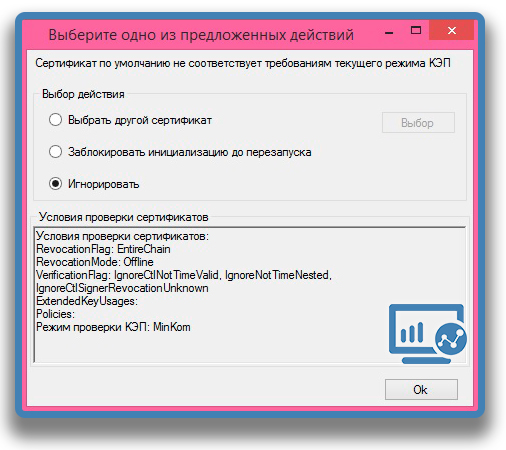
Если правой кнопкой мыши нажать на значок Crypto+DE, а затем «Выбрать сертификат по умолчанию», то программа успешно предложит выбрать сертификат из установленных сертификатов. Но это действие ничего не решит, т.к. при подписании документа выскочило окно, которое оповещает о том, что сертификат по умолчанию не соответствует требованиям текущего режима КЭП.
Квалифицированная электронная подпись с 2022
- С 1 января 2022 электронная подпись ЮЛ/ИП выдаётся только для представителя ЮЛ/ИП, имеющего право на выполнение действий от такого ЮЛ/ИП без доверенности (руководитель).Сотрудники ЮЛ/ИП должны использовать электронную подпись физического лица на основании машиночитаемой доверенности, подписанной электронной подписью руководителя;
- Электронные подписи ЮЛ/ИП начинают выдаваться удостоверяющим центром ФНС России, за исключением организаций, осуществляющих деятельность в соответствии с Федеральным законом от 10 июля 2002 года N 86-ФЗ. Такие ЮЛ/ИП будут обслуживаться в удостоверяющем центре Банка России. Для должностных лиц государственных органов электронные подписи будут выдаваться удостоверяющим центром Федерального казначейства.
Настройка рабочего места ЕГИССО
Приступаем к установке и настройке программного обеспечения для организации работы в кабинете поставщика информации (КПИ).
Первым делом, должна быть произведена настройка КриптоПро для ЕГИССО. Скачиваем и устанавливаем КриптоПро CSP 4.0 R3. Хотелось бы подчеркнуть, рекомендуемая версия программы КриптоПро CSP 4.0.9944. С этой сборкой проблем во время работы обнаружено не было. Запускаем установочный файл и нажимаем «Установить (рекомендуется)», при этом пункт «Установить корневые сертификаты» должен быть отмечен.


В предоставленном списке выбираем «Доверенные корневые центры сертификации» и нажимаем «ОК».

Далее, если всё сделано верно, на экране появится окно с предупреждением о безопасности. Это окно носит уведомительных характер, подтверждаем установку сертификата ЕГИССО нажатием на кнопку «Да».

После подтверждения вы увидите сообщение о том, что импорт успешно выполнен. Установка сертификата ЕГИССО завершена.

Следующим шагом копируем контейнер закрытого ключа и устанавливаем сертификат организации выданный авторизованным удостоверяющим центром. Перед началом копирования подключите устройство на котором храниться контейнер с сертификатом.


Вводим пароль от контейнера (пароль по умолчанию обычно 12345678) и жмем «ОК». Ставить галочку «Запомнить пароль» не нужно, так как обращаться к данному контейнеры с этого компьютера вы больше не будете.

В следующем окне выбираем пункт «Реестр».

Устанавливаем пароль на создаваемый контейнер и опять жмем «ОК».

Следующее сообщение которое вы увидите, уведомляет об успешном копировании контейнера.


Вводим пароль от контейнера и нажимаем «ОК». В этот раз лучше отметить поле «Запомнить пароль», чтоб не пришлось его больше заполнять при обращении к контейнеру через КриптоПро.
Проверяем данные по сертификату, что бы не ошибиться с выбором контейнера если их у вас несколько. И кликаем по кнопке «Установить».

После этого появиться сообщение в котором сказано, что сертификат установлен в хранилище.

Контейнер не содержит сертификата
Часть работы по настройке рабочего места ЕГИССО касающаяся КриптоПро CSP 4.0 R3 и установки сертификатов выполнена. Переходим к этапу установки плагина пользователя системы электронного правительства. Для этого запускаем установочный файл IFCPlugin и нажимаем «Далее».

Дожидаемся окончания процесса и переходим к установке КриптоПро ЭЦП Browser plug-in версии 2.0. Для этого запускаем файл cadesplugin и нажимаем «Да». После установки рекомендовано перезапустить браузер.

Приступаем к установке УЭПШ Crypto+DE.

Во время установки Crypto+DE скачивает с интернета недостающие для работы компоненты. По этому процесс установки может занять от пары минут до получаса, возможно и больше (в зависимости от скорости вашего интернета). Терпеливо ждем и ни в коем случае не прерываем процесс установки. По окончанию процесса установки будет предложено запустить программу.

После нажатия «Готово» будет предложено установить сертификат, обязательно нажимаем «Да».

Затем программа предложит установить ещё один сертификат, тоже обязательно соглашаемся.


Осталось выполнить еще пару шагов. После загрузки компьютера нажимаем правой кнопкой мыши по зеленому значку только что установленной программы в трее возле часов. И выбираем пункт «Настройки».

Первым делом переходим во вкладку «Криптосервер 3» и изменяем параметр режима проверки на пункт «с помощью списка отзыва сертификатов с подключением к сети». В параметре «Сертификат по умолчанию» должен отображаться сертификат юридического лица, который устанавливали через КриптоПро.

Установка и настройка программ для рабочего места ЕГИССО был выполнена успешно!
Инструкция по установке сертификата электронной подписи
Если у вас не получается установить или настроить ЭЦП, то рекомендуем вам обратиться к нашим специалистам за помощью. А можете воспользоваться этой инструкцией и установить сертификат электронной подписи самостоятельно.
- Вставьте носитель с ЭЦП (флэшку).
- Запустите КриптоПро CSP.
- Перейдите во вкладку .
- Нажмите на кнопку «Просмотреть сертификаты в контейнере».
- Появится окно с информацией о сертификате: кому выдан (Субъект), кем выдан (Поставщик), срок действия (действителен с и по), а также серийный номер.
- Нажмите кнопку .
- Если вам предложат выбрать хранилище сертификатов, выберите «Личное».
- Если вы всё сделали правильно, то появится сообщение о том, что «Сертификат был установлен в хранилище «Личное» текущего пользователя.
- Нажмите «ОК».
Как установить сертификат удостоверяющего центра? Инструкция.
Если не знаете, как правильно установить сертификат и выбрать хранилище для него.
Как установить сертификат Минкомсвязи России? Инструкция.
Если возникают ошибки, и сертификат не установлен.
Как проверить, установились ли сертификаты, и как их найти?
Если возникают ошибки, и установка сертификата Минкомсвязи России не решила проблему.
Ошибка при проверке цепочки сертификатов в КриптоПро
Юридически значимую документацию можно заверить электронной подписью только в том случае, если СКЗИ подтвердит надежность (доверенность) сертификата. Для этого программа проверяет цепочку сертификации (ЦС), состоящую из таких элементов:
- корневой сертификат от Минкомсвязи (начальное звено цепи), выданный УЦ;
- промежуточный сертификат УЦ (ПС);
- СКПЭП.
Правильно построенная ЦС подтверждает, что СКПЭП (конечное звено) имеет доверенный путь (от Минкомсвязи к УЦ, от УЦ к пользователю). Ошибка при проверке цепочки сертификатов в КриптоПро свидетельствует о том, что минимум один элемент в этой системе искажен. ЭП при этом считается недействительной и не принимается для подписания файлов.
ПричинаРешениеОдин из сертификатов поврежден или некорректно установленПереустановить сертификатНеправильно установлено СКЗИ (или стоит устаревшая версия)Удалить и заново установить программуУстаревшая версия веб-браузераОбновить браузерНа ПК не актуализированы дата и времяУказать в настройках компьютера правильные значения
- Открыть документ от Минкомсвязи на компьютере.
- В разделе «Общее» выбрать команду установки.
- Установить галочку напротив пункта «Поместить в хранилище».
- Из списка выбрать папку «Доверенные корневые центры».
- Нажать «Далее» — появится уведомление об успешном импорте.
По завершении процедуры рекомендуется перезагрузить ПК. Если сбой не устранен, переходим к промежуточному компоненту. При утере ПС его можно загрузить с официального сайта УЦ. Процесс установки такой же, как и для КС, но в качестве хранилища должно быть указано «Промежуточные центры».
После перезагрузки ПК снова зайдите в папку «Личное» и откройте СКПЭП. Если во вкладке «Путь сертификации» будет статус «Сертификат действителен» — ошибка устранена.
Инструкция добавления сертификата
Перед настройкой сертификата, добавьте его в хранилища сертификатов: «Личные» и «Доверенные корневые центры сертификации». Как это сделать, подробно описано в инструкции п.3 Работа с сертификатами. Затем смело приступайте к добавлению сертификата электронной подписи в ЭДО.
Порядок получения загранпаспорта нового образца
При желании провести отдых за границей, прежде всего, следует задуматься о получении загранпаспорта. Это основной документ, который дает возможность идентифицировать личность гражданина РФ за пределами родины.
Для его оформления и получения следует выполнить ряд формальностей и подготовить необходимый комплект бумаг.
О том, как оформить новый загранпаспорт, какая документация для этого потребуются, и о других нюансах этой процедуры расскажет наша статья.
Чем отличается загранпаспорт нового образца от старого
Внешних отличий между ними нет. Отличие лишь в отметке, которая говорит о наличии в паспорте специальной микросхемы, встроенной внутрь. Этот чип хранит всю информацию о владельце паспорта. При этом независимо от сходных внешних данных внутреннее наполнение паспортов различное.
Важно! Появление загранпаспортов с биометрией не отменяет действительности старых паспортов.
Паспорт старого образца содержит всего 36 страниц, в паспорте нового образца их целых 46.
Первая страница загранпаспорта старого образца, содержащая персональные сведения, заламинирована. В паспорте нового образца ее выполняют из пластика.
Основное же различие в том, что паспорт нового образца имеет биометрические сведения и период действия, новый паспорт действителен на протяжении 10 лет.
Справка! Существует различие и в фотографиях загранпаспортов, в новом образце она наносится с помощью лазерной гравировки.
К биометрическим данным относятся отпечатки пальцев.
Все желающие обзавестись документом нового образца подвергаются дактилоскопии. Ранее эта процедура разрешалась к прохождению по желанию.
Однако в связи с новыми нормами от ЕС эта процедура стала обязательной, для получения паспорта с биометрической информацией и оформления шенгенской визы.
https://youtube.com/watch?v=4DKA3-qLh98%3Fstart%3D75%26feature%3Doembed
Среди плюсов загранпаспорта нового образца:
- Его довольно сложно подделать;
- Таможенный контроль по биометрическому паспорту проходит в ускоренном режиме. Все данные внесенные на чип считывают специальным сканером, что гораздо быстрее, чем вносить сведения руками. Многие аэропорты выделили специальные коридоры для паспортного контроля владельцев биометрических загранпаспортов.
Однако есть у такого загранпаспорта и недостатки:
- Документы такого типа выпускают только на фабрике Гознака, расположенной в Москве. Поэтому лицам, которые живут в иных регионах, ожидать свой документ приходится гораздо дольше, поскольку время затрачивается на доставку по месту проживания;
- Внести в такой документ детей невозможно, что вынуждает родителей заниматься и затрачивать средства на персональные паспорта детям. Однако, это не обязательно относить к минусам, поскольку внесение в паспорт ребенка лишь подтверждает факт родственной связи ребенка и обладателя документа.
Какие документы нужны для нового загранпаспорта
Для получения биометрического загранпаспорта потребуется подготовить следующий перечень документов:
- Заявление-анкета на новый загранпаспорт – 2 шт. Вид заявления нового типа обращения можно получить на официальном сайте миграционной службы;
- В учреждение будут сделаны две фотографии кандидата;
- Паспорт гражданина РФ, либо иной документ удостоверяющий личность резидента РФ;
- Для военнообязанных необходимо приложить разрешающий документ от командира (этот пункт касается служащих военную службу по призыву);
- Старый загранпаспорт, при наличии;
- Чек о выплате госпошлины за оформление документа;
- Мужчинам потребуется иметь на руках военный билет с отметкой о прохождении службы или об ограниченной годности.
Необходимые документы для оформления паспорта нового образца ребенку до 14 лет:
- Подача и оформление заявления о выдаче заграничного паспорта осуществляют родители либо опекуны ребенка;
- Фотографию делают в отделении миграционной службы;
- Свидетельство о рождении, в котором есть отметка, что ребенок является гражданином РФ;
- Общероссийский паспорт гражданина РФ родителя либо опекуна. Возможно предоставление иной документ, удостоверяющий личность (если родитель либо опекун является резидентом РФ);
- Опекуну необходимо приложить документацию, которая подтвердит факт опекунства над ребенком;
- Если есть старый загранпаспорт, то его тоже необходимо предоставить;
- Чек об оплате государственного сбора за оформление паспорта.
Выдача биометрического загранпаспорта для граждан от 14 до 18 лет осуществляется при предоставлении паспорта РФ. Если загранпаспорт просрочен, как же получить новый?
Справка! О замене биометрического паспорта стоит задуматься за 3-6 месяцев до окончания его действия. Причиной для замены документы служит смена фамилии либо если окончились страницы для отметок. До того, как получить биометрический загранпаспорт, стоит взвесить все за и против и предпочесть наиболее подходящий вариант.
Какие требования предъявляют к документам
До того, как оформить биометрический загранпаспорт необходимо определить какие документы потребуются для этого. Оформления анкеты в отделении миграционной службы или онлайн на сайте необходимо приложить установленный перечень документации. Сделать это можно двумя методами:
Кроме корректно заполненного заявления необходимо приложить чек об оплате пошлины и оригинал общероссийского паспорта гражданина РФ. Если заявитель мужского пола, в возрасте от 14 до 27 лет, то ему потребуется приложить к комплекту бумаг военный билет.
Если он не проходил военную службу, то нужно предоставить справку из военкомата об этом. К комплекту документации, которая направляется через сайт Госуслуг электронно необходимо прикрепить фотографию в цвете, которая соответствует требованиям сайта.
Основной этап в процедуре оформления документа – заполнение анкеты. Потому если позволяют финансы можно доверить этот процесс специалистам. В каждом отделении миграционной службы есть сотрудники, которые помогают с оформлением документации, либо вовсе заполняют все бумаги вместо заявителя. Но вполне возможно самостоятельно провести все процедуры.
Если допустили ошибку, придется заполнять заново.
Где оформить и каковы сроки оформления
Есть пять методов оформления загранпаспорт нового образца:
- Лично посетить отделение миграционной службы. Для этого, прежде всего, потребуется выполнить всю последовательность получения загранпаспорта: выстоять очередь для передачи документации и после, чтобы получить готовый документ.
- Обращение в МФЦ. При использовании этого метода получить можно только документ старого образца. Но скоро в этом учреждении можно будет оформить и биометрический паспорт.
- И есть еще наиболее финансово затратный способ, это частные организации и фирмы, которые занимаются оформлением документов. Среди плюсов такого способа – скорость. Получить готовый документ клиент сможет в срок 1 день – 2-3 недели, в зависимости от перечня юридических причин.
При желании обзавестись таким документом у гражданина возникает вопрос, а сколько времени оформляется загранпаспорт нового образца. Изменения в оформлении и стоимости документа никак не повлияли на сроки выдачи документа нового образца.
Кандидат, который подает заявление по месту регистрации, будет ожидать готовности в течение 30 календарных дней. Если на руках есть документ о временном проживании, ожидание затянется больше 3 месяцев.
Такой же период ожидания у лиц, владеющих секретной либо государственной информацией.
Внимание! Ускорить сроки изготовления документа можно только в определенных случаях, которые предусмотрены законодательством РФ. Обращение к услугам коммерческих фирм не всегда гарантирует быстрое получение паспорта.
Отдельные случаи предусматривают срочное оформление документа:
- Когда требуется экстренная госпитализация и последующая терапия, вне пределов родины;
- Тяжелая болезнь, установленная у ближайших родственников;
- Смерть близкого.
Такие случаи подразумевают срочное получение документа, которое не превышает трех рабочих дней. Важно! Заявителю выдается загранпаспорт старого образца без встроенного чипа, поскольку оформление заграничного паспорта нового образца занимает много времени.
Загранпаспорта с электронными информационными накопителями принимаются всеми мировыми странами без исключений. Отдельные государства ввели ограничения на посещения иностранных граждан с паспортами старого образца.
Сложности с получением документов могут появиться в лиц:
- Уклоняющихся от выполнения судебных решений;
- Находящиеся под подозрением в совершении преступлений;
- Пребывающие под подозрением в преступлении.
Выезд за границу с судимостью невозможен. В выдаче загранпаспорта будет отказано гражданам, которые указывают заведомо ложные данные.
Отпечатки пальцев
Перед тем, как получить загранпаспорт осуществляется после подготовки требуемого пакета документа и сканирования узора отпечатка пальцев кандидата (2 пальца), если его возраст больше 12 лет. На сегодняшний день отпечатки пальцев при получении документа обязательно сдаются во всех регионах России.
Сканирование с последующим включением в чип результатов дактилоскопии подлежат указательные пальцы обеих рук. В случае наличия проблем возможно снятие отпечатка иного пальца. Процесс введен с целью обеспечения надежности выездного документа, так им не сможет воспользоваться кто-либо кроме владельца.
Прохождение дактилоскопии и получение фотографий производится в службе миграции. После есть планы принимать отпечатки пальцев и фотографии в онлайн режиме с помощью портала Госуслуг. В результате миграционное отделение можно будет посещать только единожды – при получении готового документа.
Стоимость услуги
Стоимость сделать загранпаспорт на 10 лет зависит от возрастной категории кандидата. С 3 июля 2019 года государственная пошлина за оформление документ составляет 5000 рублей взрослому и 2500 рублей для ребенка до 14 лет. Если документ потребует дополнительных исправлений, придется потратить на это еще 500 рублей. При совершении платежа необходимо внести такие сведения:
- Сведения о плательщике: фамилию, имя и отчество;
- Сумма платежа;
- Реквизиты учреждения, которое принимает оплату;
- Дату проведения платежа;
- Назначение перечисляемой суммы. Тут указывается «За оформление загранпаспорта, который содержит электронный носитель информации».
Внимание! С 1 января 2017 года можно оплатить пошлины со скидкой размером 30%. Для этого потребуется выполнить такие условия:
- Заявление на оформление паспорта подать через портал Госуслуг.
- Далее нужно дождаться, пока будет выставлен счета на оплату пошлины, и можно переходить к оплате.
- Оплату следует произвести безналичным методом (картой, электронным кошельком или со счета мобильного телефона).
Если, по каким-либо причинам получение загранпаспорта будет отклонено, то пошлину, которую выплатил заявитель, вернут в полной сумме.
Важно понимать, что оба типа документов обладают равной правовой значимостью. Паспорта обоих образцов позволяют пересекать границы иностранных государства.
Встроенный чип биометрического загранпаспорта дает возможность дополнительной идентификации человека, что помогает работникам таможни.
Настройка браузера для ЕГИССО
Переходим к настройке браузера. Запускаем Internet Explorer 11, нажимаем шестеренку в правом верхнем углу и выбираем пункт «Свойства браузера».

В открывшимся окне переходим на вкладку «Безопасность». Выбираем зону «Надежные сайты» и нажимаем кнопку «Сайты».


После нажатия кнопки «Закрыть», переходим на вкладку «Дополнительно». В этой вкладке снимаем галочку с пункта SSL 3.0. Обязательно должны быть отмечены пункты:

На этом настройка браузера, ровно, как и настройка рабочего места ЕГИССО, завершена.
Для проверки доступа в кабинет поставщика информации заходим на сайт ЕГИССО и жмем на ссылку «Поставщик информации».

Если настройка была произведена правильно, то вы будите перенаправлены на форму авторизации через сайт госуслуги.

Что же об этом всем думают компании?
Чаще всего крупные компании предпочитают оформлять сотрудников в штат, потому что так легче осуществлять контроль и обязывать сотрудника следовать внутренним нормативно-правовым актам компании, хотя у такого способа и есть очевидные минусы для работодателя. Например, компании при оформлении сотрудника по ТК приходится производить большие налоговые отчисления за каждого специалиста, предоставлять ему оплату отпусков, больничных листов и переработок, а также оплачивать работу в выходные дни по повышенному тарифу.
Тем не менее, оформление через ИП или самозанятость не всегда выгодно компаниям, несмотря на то, что они могли бы экономить огромные суммы на социальном пакете и налогах. Да, при оформлении сотрудников таким образом компания получает возможность уволить неэффективного сотрудника одним днём или не заплатить за работу, которая её не устроила, но это влечёт за собой риск того, что сотрудник, работающий по ИП или самозанятости, может свободно устроиться еще в 3 конкурирующих компании, что может повлечь за собой конфликт интересов. Еще один минус: когда у компании высокие доходы, она становится объектом пристального внимания налоговой службы, и малейшая конфликтная ситуация может вылиться в судебные разбирательства и налоговые проверки, а иногда может вообще встать вопрос о том, можно ли квалифицировать такие отношения, как трудовые.
Кроме того, с точки зрения бухгалтерии, компании так или иначе ежемесячно необходимо готовить акты выполненных работ и дополнительные соглашения. И хотя сейчас это стало возможно сделать и в электронном формате, сложно держать на контроле большое количество сотрудников, работающих через ИП или по самозанятости, поэтому для крупных компаний чаще всего проще переплатить по налогам, но оформить человека в штат.
Электронная подпись описи содержания пакета недействительна
Одной КЭП можно сразу заверить несколько файлов. В одном письме адресат может отправлять комплект документации и отдельно к нему опись, где перечислены все файлы. Перечень документов тоже нужно визировать ЭП.
Если при попытке заверить ведомость пользователь увидит сообщение о недействительности сертификата, значит подписать основной комплект тоже не удастся. Эта ошибка распространяется на все типы файлов, а не на какой-то конкретный документ.
Причина сбоя — нарушение доверенной цепочки, о которой было сказано ранее. В первую очередь следует проверить наличие и корректность КС и ПС. Если они установлены, удалите эти файлы и загрузите снова.
Проблемы с браузером
Для заверки электронных файлов в интернете разработчик СКЗИ рекомендует использовать встроенный веб-обозреватель MIE. Но даже с ним бывают сбои. Если это произошло, зайдите в браузер под ролью администратора:
- Кликните по значку браузера на рабочем столе.
- В контекстном меню выберите соответствующую роль.
Чтобы всякий раз не предпринимать лишние действия, в настройках можно задать автоматический доступ под нужными правами. Неактуальную версию браузера необходимо обновить до последнего релиза. Также следует отключить антивирусные программы, так как многие из них блокируют работу СКЗИ, воспринимая как вредоносное ПО.
Не работает служба инициализации
Если работа сервиса инициализации Crypto Pro приостановлена, СКПЭП тоже не будет работать. Запустите командную строку клавишами Win+R:
- Введите команду services.msc.
- В разделе «Службы» выберите «Службу инициализации» и проверьте в свойствах ее активность.
Если сервис отключен, запустите его и нажмите ОК. После перезапуска ПК электронная подпись должна снова работать корректно.
Подберем подходящий вид электронной подписи для вашего бизнеса за 5 минут!
Что значит криптопровайдер не найден
Эта статья поможет проверить, корректно ли настроено рабочее место: установлены ли необходимые программы, можно ли выполнить подписание. Приведены примеры типичных ошибок проверки и способы их решения.
Перейдите по ссылке:
Согласитесь со всеми всплывающими окнами, если таковые будут.
Страница последовательно проверит три компонента, необходимые для работы: Расширение браузера, программу-плагин на компьютере, КриптоПро CSP.
Если все проверки пройдены, вы увидите три зелёных кружка:
Это значит, что все необходимое ПО установлено и настроено, переходите к шагу 2 . Если нет, читайте дальше.
Если Вы видите такое окно и первый кружок красный, а остальные серые, значит расширение в браузере не активировано, не установлено или недоступно, переходите к разделу «Как убедиться, что включено расширение в браузере «. Для Internet Explorer расширение не требуется.
Если Вы видите окно, в котором первый значок зелёный, а второй красный с сообщением «плагин не загружен» или «истекло время ожидания загрузки плагина», значит КриптоПро ЭЦП Browser Plug-in не установлен или недоступен, переходите к разделу » Как убедиться, что плагин установлен «.
Если вы видите окно, в котором два первых кружка зелёные, а последний — жёлтый, значит не удалось обнаружить КриптоПро CSP. Если у вас не установлен никакой криптопровайдер — вы не сможете использовать электронную подпись с алгоритмами ГОСТ. Перейдите к разделу » Как проверить установлен ли КриптоПро CSP «.
Если установлен сторонний криптопровайдер (например VipNet CSP) то электронная подпись с VipNet CSP будет работать на нашей тестовой странице, но может некорректно работать на других площадках, выполняющих проверку наличия именно КриптоПро CSP.
Посмотрите содержимое поля «Выберите сертификат». В нем отображаются все сертификаты, установленные в хранилище Личное текущего пользователя, и сертификаты, записанные в ключевые контейнеры. Если в списке нет сертификатов или отсутствует нужный, необходимо вставить ключевой носитель с закрытым ключом и установить сертификат в хранилище Личное текущего пользователя .
Выберите нужный сертификат. Браузер отобразит информацию о нем поле, выделенным зелёным цветом. Нажмите Подписать чтобы выполнить подписание тестовой фразы «Hello World».
Если после нажатия кнопки Подписать Вы видите такой результат (символы в поле «Подпись сформирована успешно:» при этом будут другие), значит Вы успешно выполнили подпись и КриптоПро ЭЦП Browser plug-in работает в штатном режиме.
Если Вы получили ошибку, посмотрите статью » Типичные ошибки работы КриптоПро ЭЦП Browser plug-in в браузерах » на предмет ее решения. Если по вашей ошибке нет подходяшего решения или статья вам не помогла — создайте обращение на нашем портале технической поддержки.
Проверить установлен ли КриптоПро CSP можно, зайдя в панель управления — Программы и компоненты (Установка и удаление программ). Там же можно увидеть версию установленного продукта:
После загрузки .exe файла запустите его и выберите пункт «Установить (рекомендуется)». Установка произойдет в автоматическом режиме.
Как проверить установлен ли КриптоПро ЭЦП Browser plug-in
Проверить установлен ли КриптоПро ЭЦП Browser plug-in можно, зайдя в панель управления — Программы и компоненты (Установка и удаление программ). Там же можно увидеть версию установленного продукта.
Инструкция по установке плагина доступна здесь .
Если Вы используете Google Chrome, то необходимо включить расширение. Для этого в правом верхнем углу браузера нажмите на значок «Настройка и управление Google Chrome» (три точки)- Дополнительные инструменты –Расширения.
Если Вы используете Mozilla Firefox версии 52 и выше, то требуется дополнительно установить расширение для браузера.
Разрешите его установку:
Перейдите Инструменты-Дополнения-Расширения и убедитесь, что расширение включено:
Если Вы используете Internet Explorer, то при переходе на страницу, в которую встроен CAdESBrowserPlug-in, Вы увидите внизу страницы следующее сообщение:
В окне Подтверждение доступа нажмите Да:
Если Вы используете Opera, то необходимо установить расширение из каталога дополнений Opera :
И во всплывающем окне нажать – Установить расширение:
В следующем окне нажмите – Установить:
Либо перейдите Меню-Расширения-Расширения:
Нажмите «Добавить расширения» и в строке поиска введите CryptoPro, выберите наш плагин и нажмите «Добавить» в Opera. После этого перезапустите браузер.
Проверить включен ли плагин можно в Меню-Расширения-Расширения:
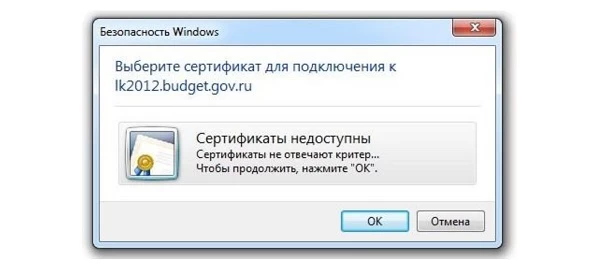
Сертификаты не отвечают критериям КриптоПро
Ошибка всплывает при попытке авторизоваться в информационной госсистеме (например, «Электронный Бюджет» и др. Пользователь видит сообщение следующего содержания:
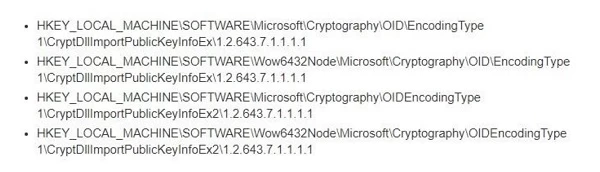
Не все бывают в наличии, поэтому удаляйте те, что есть. Процедура не вредит системе и сохраненным файлам, но помогает не в каждом случае (обычно ошибку удается устранить при установке корневого сертификата).
Настройка CryptoDE для ЕГИССО
Если правой кнопкой мыши нажать на значок Crypto+DE, а затем «Выбрать сертификат по умолчанию», то программа успешно предложит выбрать сертификат из установленных сертификатов. Но это действие ничего не решит, т. при подписании документа выскочило окно, которое оповещает о том, что сертификат по умолчанию не соответствует требованиям текущего режима КЭП.
Итак, для решения данной проблемы необходимо немного поковыряться в настройках программы.
На этом настройка CryptoDE завершена. Все документы успешно подписываются и загружаются на портал в кабинете поставщика информации. Оставлю на всякий случай скриншот настроек, которые действуют у меня в данный момент. Если у Вас не заработало или что-то не получилось, можете смело написать в комментариях. Постараюсь всем помочь!


1. Задай вопрос нашему специалисту в конце статьи. 2. Получи подробную консультацию и полное описание нюансов! 3. Или найди уже готовый ответ в комментариях наших читателей.
Шаг 6. подпишите пользовательское соглашение
Необходимо снова ввести пароль или оставить поле пустым (если пароль до этого не устанавливался), и нажать кнопку «Подписать».
Программа некоторое время будет регистрировать сертификат на сервере оператора ЭДО (в среднем занимает 3-5 минут).
Шаг 1. зайдите в раздел настройки подписи
Для начала, откройте программное обеспечение «1С:Предприятие» с конфигурацией, в которой был настроен сервис «1С: ЭДО».
В главном меню (с левой стороны экрана) выберите пункт «Администрирование». В открывшемся меню — пункт «Обмен электронными документами».
На вашем экране появится окно «Настройка обмена электронными документами». Выберите пункт «Настройки электронной подписи и шифрования».
Ошибка свидетельствует об отсутствии лицензии на продукт КриптоПро CSP. Зачастую она возникает при попытке подписать документ на торговых площадках или в информационных системах (ЕГАИС, ЖКХ, Росреестр, Госуслуги и др.).

КриптоПро 5

КриптоПро PDF

Техническое сопровождение
- Нажимаем правой кнопкой мыши на значок Crypto+DE в трее и переходим в раздел «Настройки»
- Во вкладке «Настройки клиента» все значения оставляем по умолчанию.
- Нас интересует вкладка «Криптосервер 3». «Какие сертификаты проверять» выставляем значение «Только конечный сертификат»«Режим проверки» выставляем значение «С помощью списка отзыва сертификатов с подключением к сети»«Режим проверки квалифицированной ЭП» ставим «Не проверять»
- «Какие сертификаты проверять» выставляем значение «Только конечный сертификат»
- «Режим проверки» выставляем значение «С помощью списка отзыва сертификатов с подключением к сети»
- «Режим проверки квалифицированной ЭП» ставим «Не проверять»
- Все остальные значения я оставил по умолчанию. Не забываем нажать «Ок», чтобы все изменения вступили в силу.
Недостаточно прав для выполнения операции в КриптоПро
Ошибка сопровождается уведомлением «У компонента недостаточно прав для доступа к сертификатам». Чаще всего возникает в двух ситуациях:
Если система уведомила пользователя, что у него недостаточно прав для выполнения операции в КриптоПро, проблема может иметь следующие причины:
Browser plug-in — обязательный компонент для применения ЭП на веб-страницах. Он расширяет возможности криптопровайдера, позволяет формировать и проверять электронную подпись на интернет-ресурсах. Без этой программы, КриптоПро не сможет связаться с веб-страницей и реализовать на ней функции КЭП. Пользователи ничего не платят за этот модуль, он размещен в свободном доступе на сайте и совместим с любыми операционными системами. Как установить:
- Сохранить дистрибутив cadesplugin.exe.
- Запустить инсталляцию, кликнув по значку установщика.
- Разрешить программе внесение изменений клавишей «Да».
Появится уведомление об успешном результате. Нажмите ОК и перезагрузите браузер, чтобы коррективы вступили в силу.
Для работы с сертификатом ЭП рекомендуется использовать браузер Microsoft Internet Explorer (MIE) — для него не требуются дополнительные настройки. На завершающем этапе необходимо добавить сайт в список доверенных:
- Через меню «Пуск» (CTRL+ESC) найти продукт КриптоПро CSP.
- Зайти в настройки плагина ЭЦП Browser.
- В разделе «Список доверенных узлов» ввести адреса всех ресурсов, принимающих ваш сертификат.
Если после перезагрузки ПК проблема не решена, рекомендуется удалить плагин и выполнить повторную инсталляцию.
Квалифицированная электронная подпись от ФНС для торгов
- Сбербанк-АСТ
- Национальная ЭП
- Росэлторг
- РТС-тендер
- ZakazRF
- РАД
- ТЭК-Торг (Роснефть)
- ЭТП ГПБ (Газпромбанка)
Для регистрации на некоторых коммерческих площадках понадобится платное расширение. Перевыпускать КЭП от ФНС не нужно: расширение виртуальное и даёт доступ вашей подписи к коммерческим торгам.
Либо можно купить ЭП со встроенными расширениями для коммерческих ЭТП в Удостоверяющем центре. Тогда доплачивать за доступ уже не нужно, он включён в стоимость подписи.
Некоторые площадки с платным доступом:
- Фабрикант
- B2B-Center
- Центр дистанционных торгов
- и другие
КриптоПро вставлен другой носитель
Ошибка «Вставьте ключевой носитель» или «Вставлен другой носитель» возникает при попытке подписания электронного документа. Сначала следует убедиться, что USB-токен с сертификатом подключен к ПК (в качестве носителя используются защищенные криптоключи или обычные флешки). Токен должен соответствовать сертификату. Если носитель подсоединен к ПК, но сообщение об ошибке все равно появляется, следует переустановить сертификат через CryptoPro:
- Выбрать из списка ключевой контейнер, нажать ОК и «Далее».
- Нажать «Установить». Если появится предупреждение о том, что сертификат уже присутствует в хранилище, дать согласие на его замену.
- Дождаться загрузки сертификата в хранилище «Личное» и нажать ОК.
После переустановки рекомендуется перезагрузить ПК. Для первичной инсталляции СКПЭП применим аналогичный алгоритм действий.
Мы готовы помочь!
Задайте свой вопрос специалисту в конце статьи. Отвечаем быстро и по существу. К комментариям
