
В соответствии с частью 15 статьи 50.6 Лесного кодекса Российской Федерации, введенной федеральным законом от 04.02.2021 № 3-ФЗ, доступ внешних пользователей к единой государственной автоматизированной информационной системе учета древесины и сделок с ней (
ЛесЕГАИС) осуществляется с использованием
Единой системы идентификации и аутентификации (ЕСИА).
С 1 апреля 2021 года всем пользователям системы ЛесЕГАИС потребуется авторизовываться именно через систему ЕСИА (она же Госуслуги).
Для того, чтобы успешно авторизоваться в ЛесЕГАИС потребуется выполнить несколько простых действий:
- Получить электронную подпись для ЛесЕГАИС, если ее нет. Для настройки потребуется одна электронная подпись на руководителя.
- Подтвердить личность (иметь подтвержденную четную запись) физического лица на сайте Госуслуг.
- Зарегистрировать организацию (или индивидуального предпринимателя) на Госуслугах.
- Добавить сотрудников организации в профиль организации на Госуслугах.
- Настроить права доступа сотрудников (в том числе руководителя) к системе ЛесЕГАИС.
Теперь более подробно рассмотрим порядок настройки системы Единой системы идентификации и аутентификации (Госуслуги) для работы с ЛесЕГАИС.
- Электронная подпись
- Регистрация на портале Госуслуг
- Подтверждение учетной записи (личности)
- Регистрация организации или ИП на Госуслугах
- Указываем контактные данные организации
- Добавляем сотрудников в профиль организации
- Настройка прав доступа на портале Госуслуг.
- Подготовка рабочего места
- Вход в личный кабинет ЕГАИС
- Получение Электронной Подписи
- ЭЦП Для ЕГАИС Лес
- Как Войти Через ЕГАИС Лес Через ЕСИА
- Настройка доступа в ЛесЕГАИС через ЕСИА (Госуслуги)
- Регистрация На Госуслугах в Качестве Физического Лица
- Подтверждение личности
- Добавление Сотрудников
- Часто Задаваемые Вопросы
- Не могу войти в ЕГАИС Лес через Госуслуги
- Зашли в ЕГАИС Лес через сайт Госуслуг ― информации нет. В то же время при авторизации через логин и пароль все в порядке.
- Как зарегистрироваться в ЕГАИС Лес через ГосУслуги
- Регистрация ИП Либо ООО в ЕСИА
- ЛесЕГАИС. Настройка доступа через ЕСИА (Госуслуги)
- Что Нужно Для Авторизации
Электронная подпись
Для работы в системе ЛесЕГАИС требуется электронная подпись.
Если в системе ЛесЕГАИС сам руководитель лично, то
электронная подпись должна быть оформлена на его имя.
Если в системе ЛесЕГАИС работает рядовой сотрудник, то
электронная подпись должна быть оформлена на его имя. Но настроить ЕСИА можно только с
электронной подписью на руководителя!
Для работы на портале ЛесЕГАИС необходимо произвести настройку электронной подписи. Для этого воспользуйтесь инструкциями на портале ЛесЕГАИС и сайта Госуслуг.
Если Вы самостоятельно не можете справиться с настройкой электронной подписи – можете обратиться в нашу платную техническую поддержку.
Регистрация на портале Госуслуг
Регистрация на портале Госуслуг простая.
Переходим по ссылке на регистрацию и регистрируемся как физическое лицо.
Вводим все необходимые дынные, придумываем пароли.
Рекомендуем подтвердить контактные данные, в частности номер телефона и электронную почту.
Подтверждение учетной записи (личности)
Для
подтверждения учетной записи (личности) на портале Госуслуг мы рекомендуем воспользоваться усиленной квалифицированной электронной подписью, полученной для системы ЛесЕГАИС.
Регистрация организации или ИП на Госуслугах
Для
регистрации юридического лица на сайте Госуслуг необходимо предоставить
квалифицированную электронную подпись, выданную на имя руководителя, и заполнить контактные данные.
Для
регистрации индивидуального предпринимателя на сайте Госуслуг необходимо на форме сайта заполнить данные и дождаться и проверки.
Организация и предприниматель регистрируются по результатам проверки данных в ЕГРЮЛ/ЕГРИП. Сама проверка может проходить от нескольких минут до нескольких дней.
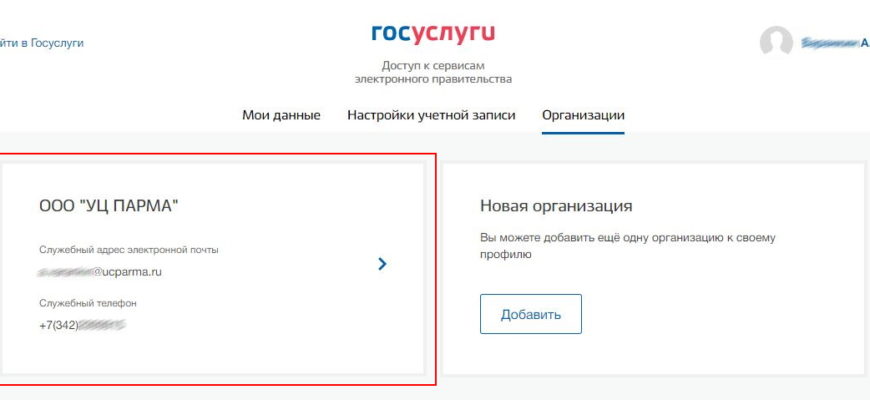
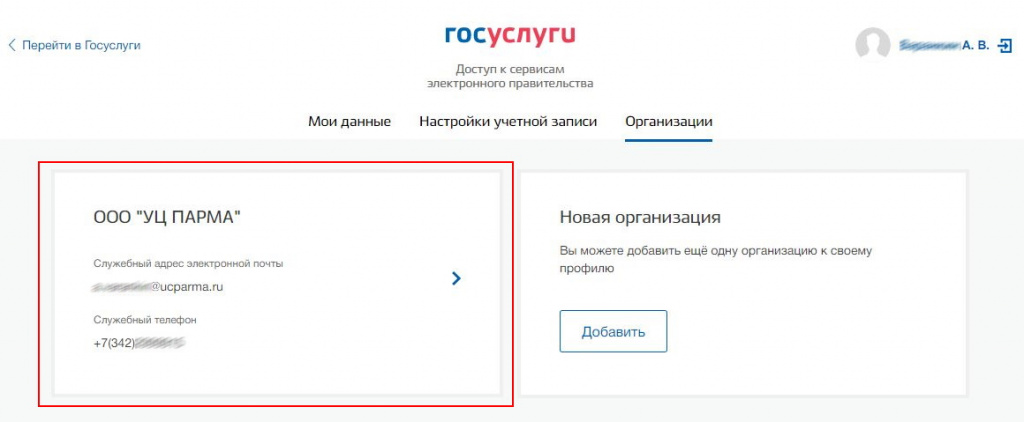
После успешной регистрации в списке организаций появится ваша организация или ИП.

Нажав на карточку организации Вы войдете в ее настройки.
Указываем контактные данные организации
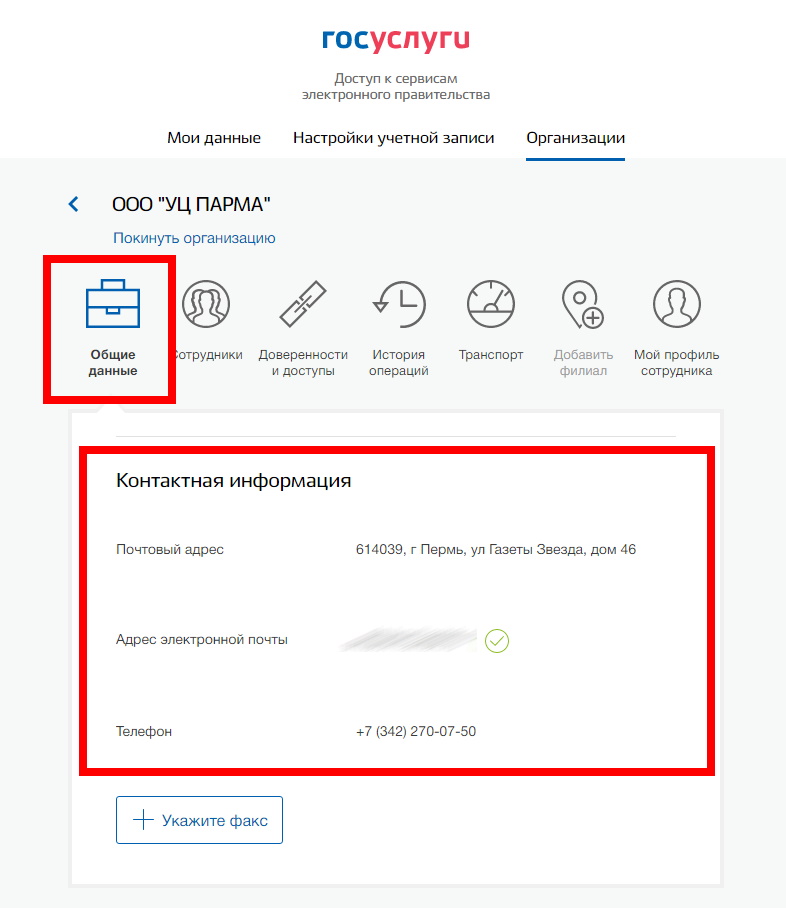
В настройка организации первым делом во вкладке “Общие данные” необходимо указать контактные данные организации:
- Почтовый адрес;
- номер телефона;
- адрес электронной почты организации.

Эти данные являются обязательными при работе в ЛесЕГАИС. Если их не заполнить – столкнетесь с ошибками при входе в ЛесЕГАИС.
Добавляем сотрудников в профиль организации
При регистрации организации на сайте Госуслуг руководитель организации автоматически добавляется в список сотрудников.
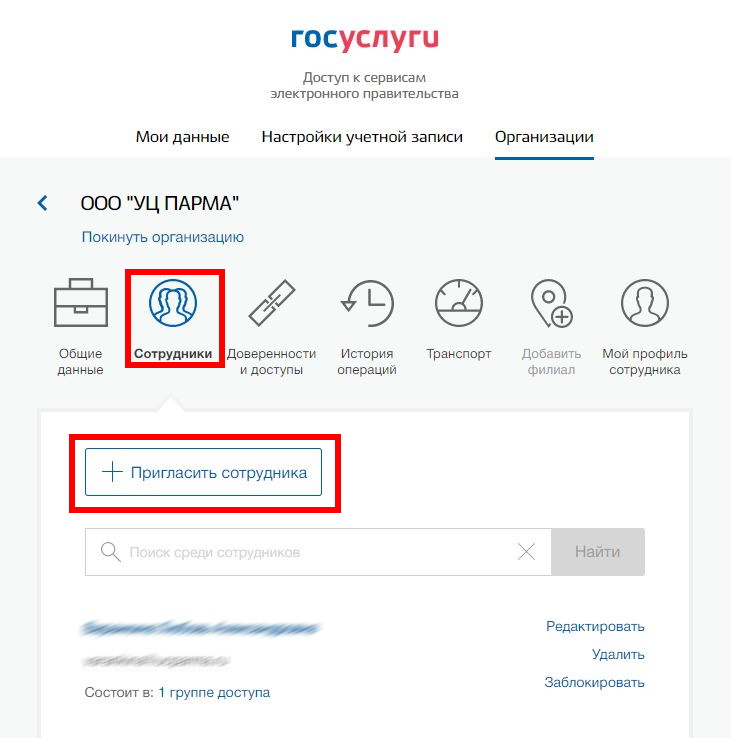
Если вам необходимо добавить еще сотрудников – перейдите в раздел “Сотрудники” и отправьте приглашение. Рекомендуем заранее зарегистрировать сотрудника в портале Госуслуг.

Сотрудник должен принять приглашение. Оно придет ему на электронную почту, нужно перейти по ссылке и активировать приглашение.
После подтверждения приглашения сотрудник станет активным в списке сотрудников организации.
Настройка прав доступа на портале Госуслуг.
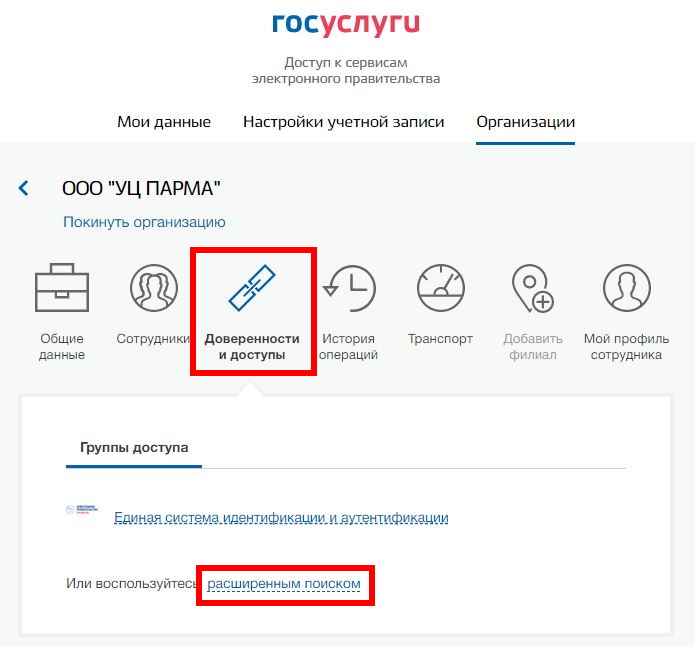
Для настройки прав доступа необходимо перейти на вкладку “Доверенности и доступы” и воспользоваться расширенным поиском.

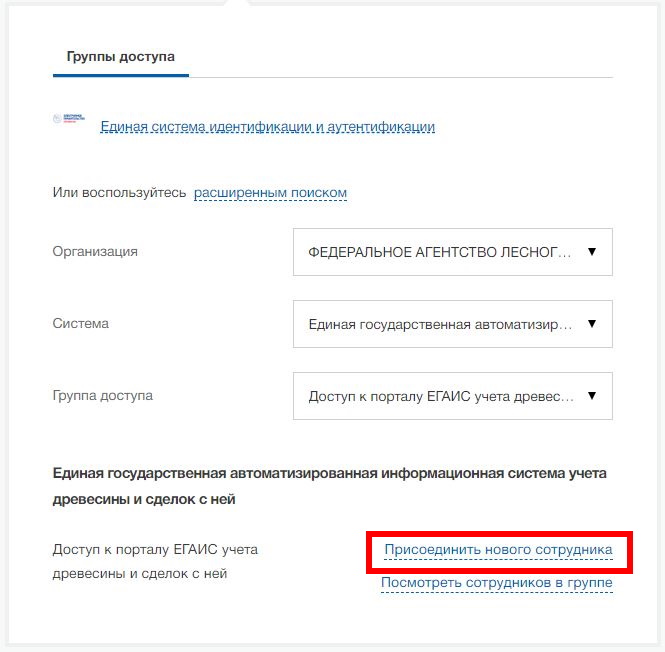
В расширенном поиске необходимо нати и выбрать:
- Организация: Федеральное агентство лесного хозяйства
- Система: Единая государственная автоматизированная система учета древесины и сделок с ней.
- Группа доступа: Доступ к порталу ЕГАИС учета древесины и сделок с ней.

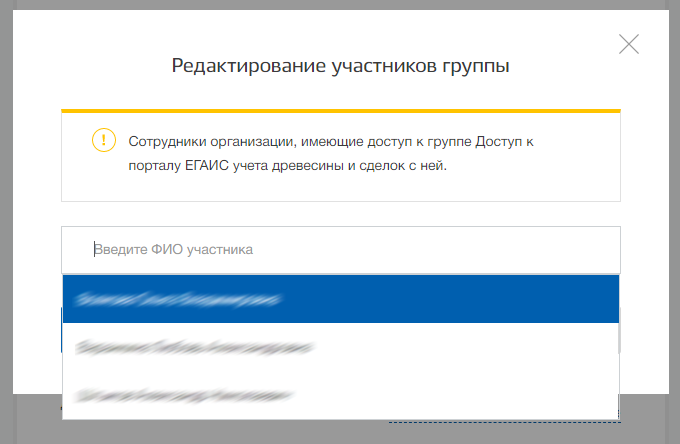
В окне приглашения нового сотрудника нажимаем в поле “ФИО участника” и выбираем подключенного сотрудника из выпадающего списка. После выбора нажимаем кнопку “Добавить”. Руководителя организации и самого предпринимателя необходимо тоже добавить в эту группу!

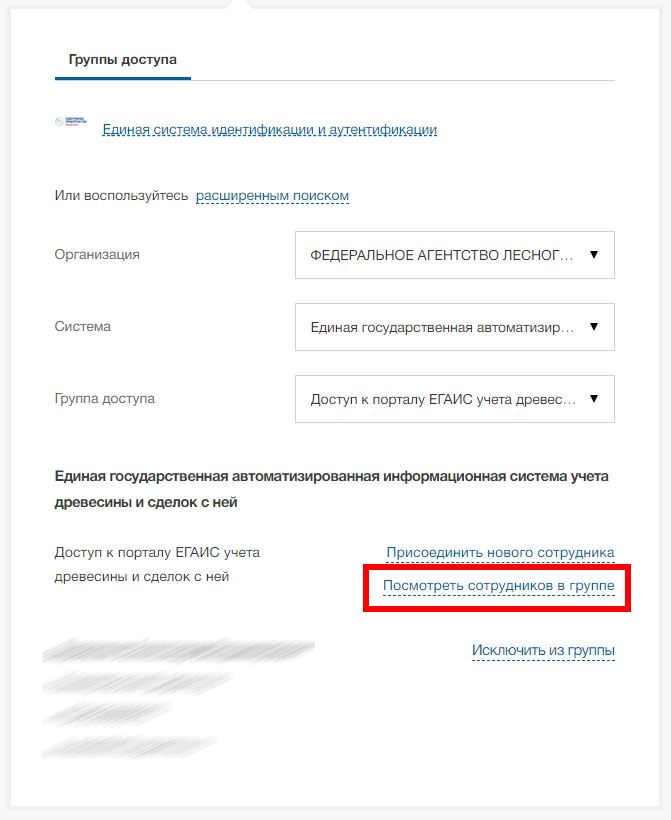
Сотрудник, которому Вы назначили доступ будет отображаться в списке “Посмотреть сотрудников в группе”

Все сотрудники указанные в списке доступа к системе ЛесЕГАИС будут иметь возможность входа в эту систему.
После настройки прав доступа рекомендуем выйти из системы Госуслуг и перезапустить браузер перед первым входом в ЛесЕгаис с использованием ЕСИА.
Обратите внимание! Каждый сотрудник, работающий в системе ЛесЕГАИС для оформления документов в системе и подписания (договоров, сделок, отчетов) должен иметь
квалифицированную электронную подпись на свое имя!
Если Вы столкнулись с проблемами настройки доступа в портал ЛесЕГАИС через Госуслуги, рекомендуем посмотреть видео, в котором разбираются типичные проблемы настройки. Возможно, оно поможет решить вашу ситуацию:
Если у Вас возникли сложности с настройкой доступа в портале Госуслуг – можете обратиться в нашу платную техническую поддержку по телефону (342)2700750 или в онлайн-чат.
С 1 апреля 2021 года вводится новый порядок регистрации и получения доступа к информационной системе учета древесины и сделок с ней (ЛесЕГАИС).
При использовании материалов статьи – ссылка на источник обязательна!
Задача вроде простая, а у пользователей системы возникают сложности с доступом в личный кабинет, поскольку делают они это не ежедневно, уследить за актуальными обновлениями программ не могут.
В этой статья я постараюсь описать порядок действий, которые необходимо выполнить, чтобы успешно зайти в личный кабинет.
Решения самых популярных проблем с ЕГАИС Вы можете найти в нашем Telegram канале “ЕГАИС простыми словами”.
Подготовка рабочего места
- Операционная система не ниже чем MS Windows 7, желательно с установленными обновлениями безопасности.
- Актуальные версии драйверов для защищенного носителя
- Актуальная версия крипто плагина ФСРАР КРИПТО
Проверить версию MS Windows можно через свойства компьютера. Обычно комбинация клавиш на клавиатуре Windows+Pause выдаст окошко с версией системы.
Проверить версию Браузер Интернет Эксплорер (Internet Explorer) можно через меню самого браузера в верхнем меню “Справка” – “О программе”. Если в верхнее меню у Вас не отображается, нажмите один раз кнопку Alt на клавиатуре, и оно появится.

Очень часто встречается ошибка, что пользователи пытаются работать в личном кабинете ЕГАИС не через Internet Explorer, а через браузер Edge – путать эти браузеры не стоит, т.к. в Edge ничего работать не будет.
Мы рекомендуем
обновлять браузер до последней актуальной версии (на момент написания статьи это Internet Explorer версии 11).

Для тех, кто еще использует носитель JaCarta –
актуальные драйвера на официальном сайте разработчика.
Установку или обновление драйверов носителей для ЕГАИС нужно производить только при остановленном УТМ!
Проверьте наличие установленного плагина ФСРАР КРИПТО 3 на вашем компьютере. Проверить наличие плагина можно в Панели управления – Установка и удаление программ или Панель управления – Программы и компоненты. Установленный плагин имеет название ФСРАР-Крипто3 в вашей системе. Если у Вас установлен плагин версии 2 (в списке установленных программ он называется ФСРАР-Крипто 2) или “старая версия” плагина версии 3, то их необходимо удалить, т.к. он помешает работе нового обновленного плагина (обновление вышло в январе 2019 года).


Для запуска плагина требуется дополнительная настройка браузера Internet Explorer, в частности необходимо добавить сайт service.egais.ru в “Надежные сайты” (вкладка “Безопасность”), а также на вкладке “Конфиденциальность” разрешить использование файлов cookie и показывать всплывающие окна.
Вход в личный кабинет ЕГАИС
Для входа в личный кабинет переходим на сайт системы: https://service.egais.ru/checksystem/check
Нажимаем кнопку “Начать проверку” и должны получить такой результат:

Если какой то пункт не прошел проверку, то исправляем ошибки до получения положительного результата:
Не прошли проверку по пункту Операционная система?
Для доступа в личный кабинет можно использовать только операционные системы MS Windows старше чем MS Windows XP. Если не прошли проверку – ищите другой компьютер.
Не прошли проверку Браузера?
Вы используете не тот браузер или он старый.
Обновите или установите правильный браузер.
Не прошли проверку установленного плагина ФСРАР Крипто?
Убедитесь, что Вы используете браузер именно Internet Explorer. Многие пользователи путают его с Edge (новый браузер, которые входит по умолчанию в состав Windows). Парадоксально, но браузер Edge проходит проверку браузера, а плагин ФСРАР Крипто 3 в нем никогда не запустится.
Убедитесь, что ключик для ЕГАИС подключен к вашему компьютеру. Плагин не пройдет проверку, если ключ для ЕГАИС не подключен.
Имейте ввиду, что если Вы после установки ФСРАР Крипто 3 удалили старые версии плагинов, то версию 3 тоже надо будет удалить и поставить заново!
сможем помочь в этом случае с доступом в личный кабинет ЕГАИС
Итак, по всем строкам мы прошли проверку и загорелась кнопка “Перейти в Личный кабинет”? Нажимаем!
Система просит ввести пин-код от носителя.
Если Вы используете стандартные пин-коды на носитель, или не знаете какой пин-код у вас установлен? Попробуйте стандартные: для Рутокен ЭЦП это 12345678, для JaCarta SE это 0987654321. Если пин-код не подошел – проверьте правильность ввода. Большое количество неправильных попыток ввода пин-кода может привести к блокировке носителя (и, в некоторых случаях, приводит его в негодность), поэтому если не получилось со второго раза – обратитесь за помощью к тому, у кого получали ключ.
Нажимаем кнопку “Показать сертификаты” и выбираем сертификат с нашими данными.
Если все сделали правильно, то Вы должны зайти в Личный кабинет ЕГАИС.

Если Вы самостоятельно не можете справится с доступом в личный кабинет ЕГАИС – обратитесь к нашим специалистам. Обычно мы справляемся с этой задачей за 10-15 минут.
Если помогла статья – можете сказать Спасибо автору:
Получение Электронной Подписи
Без КЭП (квалифицированной электронной подписи) работа в системе невозможна. Предусмотрен электронный документооборот, ― все документы заверяются с помощью нее. Если все операции в программе осуществляет руководитель, подпись оформляется на него. Если работа доверена рядовому исполнителю ― на его имя.
Но настройка ЕСИА возможна только с использованием ЭЦП руководителя. Процедура производится в 5 основных шагов:
- Устанавливается актуальная и сертифицированная СКЗИ (подойдет «КриптоПро CSP» (версии 3.6 или 3.9) на основании приобретенной лицензии.
- На компьютер устанавливается программа «ЕГАИС Крипто». Она будет автоматически загружаться при запуске операционной системы.
- Устанавливается личный сертификат с защищенного носителя. Он выдается в УЦ. Там также содержатся ключи ЭЦП. Перед установкой сертификата необходимо настроить программу Internet Explorer (адрес сайта ЕГАИС добавляется в надежные узлы).
После регистрации на портале ЕГАИС в систему вводятся соответствующие документы, подписанные ЭЦП.
ЭЦП Для ЕГАИС Лес
Быстро и недорого выпустим сертификат электронной подписи для работы с ЕГАИС Лес.
Как Войти Через ЕГАИС Лес Через ЕСИА
2. Откроется окно, где нужно выбрать способ авторизации.

3. Выбрать «Вход через ЕСИА».

4. Авторизоваться (заполнить форму, указав реквизиты). Указать один из вариантов: адрес электронной почты, номер телефона. Затем ввести пароль, который был указан при регистрации. Обратите внимание — вход доступен также через СНИЛС.

Далее порядок входа следующий:

Настройка доступа в ЛесЕГАИС через ЕСИА (Госуслуги)


В соответствии с частью 15 статьи 50.6 Лесного кодекса Российской Федерации, введенной федеральным законом от 04.02.2021 № 3-ФЗ, доступ внешних пользователей к единой государственной автоматизированной информационной системе учета древесины и сделок с ней ( ЛесЕГАИС ) осуществляется с использованием Единой системы идентификации и аутентификации (ЕСИА) .
- Получить электронную подпись для ЛесЕГАИС , если ее нет. Для настройки потребуется одна электронная подпись на руководителя.
- Подтвердить личность (иметь подтвержденную четную запись) физического лица на сайте Госуслуг.
- Зарегистрировать организацию (или индивидуального предпринимателя) на Госуслугах.
- Добавить сотрудников организации в профиль организации на Госуслугах.
- Настроить права доступа сотрудников (в том числе руководителя) к системе ЛесЕГАИС.
Если в системе ЛесЕГАИС сам руководитель лично, то электронная подпись должна быть оформлена на его имя.
Если в системе ЛесЕГАИС работает рядовой сотрудник, то электронная подпись должна быть оформлена на его имя. Но настроить ЕСИА можно только с электронной подписью на руководителя !
Если Вы самостоятельно не можете справиться с настройкой электронной подписи — можете обратиться в нашу платную техническую поддержку.
Регистрация на портале Госуслуг простая. Переходим по ссылке на регистрацию и регистрируемся как физическое лицо.
Для подтверждения учетной записи (личности) на портале Госуслуг мы рекомендуем воспользоваться усиленной квалифицированной электронной подписью, полученной для системы ЛесЕГАИС.
Для регистрации юридического лица на сайте Госуслуг необходимо предоставить квалифицированную электронную подпись , выданную на имя руководителя, и заполнить контактные данные.
Для регистрации индивидуального предпринимателя на сайте Госуслуг необходимо на форме сайта заполнить данные и дождаться и проверки.
В настройка организации первым делом во вкладке «Общие данные» необходимо указать контактные данные организации:
Эти данные являются обязательными при работе в ЛесЕГАИС. Если их не заполнить — столкнетесь с ошибками при входе в ЛесЕГАИС.
Если вам необходимо добавить еще сотрудников — перейдите в раздел «Сотрудники» и отправьте приглашение. Рекомендуем заранее зарегистрировать сотрудника в портале Госуслуг.
Для настройки прав доступа необходимо перейти на вкладку «Доверенности и доступы» и воспользоваться расширенным поиском.
В окне приглашения нового сотрудника нажимаем в поле «ФИО участника» и выбираем подключенного сотрудника из выпадающего списка. После выбора нажимаем кнопку «Добавить». Обратите внимание! Руководителя организации и самого предпринимателя необходимо тоже добавить в эту группу!
Сотрудник, которому Вы назначили доступ будет отображаться в списке «Посмотреть сотрудников в группе»
Обратите внимание! Каждый сотрудник, работающий в системе ЛесЕГАИС для оформления документов в системе и подписания (договоров, сделок, отчетов) должен иметь квалифицированную электронную подпись на свое имя !
Если у Вас возникли сложности с настройкой доступа в портале Госуслуг — можете обратиться в нашу платную техническую поддержку по телефону (342)2700750 или в онлайн-чат.
Регистрация На Госуслугах в Качестве Физического Лица
- Перейдите на сайт по ссылке https://esia.gosuslugi.ru/registration/.
- При регистрации нужно указать все необходимые данные, придумать пароль.
- При авторизации зарегистрированного пользователя ― указать реквизиты для входа.

Подтверждение личности
Для подтверждения учетной записи в Госуслугах нужна электронная подпись (ЭЦП). Она должна быть подходящей для работы в ЛесЕГАИС.

Как добавить ЕГАИС Учета Древесины в Госуслуги:
- Вставить носитель с ключами ЭЦП в разъем компьютера.
- Перейти на страницу с личными данными на сайте Госуслуги.
- Выбрать соответствующий сертификат.
Если проверка пройдет успешно, учетная запись получит статус «Подтвержденная».
Добавление Сотрудников
В процессе регистрации ООО её руководитель «автоматически» заполняет список сотрудников. Чтобы добавить еще пользователей, необходимо перейти в раздел «Сотрудники» и разослать приглашения соответствующим сотрудникам. Желательно, чтобы они предварительно были также зарегистрированы на портале Госуслуг.

Каждому сотруднику приходит сообщение на электронную почту. Там будет ссылка, по которой надо перейти, чтобы активировать приглашение. Таким образом, он становится активным в соответствующем перечне ООО.
Часто Задаваемые Вопросы
Отчеты по каждой сделке нужно сдавать с первого числа каждого календарного месяца до срока окончания сделки. В том числе нулевой. То есть, если договор заканчиваются 31 декабря, то не позднее 31.12 должен быть внесен нулевой отчет. Если будет продолжена работа в рамках этого договора, нужны дополнительные соглашения. Если поставок не планируется, сделку продлять нет необходимости.
Не могу войти в ЕГАИС Лес через Госуслуги
- Предоставить доступ сотрудникам, которые будут выполнять операции на портале ЛесЕГАИС.
- Выйти из Госуслуг (на сайте имеется специальная кнопка).
- Очистить кэш браузера (удалить временные файлы и cookie).
- Обязательно перезагрузить браузер.
- Заново попробовать зайти на сайт ЛесЕГАИС.Если все сделано верно, проблема должна решиться.
Зашли в ЕГАИС Лес через сайт Госуслуг ― информации нет. В то же время при авторизации через логин и пароль все в порядке.

Потребуется указать персональные данные и описать проблему. При необходимости можно прикрепить файл. Ответ будет получен в ближайшее время.
Как зарегистрироваться в ЕГАИС Лес через ГосУслуги
С 30 марта 2021 года необходимо регистрироваться в ЛесЕГАИС через Госуслуги (ЕСИА). Такая возможность предоставляется как новым, так и ранее зарегистрированным пользователям. Расскажем, как это правильно сделать. Представляем пошаговую инструкцию по регистрации в ЛесЕГАИС через Госуслуги.
ЛесЕГАИС ― государственная система, разработанная с целью контроля производства, транспортировки (в страну и за ее пределы), внутренней продажи древесины, включая пиломатериалы. Правительство РФ обязывает всех юридических лиц и ИП, занятых соответствующим видом деятельности, работать через ЕГАИС Лес. Оператор ― Федеральное агентство лесного хозяйства.
Система ЛесЕГАИС разработана с целью:
Изменения в части авторизации предпринимателей осуществляются согласно положению Лесного кодекса РФ (нормируется законом № 3-ФЗ от 04.02.2021). С 1 января в отдельных регионах России проводился эксперимент по тестированию усовершенствованного функционала системы. С 1 июля он стал обязательным для всех, кто участвует в обороте древесины.
По словам замглавы Рослесхоза Ивана Советникова, обновленный функционал ЛесЕГАИС обеспечивает более простую регистрацию в системе. Важно, чтобы на портале Госуслуг пользователь был авторизован как ИП или юрлицо, но не физическое лицо.
Регистрация ИП Либо ООО в ЕСИА
- Заполнить данные организации в регистрационной форме.
- Дождаться, когда система проверить реквизиты.
После успешной проверки учетная запись организации будет создана. Это может занять от пары минут до нескольких дней.
Обратите внимание! Зарегистрировать юрлицо можно только на веб-сайте Госуслуг. В мобильном приложении эта функция пока не доступна.
В списке организаций появится компания.

Аналогичным образом происходит регистрация ИП. После авторизации в ЕГИС Лес через Госуслуги пользователю открывается доступ в личный кабинет.
После добавления сотрудников нужна настройка доступа в ЛесЕГАИС через ЕСИА (Госуслуги). Для этого следует перейти в соответствующий раздел на сайте «Госуслуги». Нажать на ссылку «Расширенный поиск».

- Далее следует выбрать: организацию;систему;группу доступа.
- организацию;
- систему;
- группу доступа.
Перейти по ссылке «Присоединить нового сотрудника».

2. Откроется окно, где Вы указываете Ф.И.О. сотрудника и выбираете самого работника из выпадающего списка. Нажать на кнопку «Добавить».

3. В эту же группу нужно добавить самого руководителя организации либо ИП. В любой момент можно проверить список авторизованных работников. Добавленный персонал будет там отображаться.

4. Теперь все добавленные сотрудники, присутствующие в списке, имеют доступ к ЛесЕГАИС. При необходимости отдельных лиц можно исключать из этого перечня. Доступом к такой функции обладает только руководитель.
5. Далее нужно выйти из ЕСИА, перезапустить браузер и выполнить вход в портал ЕГАИС Учета Древесины через Госуслуги. Обратите внимание, что все сотрудники при работе с электронными документами используют свою ЭЦП для заверения записей.
ЛесЕГАИС. Настройка доступа через ЕСИА (Госуслуги)
С 1 апреля 2021 года вводится новый порядок регистрации и получения доступа к информационной системе учета древесины и сделок с ней (ЛесЕГАИС).
При использовании материалов статьи — ссылка на источник обязательна!
Что Нужно Для Авторизации
Изучим детальнее, как пройти регистрацию в ЕГАИС Лес.
