
- Как получить помощь от Microsoft в случае проблем с Windows 10
- Телефон службы поддержки Майкрософт Россия
- Системное приложение
- Просмотр содержимого справочной системы
- Как работает горячая линия?
- Настройка уведомлений
- Очистка Центра действий
- Официальный сайт, личный кабинет, соцсети
- Отзывы
- О компании
- Адрес компании Майкрософт в России
- Как написать в службу поддержки?
- Куда обращаться с вопросами по оборудованию Майкрософт
- Социальные сети
- Обращение в поддержку через личный кабинет
- Для каких случаев нужна служба поддержки?
- В каком случае поддержка не сможет помочь?
- Как подать жалобу?
- График работы
- Государственное бюджетное учреждение города Москвы «Единая московская служба закупок»по поручению Департамента города Москвы по конкурентной политике осуществляет аналитическую, консультационно-методическую и техническую поддержкупользователей Портала поставщиков. Наша цель — развитие контрактных отношений и обеспечение работоспособности всех сервисов Портала поставщиков.
Как получить помощь от Microsoft в случае проблем с Windows 10
Обычно, когда начинающий пользователь сталкивается с какой-либо компьютерной проблемой, он набирает номер своего более продвинутого знакомого или родственника и пытается получить помощь от него в телефонном режиме. Понять из сбивчивых объяснений суть проблемы и подсказать вразумительное решение таким образом бывает довольно затруднительно.
Однако совсем не обязательно постоянно напрягать своих друзей-программистов, чтобы получить оперативную и, самое главное, квалифицированную помощь. Ведь существует бесплатная техническая поддержка компании Microsoft. Они эту систему разрабатывали, они нам её продали, вот пусть и разбираются, правда?
Для того чтобы связаться со службой поддержки, в операционной системе Windows 10 нужно выполнить следующие действия. Однако сразу хочу вас предупредить, что общаться придётся на английском языке, так что дальнейший текст пригодится только тем, кто может хотя бы примерно выразить суть своего обращения на этом языке.
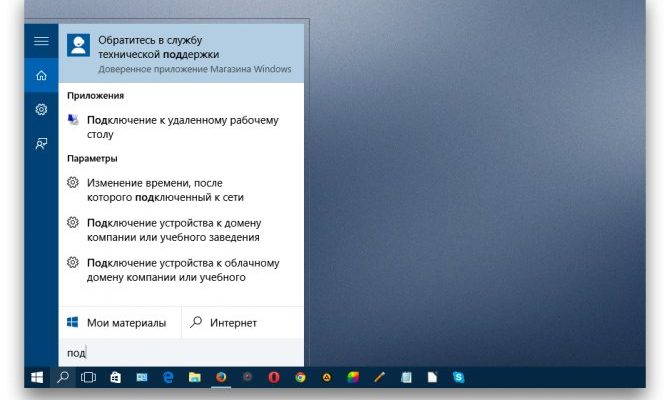
1. Щёлкните по иконке поиска в панели задач и начните вводить слово «поддержка». На третьей или четвёртой букве в результатах поиска появится приложение «Обратитесь в службу технической поддержки».

2. Запустите это приложение. В нём вы увидите перечень разделов для уточнения категории вашей проблемы.
- My device — проблемы с аппаратной частью. Ваш вопрос будет переадресован производителю устройства. В некоторых случаях этот пункт может отсутствовать.
- Accounts & billing — помощь при проблемах с входом в систему, учётной записью, платежами и так далее.
- Services & apps — вопросы, связанные с работой системы и стандартных приложений.
3. Выберите подходящий вам раздел. На следующих этапах вам будут предложены ещё один или два уточняющих вопроса, чтобы направить вас к нужному специалисту.

4. В результате рано или поздно вы увидите экран, предлагающий выбрать удобный вам способ общения. Опция быстрого вызова в настоящее время не работает, отложенный звонок тоже подвисает при выборе даты, а вот чат с сотрудником службы технической поддержки вполне доступен. Общение происходит в режиме реального времени и практически без задержек.

Данный способ может выручить вас в сложных ситуациях, когда помощь получить больше неоткуда. Сюда же можно обращаться для уточнения каких-либо спорных вопросов или советов относительно Windows и программного обеспечения от Microsoft. Ведь кому ещё, как не сотрудникам компании, можно доверять в качестве авторитетного источника информации.
Жаль, что служба поддержки в Windows 10 не локализована, это значительно снижает её полезность для многих наших читателей. Однако будем надеяться, что значительное количество обращений, в том числе благодаря этой статье, подтолкнёт Microsoft к устранению этого недостатка.
Телефон службы поддержки Майкрософт Россия
В России служба поддержки 8800 работает с 08:00 до 20:00 (время московское) с понедельника по пятницу, звонок бесплатный:
8 (800) 200-8001
Техническая поддержка строго формализована — оператор техподдержки фиксирует обращение, обрабатывает, а потом, исходя из задачи, которую нужно решить, распределяет работу между инженерами или группами ответственных лиц ИТ-подразделений.
До связи с оператором у вас есть возможность сузить время поиска для решения проблемы, выбрав в фоновом режиме цифру для соединения с отделами, занимающимися частными лицами/бизнес-программами.
Системное приложение
Дополнительную поддержку и советы по работе с компьютером можно получить не только через меню «Поиск справки», но и через специальное системное приложение. Чтобы его запустить:


Просмотр содержимого справочной системы

На экране появится диалоговое окно Справка и поддержка.
Щелкните на ссылке Обзор разделов справки, чтобы просмотреть список разделов справки. Щелкните на любом из разделов для просмотра списка подразделов. В конце концов, вы попадете на самый нижний уровень детализированных подразделов.

Щелкните на подразделе и прочтите его содержимое. В некоторых подразделах имеются голубые ссылки, предназначенные для перехода к другим разделам или выполнения других действий, например открытия диалогового окна. После щелчка на одной из зеленых ссылок отображается определение или объяснение термина.
После прочтения справки по теме щелкните на кнопке Закрыть, чтобы закрыть окно справки и поддержки Windows.
Чтобы вывести на печать любую статью из справочной системы, щелкните на пиктограмме Печать, находящейся на панели инструментов в окне справки и поддержки Windows.

Если щелкнуть на кнопке Свернуть в строке заголовка справочной системы, окно справки и поддержки свернется и не будет мешать просматривать другие окна в процессе работы. В то же время оно будет доступно в любой момент.
Если окно Справка и поддержка открыто и компьютер подключен к Интернету, Windows в автоматическом режиме загружает обновленную справочную информацию. Если же подключение к Интернету не установлено, вы сможете просматривать содержимое локальной справочной базы данных, установленной вместе с Windows.
Как работает горячая линия?
При звонке на горячую линию для соединения с техническим специалистом нужного отдела, клиенту необходимо сообщить, с каким продуктом у него сложности:
- Windows;
- Office;
- Магазин;
- Почта;
- Учетная запись;
- xBox;
- OneDrive;
- Skype;
- Internet Explorer;
- Edge;
- Surface;
- Мобильное устройство.
Также требуется сообщить данные о той версии софта, которую клиент использует. В случае, если звонит корпоративный клиент, к примеру, школа по поводу софта для обучения, которая устанавливается массово на все компьютеры, это также необходимо сообщить или выбрать в голосовом меню.
На линии технической поддержки после получения базовых данных от клиента, сотрудники смогут четко подсказать, какой инструкции для решения проблемы нужно следовать. Также они могут провести информирование о новых возможностях продуктов или о том, как ими пользоваться.
Настройка уведомлений
Вы не можете оказать большого влияния на отображение уведомлений в Центре действий, но есть несколько способов настройки самих уведомлений. Всё это происходит в приложении «Параметры», поэтому нажмите Win + I, чтобы запустить его, а затем нажмите «Система».
На странице настроек «Система» перейдите на вкладку «Уведомления и действия».
В правой панели прокрутите вниз до раздела «Уведомления», и вы найдёте то, что ищете.

Ниже перечислены основные настройки:
- Показывать уведомления на экране блокировки. Отключите это, чтобы предотвратить появление каких-либо уведомлений при блокировке компьютера.
- Получать уведомления от приложений и других отправителей: отключите этот параметр, чтобы полностью отключить уведомления.
- Показывать напоминания и входящие вызовы VoIP на экране блокировки. Отключение уведомлений на экране блокировки позволяет отображать напоминания и входящие вызовы. Выключите эту настройку, чтобы отключить эти типы уведомлений на экране блокировки.
- Скрыть уведомления, когда я дублирую экран: пользователи нередко дублируют свой экран при показе презентаций, и может возникнуть раздражение при появлении уведомлений. Выключите эту настройку, чтобы отключить их во время дублирования экрана.
- Показывать экран приветствия Windows после обновления и при входе, чтобы сообщить о новых функциях и рекомендациях. Отключите эти два параметра, если вас не интересуют такие советы и рекомендации.
Если вы прокрутите вниз немного дальше в правой панели, вы увидите настройки уведомлений для отдельных отправителей («отправители» – это вызывает приложения и другие источники уведомлений).
Обратите внимание, что вы не обязательно увидите каждое приложение. В некоторых приложениях есть собственные настройки уведомлений, которые вам нужно будет настроить из приложения. Тем не менее, любое приложение, которое вы получаете через Windows Store, а также множество настольных приложений, можно контролировать из этого раздела.
Выключите переключатель рядом с любым перечисленным приложением, чтобы полностью отключить уведомления для этого приложения.
Нажмите на название приложения, чтобы открыть другую страницу, которая позволяет более подробно настраивать параметры для этого приложения.

На странице настроек приложения вы можете отключить уведомления для приложения, выбрать, показывать ли баннеры или звуки, предотвратить добавление уведомлений в Центр действий и даже контролировать количество уведомлений, которые приложение может показать в Центре действий.
В нижней части страницы вы найдете элементы управления для контроля приоритета уведомлений приложений в Центре действий, которые позволят определить, когда в списке Центра действий должны отображаться эти уведомления.
Ещё один совет для вас: если по какой-то причине вам это совсем не нравится, вы можете полностью отключить Центр действий.
Очистка Центра действий
Если вы наведёте указатель мыши на какое-либо конкретное уведомление на панели действий, вы можете нажать кнопку «Очистить» × в правом верхнем углу, чтобы убрать это уведомление. Обратите внимание, что при очистке уведомления невозможно восстановить его.
Вы также можете очистить все уведомления из группы приложения, наведя указатель мыши на имя приложения и нажав кнопку «Очистить», которая появляется там.
Вы можете очистить все уведомления, щелкнув текст «Очистить уведомления» в правом нижнем углу Центра действий (чуть выше кнопок быстрого действия).


Техническая поддержка от службы Microsoft
Если Вы не являетесь клиентом интернет-магазина SoftComputers и Вам требуется техподдержка по продуктам Windows от Microsoft, Вы можете обратиться в бесплатную поддержку Microsoft по следующим каналам связи.
Бесплатный номер для жителей РФ: 8 800 200 8001
Московский платный номер, плата взимается по тарифу Вашего оператора: 8 495 916 7171
Если Вы не из РФ, то номер техподдержки для Вашей страны Вы можете найти на сайте Microsoft.
Онлайн поддержка от Microsoft:
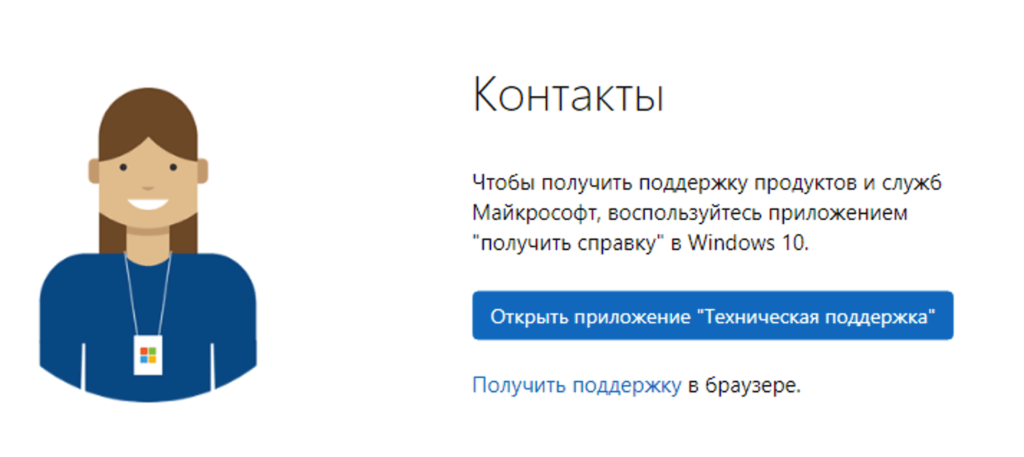
– Чат техподдержки с оператором Microsoft – support.microsoft.com/ru-ru/contactus. Нажмите на кнопку “Открыть приложение Техническая поддержка”.
Техподдержка для клиентов интернет-магазина SoftComputers
Если Вы являетесь клиентом интернет-магазина SoftComputers, т.е приобретали что-либо в нашем каталоге, то Вы можете обратиться в нашу круглосуточную техническую поддержку по следующим каналам связи.
Убедительная просьба, при обращении в техподдержку пишите пожалуйста Вашу электронную почту, которую Вы указывали при оплате.
Форма для связи: softcomputers.org/send-mail
Техподдержка в Telegram: https://t.me/SoftComputers
Онлайн-чат техподдержки. Для обращения в чат с оператором просто напишите в правом нижнем углу, по нажатию на круглую кнопку на нашем сайте.
Мы оказываем бесплатную техническую поддержку, только если Вы являетесь нашим клиентом, т.е приобретали товар в нашем интернет-магазине SoftComputers, или хотите приобрести товар и Вам нужна консультация. Техподдержка оказывается по следующим контактам.:
Наша служба технической поддержки по письменным каналам связи работает круглосуточно, по телефону с 9:00 до 00:00 по Московскому времени.
Заказать техническую поддержку
На нашем сайте так же возможно заказать техническую поддержку (Услугу мастера), если Вы не были нашим клиентом ранее, т.е не приобретали именно в нашем интернет-магазине какой-либо товар. Подробнее об “Компьютерном мастере онлайн” на следующей странице.
Официальная техническая поддержка Microsoft*
Поддержка клиентов Microsoft (Московский номер): +74959167171
Поддержка клиентов Microsoft (Бесплатный звонок по РФ): 88002008001
Чат на сайте Microsoft: support.microsoft.com
Обе линии работают с понедельника по пятницу с 8 утра до 8 вечера, а в субботу с 10 утра до 6 вечера.
Для звонков связанных с работой и сотрудничеством необходимо звонить по телефону головного офиса в Москве: +74959678585
*Официальная тех. поддержка Microsoft не окажет Вам консультации по покупке товаров у нас на сайте. Саппорт Майкрософта оказывает поддержку по техническим вопросам настройки/консультации функционала/исправление каких-либо ошибок в программном обеспечении.
Интернет-сервисы › Горячая линия техподдержки Майкрософт: бесплатный номер телефона службы технической поддержки
Универсальность программных продуктов Microsoft привела к созданию во многих странах мира бесплатного сервиса горячей линии техподдержки Майкрософт.
Время от времени пользователю может понадобиться помощь с операционной системой Microsoft или другим продуктом производства этой компании. У Microsoft есть несколько удобных каналов поддержки клиентов, которые помогут вам устранить различные проблемы. Вы можете связаться по телефону, электронной почте или онлайн-чату, чтобы решить проблему с помощью профессионала Microsoft в кратчайшие сроки.

Найдите свою гарантию, если она у вас есть. Если вы приобрели гарантию на свой продукт или устройство, найдите его. Запишите любые соответствующие данные, такие как срок гарантии, чтобы вы могли указать ее представителю на линии.
Майкрософт — одна из крупнейших транснациональных компаний по производству проприетарного программного обеспечения для различного рода вычислительной техники — персональных компьютеров, игровых приставок, КПК, мобильных телефонов и прочего, разработчик наиболее широко распространённой на данный момент в мире программной платформы — семейства операционных систем Windows.
Майкрософт является основным разработчиком софта, рассчитанного для наиболее распространенных в России операционных систем семейства Windows и программ для вычислительной техники, работающей на базе этих операционных систем.
Официальный сайт, личный кабинет, соцсети
- www.microsoft.com
- login.live.com
- Техническая поддержка для корпоративных клиентов: support.microsoft.com
- Часто задаваемые вопросы: support.microsoft.com
- Обратиться в службу поддержки: support.microsoft.com
Отзывы
Оставить отзыв (1)
В этой статье узнаем, есть ли горячая линия Майкрософт в России, как связаться? Доступна ли техподдержка Майкрософт по телефону? Как отправить обращение онлайн?
О компании
Microsoft (Майкрософт) — одна из крупнейших мировых компаний по производству компьютерного оборудования, программного обеспечения для различных гаджетов (игровые приставки, ПК, ноутбуки, КПК, смартфоны и т.д.). Компания является лидером в сфере производства программных платформ для ПК, а именно ОС семейства Windows.
Если с программным обеспечением, устройствами возникают неполадки, пользователи могут рассчитывать на техническую помощь от специалистов корпорации.
Техподдержка Майрософт в РФ занимается обслуживанием клиентов из многих стран СНГ (Беларусь, Казахстан, Узбекистан и т.д.). Обратиться можно, как в телефонном формате, так и отправив официальное письмо.
В Москве и других российских регионах дозвониться можно и бесплатно, набрав телефон справочно-информационного центра по номеру: 8 (800) 200 80 01. Звонки доступны в пределах РФ со всех мобильных, стационарных аппаратов.
Если говорить о наличии телефона горячей линии, то для пользователей из других государств и РФ запущен единый номер телефона: +7 (495) 967 85 85. Звонки оцениваются по тарифам вашего оператора.
В столичном регионе дополнительно можно дозвониться по телефону: +7 (495) 916 71 71.
Адрес компании Майкрософт в России
Адрес и режим работы компании доступен на Яндекс Картах.
MicrosoftПрограммное обеспечение в Москве
Как написать в службу поддержки?
Служба поддержки Майкрософт рассматривает обращения от клиентов различными способами, в том числе, онлайн.
Отправить обращение можно через форму обратной связи на официальном сайте: https://support.microsoft.com/ru-ru/contactus/?ln=ru-ru.
Уточните тему, причины обращения, уделите внимание описанию сути вопроса и т.д. Дополнительно можно прикрепить вспомогательные материалы.
Куда обращаться с вопросами по оборудованию Майкрософт
Возникли вопросы по оборудованию, хотели бы обсудить устройства, настройку и конфигурации?
Рекомендуем для начала ознакомиться со справочной информацией на портале в разделе: https://www.microsoft.com/accessories/ru-ru/support/contact-us%EF%BB%BF.
Техподдержка доступна круглосуточно, как в электронной форме, так и по телефонам.
Точные контакты для связи в РФ смотрите выше.
Социальные сети
В качестве неформальных средств общения, пользователи могут использовать социальные сети:
Обращение в поддержку через личный кабинет
Если у вас есть учетная запись Майкрософт, также сможете связаться с техподдержкой и прояснить интересующие вопросы.
Заполните всплывающее «окно» и ожидайте ответа от специалистов или ознакомьтесь с наиболее волнующими темами сами.
Для каких случаев нужна служба поддержки?
Контакт-центр поможет справиться с любыми проблемами, связанными с работой продуктов или оборудования компании.
Помощь доступна круглосуточно, как по телефону, так и онлайн.
Оставляйте обращения, звоните по любым темам, которые связаны с продуктами Майкрософт.
В каком случае поддержка не сможет помочь?
Поддержка имеет ряд ограничений, которые связаны с внутренним регламентом работы компании.
Специалисты не помогут в личных темах и не ответят на вопросы конфиденциального характера.
Как подать жалобу?
- Воспользовавшись личным кабинетом.
- Оставив сообщение через вкладку на сайте: https://support.microsoft.com/ru-ru/contactus.
- Позвонив по горячей линии.
Microsoft на карте Москвы — Яндекс.Карты
Жалоба должна содержать информацию о причинах, деталях и включать личные данные о заявителе.
График работы
Режим работы техподдержки Майкрософт, круглосуточный.
Заказчики и поставщикивыбирают
Государственное бюджетное учреждение города Москвы «Единая московская служба закупок»по поручению Департамента города Москвы по конкурентной политике осуществляет аналитическую, консультационно-методическую и техническую поддержкупользователей Портала поставщиков. Наша цель — развитие контрактных отношений и обеспечение работоспособности всех сервисов Портала поставщиков.
закупок малого объемаМосквы и регионов России
Отсутствие платы за работу на Портале
Аналитика для заказчика
Витрина предложений поставщиков – более 180 тысяч предпринимателей готовы предложить свою продукцию
Дистанционное заключение и исполнение контактов в электронной форме
о планах, закупках, контрактах, ценах на продукцию, заказчиках и поставщиках
Аналитика для поставщика
Витрина потребностей заказчиков – более 1 500 контрактов ежедневно заключается на Портале
Гарантированный доступ к закупкамиз любой точки страны

и Закупки по потребностям
стандартных товарных единиц
