

Государственные структуры используют цифровые инструменты для передачи данных внутри ведомства, между собой или сторонним организациям. Для обмена сведениями используются федеральные и региональные системы электронного документооборота (СЭД).
В статье рассмотрим такие понятия, как МЭДО, СЭД, МСЭД, что это за системы, в каких случаях применяются и особенности их подключения.
- Что такое СЭД
- Расшифровка и как начать с ней работу
- Что такое система МЭДО и для чего она нужна
- Технико-организационные решения и основы при реализации
- Технические и организационные возможности
- Подключение и базовое использование МЭДО
- Создание модуля и адаптация к его работе
- Особенности отправляемых документов
- Преимущества использования МЭДО
- Оформление документов при работе в МЭДО
- Проверка УКЭП
- Как получить ЭЦП для МСЭД
- Инструкция по установлению vpn-соединения
- Электронный документооборот Московской области – msed. mosreg
- Регистрация
- Необходимые действия
- Работа в МСЭД
- Краткая справка
- Подключение к межведомственной системе
- Правила оформления
- VPN-соединение
- Запуск
- Контакты
- МСЭД на телефоне
- Использование МСЭД
- III. Завершение работы с МСЭД
- Межведомственная система электронного документооборота Московской области переведена на PostgreSQL – Мингосуправления
- Руководство пользователя
- Картографическая основа
- Раздел “Климатический и гидрологический режим”
- Раздел “Режимные характеристики опасных явлений”
- Просмотр статистических данных, связанных с картами
- Вкладка “Легенда”
- Раздел “Базы данных опасных явлений”
- Построение структурных диаграмм по типам опасных явлений
- Построение картограмм распределения типов опасных явлений по районам Пермского края
- Отображение данных из базы ESWD
- Раздел “Характерные случаи опасных явлений”
- Раздел “Негативные последствия опасных явлений”
- Раздел “Районирование и зонирование территории”
- Литература
Что такое СЭД
СЭД — это автоматизированная система документооборота и делопроизводства, включающая прикладное программное и системное обеспечение. Осуществляет передачу внутренних и внешних электронных документов в государственных организациях. Взаимодействие с помощью СЭД подразумевает передачу уведомлений, файлов, документов и их реквизитов.
СЭД создана для того, чтобы:
- автоматизировать процессы регистрации, хранения и обмена документов;
- выдавать и контролировать исполнение поручений по связанным с системой решениями;
- создавать электронный архив документации.
Расшифровка и как начать с ней работу
МСЭД — это межведомственная система электронного документооборота, реализованная для государственных структур и исполнительных органов Московской области.
Инструкция по подключению к МСЭД включает в себя три шага:
Организацию подключают в течение двух рабочих дней. Задержка регистрации может быть связана с некорректным заполнением заявки, в связи с чем срок увеличивается на время уточнения сведений.
С помощью специального VPN-клиента выполняется настройка МСЭД. Вход в систему тоже осуществляется через VPN-подключение. Для уточнения информации по заявкам или установке системы можно обратиться в службу технической поддержки по телефону: 8 (498) 602-83-29.
Что такое система МЭДО и для чего она нужна
Система МЭДО — это единая система межведомственного электронного документооборота, которая осуществляет взаимодействие между государственными органами. Иными словами, это межведомственная СЭД федерального уровня.
Межведомственный электронный документооборот используется:
- администрацией Президента РФ;
- федеральными органами исполнительной власти;
- органами исполнительной власти субъектов РФ;
- в иных государственных органах и организациях.
Цель создания и использования МЭДО — повышение эффективности управления в органах государственной власти за счёт сокращения времени прохождения документов между организациями и ведомствами, минимизации затрат на обработку и отправку документов, мониторинга хода рассмотрения и исполнения документов.
Организатором межведомственного электронного документооборота (МЭДО) является Федеральная служба охраны Российской Федерации (ФСО России). В этом качестве ФСО России реализует:
- организационное и методическое обеспечение МЭДО;
- ведение адресных справочников МЭДО;
- создание и эксплуатацию технико-технологической инфраструктуры и обеспечивает информационную безопасность МЭДО.
Основной целью МЭДО является увеличение качественных показателей управления в госорганах, достигаемое благодаря снижению временных затрат на обмен, обработку и контроль документооборота среди госструктур, отделов и организаций.
Главенствующую роль в реализации, внедрении и исполнении МСЭД в России играет Федеральная служба охраны Российской Федерации. Базисные задачи по организации, внедрению и обеспечению работы МСЭД:
- формирование и применение всех технических и технологических баз;
- актуальная защита хранимой и передаваемой информации;
- ведение адресных информационных баз данных;
- координационная и организационная поддержка;
- методическая помощь пользователям.

Взаимодействие между СЭД государственных органов происходит с помощью специализированных шлюзов. Благодаря им участники межведомственного электронного документооборота передают информацию между госструктурами. Каждая СЭД имеет свой адаптер, который приводит отправленные сведения в единый XML-формат.
Данный формат утверждён Постановлением Правительства от 16 марта 2019 №754 года и Распоряжением от 2 октября 2009 года №1403-р.
Технико-организационные решения и основы при реализации
Основной принцип МЭДО — связка СЭД-аккаунта с почтой с целью обмена информацией.
На что обратить внимание при разворачивании МЭДО:
- соответствие параметров между разными МЭДО-аккаунтами;
- их согласование с Минкомсвязи и ФСО;
- проведение документооборота через специальные адаптеры (шлюзы), сохраняющие данные на время передачи.
Все аккаунты МЭДО имеют персонифицированные комплексы СЭД, входящие в общую сеть. Они:
- принимают и меняют формат МЭДО в формат СЭД;
- обрабатывают формат СЭД в формат МЭДО.
Технические и организационные возможности
Основным функциональным базисом МЭДО является информационная поддержка и взаимодействие, обеспечивающие непрерывный электронный документооборот, защищённый усиленными индивидуальными цифровыми подписями. Официальным форматом обмена является PDF/A.
На практике документооборот через МЭДО происходит следующим образом:
- Отдельная система электронного документооборота федерального органа формирует информационный пакет, заверенный одной либо большим количеством электронных подписей.
- Данный пакет, обладающий собственными регистрационными данными, отправляется адресату в формате сообщения для МЭДО.
- Полученный информационный пакет проверяется на соответствие электронной подписи и документа гостребованиям, после чего производится регистрация в собственной СЭД.
Для обмена официальной документацией необходимо:
- обзавестись личным идентификатором и индивидуальным адресом через заявление в ФСО РФ;
- иметь в наличии индивидуальную СЭД с сопутствующей технической инфраструктурой для дальнейшего подключения к МЭДО;
- обладать специальным адаптером для подключения к МЭДО.
В связи с ростом популярности электронного документооборота, многие организации начинают производить документооборот между ведомствами через интернет.
МЭДО является федеральной информационной системой, разработанной специально для обмена документами между различными госструктурами и их подразделениями (участниками СЭД).
Чтобы подключиться к МЭДО, необходимо оцифровать и интегрировать в общую систему документооборот организации. Все оцифрованные документы СЭД должны подтверждаться квалифицированными или усиленными цифровыми подписями (ЭЦП).
На первоначальном этапе объём работ достаточно значительный, но дальнейшее применение электронного документооборота значительно снижает трудоёмкость.
Подключение и базовое использование МЭДО
Для входа в число участников МЭДО необходимо обратиться в ФСО. Организация попадает в базу системы, а подключение происходит через специальные каналы связи. Становясь частью единого информационного пространства, у организации появляются возможности для цифрового документооборота между всеми федеральными органами власти.
Также необходимо закупить необходимое оборудование, с помощью которого можно подключить СЭД к шлюзу МЭДО по специальному каналу с защитой.
Работу обычно выполняет технический руководитель или уполномоченный сотрудник организации, отвечающий за подключение. Возникновение трудностей на данном этапе практически невозможно.
Создание модуля и адаптация к его работе
Модуль (адаптер) предназначен для автоматизации и ускорения процесса обмена документами с участниками, подключёнными к единой системе оборота документов с использованием СЭД.
При взаимодействии с МЭДО можно использовать простой интерфейс, а также обеспечить безопасность и надёжность документооборота. Основная задача — сохранить автоматизированные процессы, используемые в компании до введения электронного документооборота.
При интеграции и адаптации могут возникнуть определённые трудности. С ними столкнулись многие организации при начале работы на платформе Docsvision.
Оказалось, что не так просто получить готовый пакет документации по внедрению МЭДО, xml-описание и использовать их для дальнейшей работы в СЭД. Подготовка файлов, создание стандартного описания и отправка документы в МЭДО также не должна была вызывать трудностей, однако выяснилось много тонкостей при работе с полученными документами и их дальнейшей отправкой.
Особенности отправляемых документов
Как понять, можно ли отправить документ по МЭДО? Если в вашей организации есть специалист или отдел, занимающийся интеграцией, стоит обратиться туда.
Специалисты знакомы с нюансами оформления документации и подключения контрагентов к МЭДО, а также заранее проходят обучение и инструктаж.
При отсутствии в организации таких специалистов стоит обратить внимание на рекомендации для выбора вида доставки документации в МЭДО.
Специальный код участника обмена также определяет возможность отправки документации по МЭДО. Данные коды должны быть внесены в справочник контрагентов СЭД организации
Если адресат является участником обмена по МЭДО, в диалоговом окне отобразится оптимальный вид доставки документации.
Преимущества использования МЭДО
- Полная автоматизация взаимодействия по единым государственным правилам.
- Возможность проводить работу с СЭД удалённо, через интернет.
- Возможность сохранения документации в архиве в электронном виде.
Оформление документов при работе в МЭДО
Для успешной отправки документов через системы электронного документооборота необходимо соблюсти ряд обязательных к исполнению правил. Они отображаются в информационном блоке и представляют собой пошаговое руководство к действию:
- Согласовать документ. Для этого все отдельные правки требуется собрать в одном файле.
- Не использовать в названии кириллицу и специальные символы. Разрешается использование букв от А до Z (строчные и прописные), цифр и нижнего подчёркивания.
- Это одно из важнейших условий. Если файл будет изначально отправлен утверждающему лицу и подписан, к примеру, в формате DOCX, а после конвертирован в формат PDF, электронная подпись станет недействительной из-за смены структуры файла. Поэтому заранее установите на ваше рабочее место быстрый конвертер формата файлов. Проверить главный файл при его отправке на соответствие формата. Методические рекомендации советуют для этого воспользоваться предустановленной утилитой veraPDF.
- Нанести регистрационный штамп и отметки ЭП.
После того как документ подписан и утверждён руководителем, его необходимо зарегистрировать. Для этого специальный мастер нанесения штампов наносит на файл отметки о подписи и регистрирует файл в системе. По этому номеру документ можно будет легко идентифицировать в базе.
Штамп регистрации наносится на документ таким образом, чтобы не вносить изменения в главный файл. Система создаёт дополнительные PNG файлы с информацией и файлы визуализации электронного штампа. СЭД сохраняет место их размещения для дальнейшей идентификации.
После регистрации главного файла в системе и нанесения штампа на документ оформление считается законченным, файл готов к отправке.
Вышеперечисленные требования к оформлению документов регламентируются последней версией МЭДО 2.7. Это, во-первых, приводит к единообразию оформленных и отправляемых файлов, а во-вторых, со временем форматы ранних версий устаревают и могут быть не приняты к работе: при попытке отправить документ система попросит вас обновить программное обеспечение до более поздней версии.
Проверка УКЭП
Основное условие отправки документов через МЭДО 2.7 — наличие на главном файле действующей усиленной квалифицированной электронной подписи актуальной версии.
Существует три степени проверки легитимности подписи в СЭД:
- Проверка у утверждающего документ лица наличия и актуальности УКЭП. Если УКЭП не существует или она просрочена, система предупредит об этом и оставит решение за вами: отправлять документ настоящему получателю или выбрать другое утверждающее лицо.
- Проверка наличия и актуальности УКЭП у утверждающего лица. Если при подписании файла выяснится, что электронная подпись неквалифицированная, то процедура подписи будет отклонена, а утверждающему лицу СЭД предложит оформить требуемый формат сертификата электронной подписи.
Если все три ступени проверки УКЭП успешно пройдены, СЭД уведомит вас об отправке документа.
Как получить ЭЦП для МСЭД
Для системы МСЭД подходит квалифицированная электронная подпись. ИП и юрлица могут оформить УКЭП на своё имя в удостоверяющем центре ФНС или у доверенных лиц налоговой службы. Если необходимо выпустить УКЭП на имя ответственного сотрудника, который будет подписывать документы от имени организации, необходимо обратиться аккредитованный удостоверяющем центр. Однако для подписания документов от имени организации также потребуется машиночитаемая доверенность (МЧД).
Инструкция по установлению vpn-соединения
Инструкция по установлению
Адрес подключения к МСЭД


Далее Вам будет предложено установить vpn-клиент. Если автоматическая установка клиента завершилась ошибкой, Вам будет предложено перейти по ссылке для ручной установки клиента


Это может занять несколько минут


При следующем запуске нужно всего лишь кликнуть по значку клиента в области уведомлений


В случае возникновения вопросов по работе программы МСЭД, обратиться в службу сопровождения МСЭД Вы можете
По телефону: 8(498)602-83-29
Электронный документооборот Московской области – msed. mosreg
МСЭД – это программа ведения документации и отправки отчетности и обращений в государственные органы власти. Запущена система-2013 для москвичей и жителей области.
Благодаря автоматизированным процессам работа ведется по всем направлениям, включая госорганы и исполнительные госслужбы МО.
Цель проекта – повысить эффективность работы в госорганах и сократить время на проведение и рассмотрение отправленных документов. Благодаря МСЭД удается минимизировать обработку обращений (заявлений, документов, писем), их пересылку и рассмотрение в соответствующих отделах и службах власти МО.
Система позволяет оперативно взаимодействовать с исполнительными госорганами, направлять в их адрес электронные обращения. В число сообщений в электронном виде входят:
Освоить работу в программе не сложно. В интернете достаточно информации с инструкциями по правильному пользованию. Создаются обучающие курсы и семинары для освоения программы МСЭД.
Регистрация
Для работы в системе, необходимо пройти регистрацию. Первичное подключение компании к программе МСЭД требует от организации предоставления сведений.
Необходимые действия
В течение 2-3-х рабочих дней организацию зарегистрируют и дадут доступ к работе в программе. По всем вопросам можно оперативно связаться со специалистами Службы клиентской помощи по указанному выше адресу электронной почты, либо по тел. в Москве +7(498) 6028329.
Работа в МСЭД
Система документооборота МСЭД включает сведения цифровых заявлений с ЭЦП (электронной подписью), а также отсканированных страниц документа с данными о проведении работы.
После регистрации обращения, документы направляются в соответствующий межведомственный отдел для дальнейшего исполнения. Подключив компанию к системе, пользователи могут беспрепятственно осуществлять вход в программу и работать. Для этого необходимо посетить страницу сайта, нажать на кнопку входа в МСЭД, заполнить требуемые поля для доступа и работать.

Стоит знать! С внедрения системы МСЭД, она получила высокую оценку в муниципальных и региональных госорганах, а также подведомственных компаниях.
Краткая справка
Органы власти, подведомственные им учреждения и предприятия Подмосковья, пользуются Межведомственной системой электронного документооборота региона. Эта система успешно работает с 2013 года, предоставляя свой функционал и необходимый объем информации десяткам тысяч ее пользователей, обеспечивая нормальное функционирование органов местной власти, их эффективное управление областью.

Плюсы внедрения программы МСЭД для казенных, бюджетных, унитарных предприятий и отдельных пользователей:
Подключение к межведомственной системе
При первом подключение надо оформить и отправить по адресатам:
При заполнении всех документов без ошибок, процедура интегрирования пользовательских устройств учреждения в систему, без учета выходных и праздничных дней, занимает около 2-х суток.
Важно знать и помнить! Никаких отклонений составленной заявки от шаблона, утвержденного Министерством информационных технологий и связи, не допускается.
В документе на подключение указывается:
Внимание! Перед отправкой документа, надо обязательно проверить правильное склонение фамилий, которые будут введены в систему электронного документооборота так, как они будут указаны в заявке.
Правила оформления
Требования к оформлению электронного официального заявления:
VPN-соединение
В МСЭД реализована технология «Virtual Private Network», которая позволяет обеспечить обособленную логическую сеть системы. Для установления соединения по VPN, необходимо следовать установленному алгоритму действий, разработанной службой технической поддержки.
Согласно этой инструкции, необходимо:

Внимание! Если установка не произошла автоматически, то операция проводится в ручном режиме.

Запуск
Чтобы запустить VPN-клиент для «туннельный» работы в МСЭД надо:

Теперь пользователь может входить в МСЭД после ввода наименования учреждения где он работает, своей фамилии и пароля.
Контакты
Телефон службы поддержки: +7(498) 602-26-62
МСЭД на телефоне
Подключение настраивается один раз и потом всегда используется для входа в МСЭД.
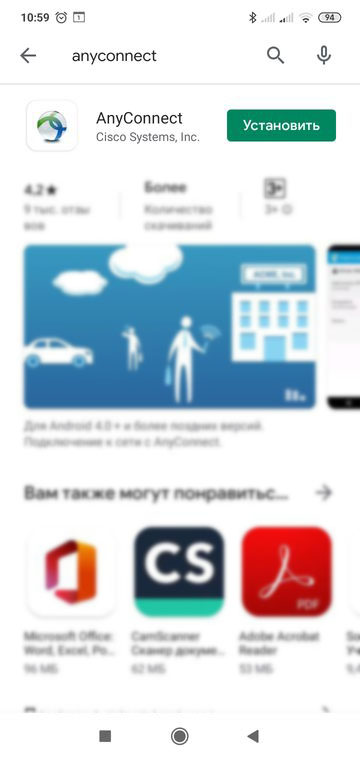
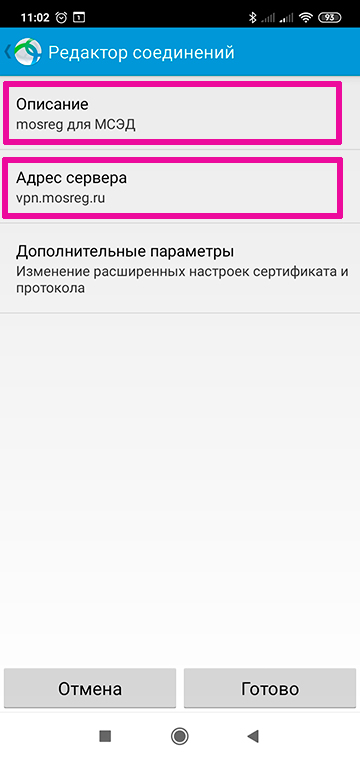
1. Для подключения к сети Московской области установить программу для создания VPN-соединения AnyConnect от Cisco Systems, Inc. из Google Play или App Store.
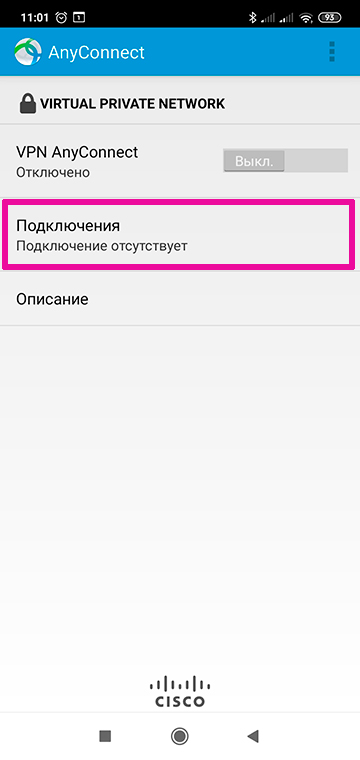
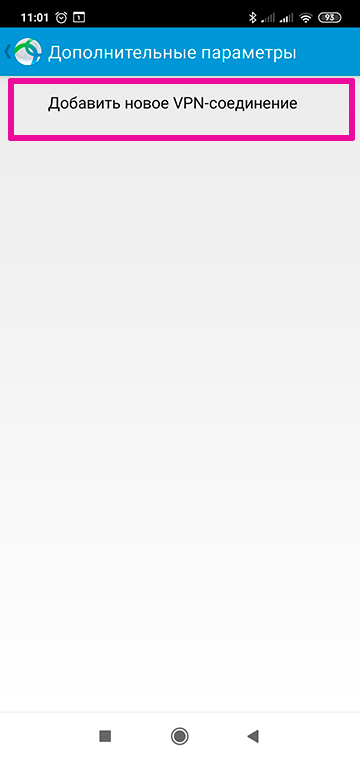
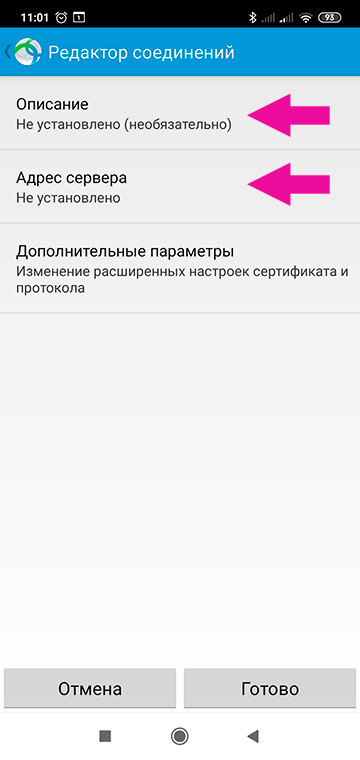
3. Вести данные нового соединения:Описание: любое, например — «mosreg для МСЭД» Адрес сервера: vpn.mosreg.ruНажать «Готово».
Использование МСЭД
Для входа в МСЭД необходимо каждый раз подключать созданное VPN-соединение перед входом на сайт.
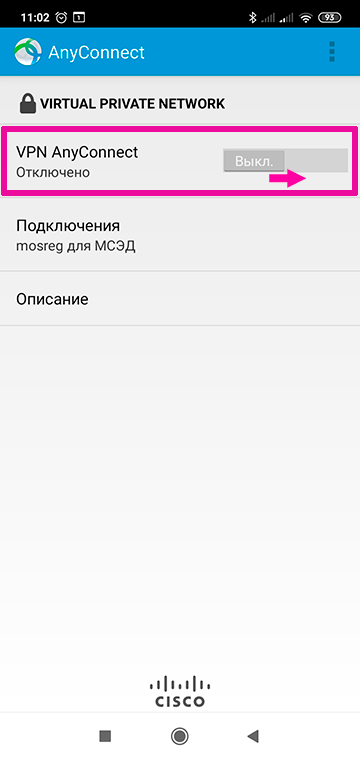
1. Запустить AnyConnect, переключатель «VPN AnyConnect» сдвинуть в положение «ВКЛ».
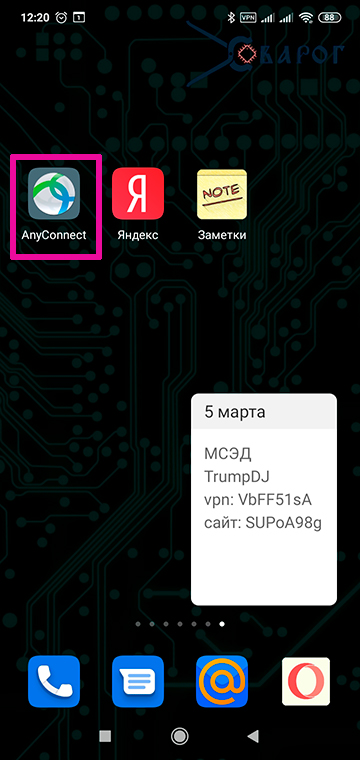
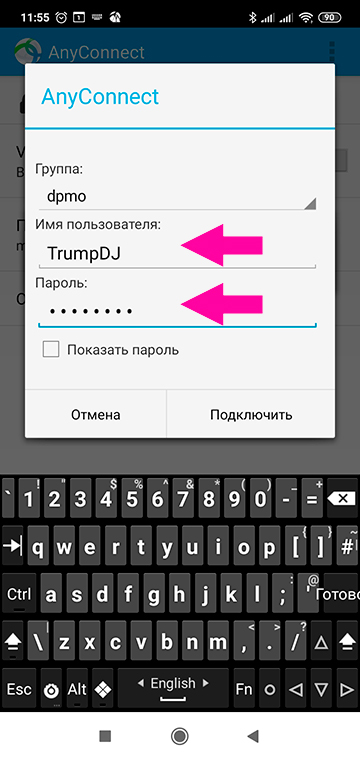
Для более удобного ввода учётных данных, их можно сохранить в «Заметках» и разместить заметку в виде виджета на стартовом экране телефона.
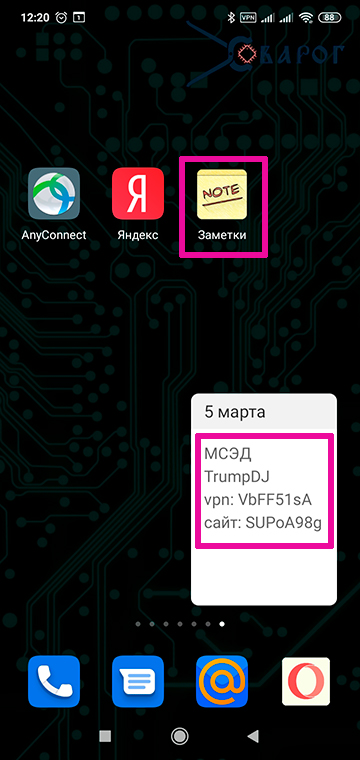
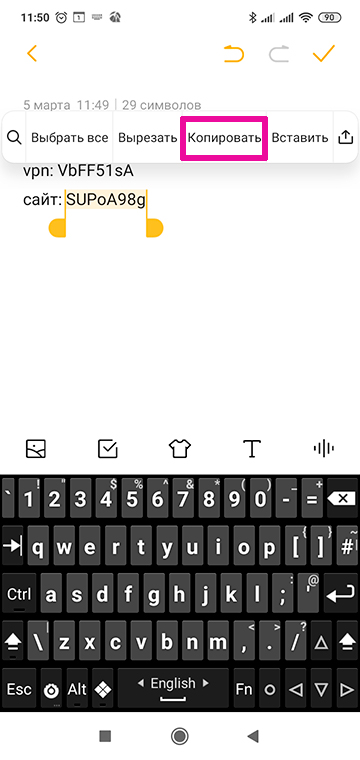
3. Разрешить приложению подключиться к сети VPN, убедиться, что в строке состояния появился значок «VPN». Соединение установлено, можно заходить на сайт МСЭД.
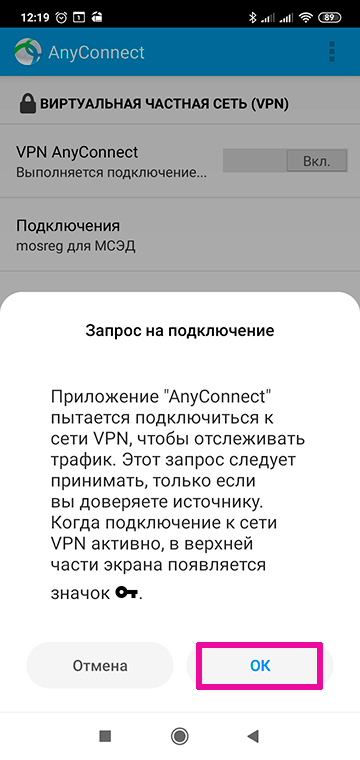
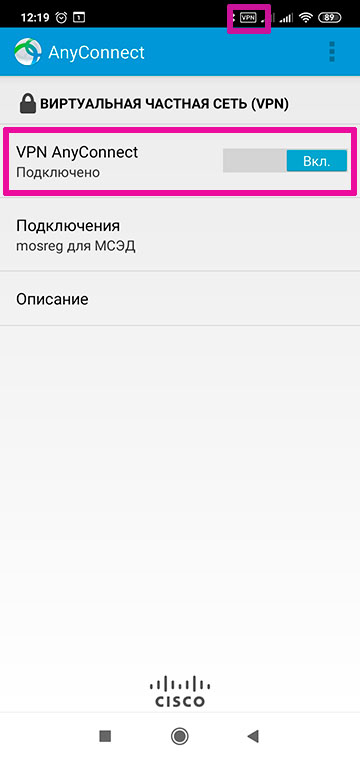
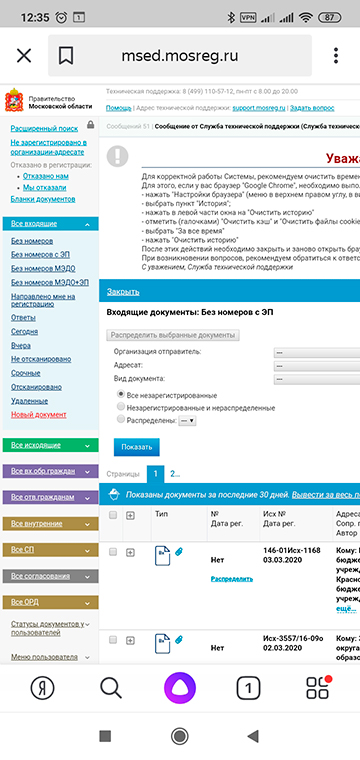
4. Открыть любой браузер и перейти на сайт msed.mosreg.ru.
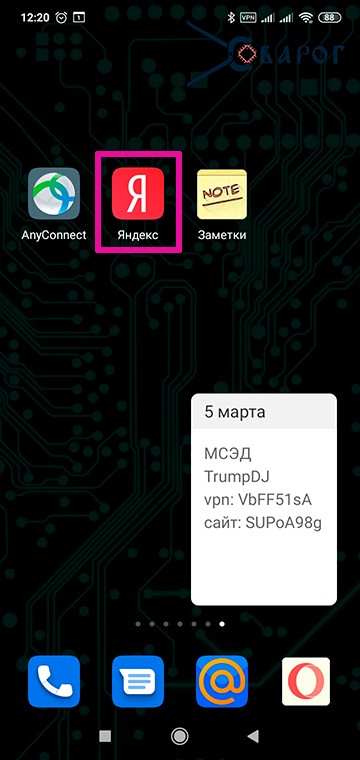
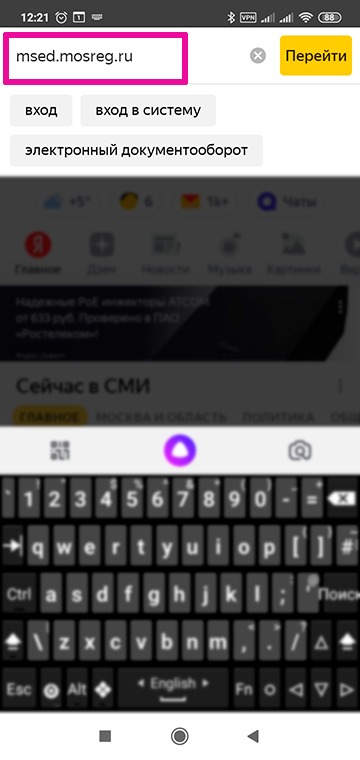
5. Открывается страница авторизации МСЭД
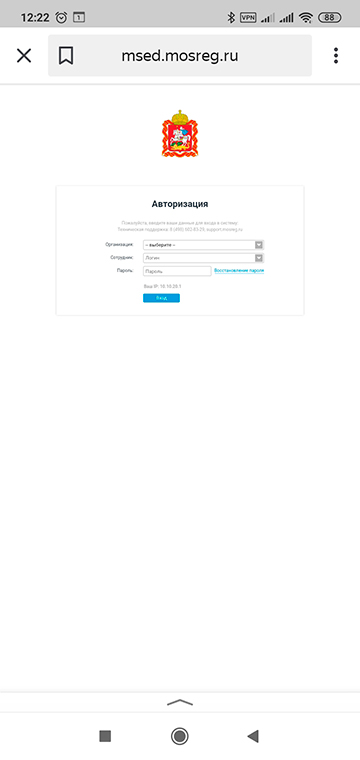
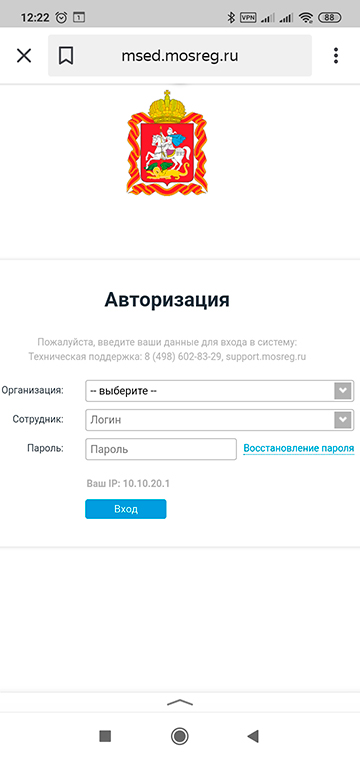
6. Выбрать название своей организации.Для быстрого поиска введите характерную часть наименования организации, необязательно с начала названия. Например: «косыгина», «исток», «школа № 11» или «сад №11» (между знаком № и числом может быть пробел, а может и не быть — пробуйте оба варианта). Это сильно сократит список выбора организации, из оставшихся выберите свою.
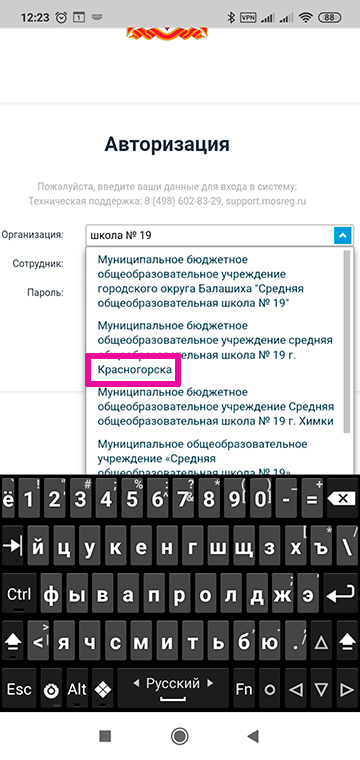
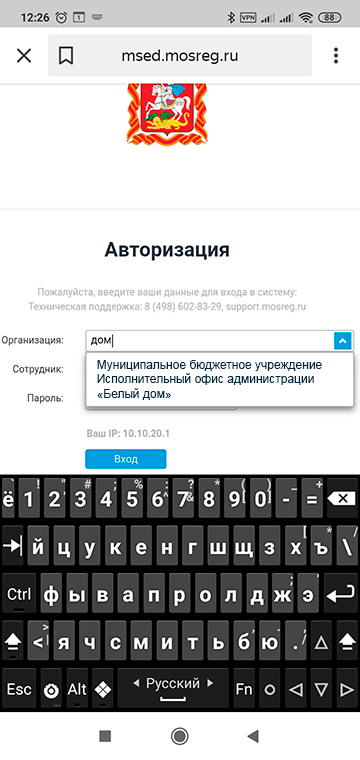
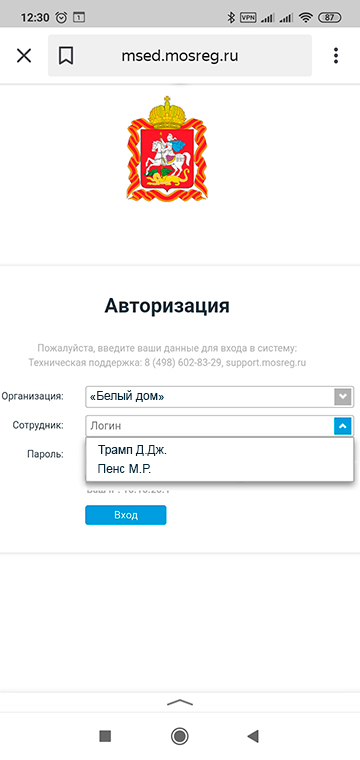
7. Из списка пользователей организации выбрать себя и ввести пароль для входа на сайт МСЭД.
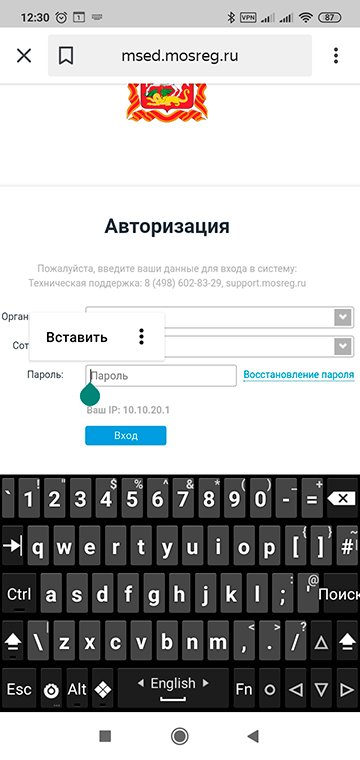
8. Можно работать в МСЭД с телефона как обычно!
III. Завершение работы с МСЭД
После окончания работы с МСЭД, чтобы остальные сайты работали нормально, без «торможений», отключите VPN-соединение.Для этого открыть приложение AnyConnect, и сдвинуть переключатель «VPN AnyConnect» в положение «ВЫКЛ». В строке состояния в верхней части экрана должен пропасть значок «VPN».
Межведомственная система электронного документооборота Московской области переведена на PostgreSQL – Мингосуправления

Межведомственная система электронного документооборота Московской области переведена на PostgreSQL, сообщает пресс-служба Министерства государственного управления, информационных технологий и связи Московской области.
«Министерство государственного управления, информационных технологий и связи Московской области завершило работу по миграции базы данных Межведомственной системы электронного документооборота Московской области (МСЭД) с СУБДOracle на свободно-распространяемую объектно-реляционную СУБД – PostgreSQL при поддержке Postgres Professional», – говорится в сообщении.
С момента внедрения (конец 2013 года) МСЭД получила широкое распространение в региональных и муниципальных органах власти, а также их подведомственных учреждениях (общее количество организаций, подключенных к МСЭД, составляет более 6 тысяч).
Как отметил министр государственного управления, информационных технологий и связи Московской области Максут Шадаев: «На сегодняшний день в МСЭД зарегистрировано более 42 тысяч пользователей, а количество одновременно работающих пользователей превышает 12 тысяч в сутки. Поэтому мы должны были провести смену СУБД в предельно сжатые сроки. Процесс миграции более 17,5 миллионов документов занял у нас всего двое суток. Мы смогли все это сделать быстро, благодаря подготовительным работам, которые вели около трех месяцев».
С точки зрения масштаба проведенных работ, перевод МСЭД на PostgreSQL явился значимым этапом по реализации мероприятий, направленных на отказ от использования проприетарного программного обеспечения в Правительстве Московской области, следует из пресс-релиза.
«Проект миграции МСЭД на PostgreSQL очень важен для нашей страны, в первую очередь как пример перехода критически важной государственной системы на свободно распространяемое ПО с отечественной поддержкой. С учетом важности задач, решаемых МСЭД, было необходимо перевести рабочие системы в минимальные сроки с максимальным качеством, и мы рады подтвердить, что нашей команде удалось оправдать все ожидания», –сказал генеральный директор Postgres Professional Олег Бартунов.
«Область старается везде, где это возможно, отказаться от проприетарных СУБД в пользу решений с открытым кодом. У нас есть несколько кейсов, которые показывают, что это вполне выполнимая задача. Нужно подчеркнуть, что если уже созданная и работающая система базируется на иностранной СУБД, к примеру, Oracle или Microsoft, министерству приходится всегда внимательно считать, во сколько обойдется миграция на свободное ПО, и приведет ли это к экономии. Если экономии для бюджета мы не получаем, решение о переходе не принимаем», – отметил Шадаев.
Руководство пользователя
При запуске АИС в браузере открывается главное окно, в котором отображаются следующие элементы:
- Окно карты
- Меню выбора Базовой карты
- Вкладка “Содержание”
- Вкладка “Легенда”
- Справка о проекте
- Руководство пользователя

Общий вид проекта
Вкладка Содержание открывает доступ к основным структурным элементами АИС. Содержание АИС включает 6 разделов:
- Климатический и гидрологический режим
- Режимные характеристики опасных явлений
- Базы данных опасных явлений
- Характерные случаи опасных явлений
- Негативные последствия опасных явлений
- Районирование и зонирование территории
Картографическая основа
По умолчанию в АИС отображается картографическая основа на территорию Пермского края, созданная на основе
карты М 1:1000000 (Роскартография, РФ), цифровой модели рельефа и светотеневой отмывки с размером ячейки 300 м.
Для территории других субъектов РФ отображается карта OpenStreetMap.
Пользователь может заменить картографическую основу, кликнув по кнопке Базовые карты в левом верхнем углу карты.
Помимо существующей базовой карты, могут быть включены карты-подложки OpenStreetMap, Google.Карты и мозаика
космических снимков ArcGIS Imagery. При этом, базовая карта по умолчанию может быть включена или выключена.

Выбор базовой карты
Раздел “Климатический и гидрологический режим”
В разделе представлены карты основных климатических характеристик территории Пермского края, сгруппированные в соответствующие разделы (солнечная радиация, термический режим, режим влажности, ветровой режим, атмосферные осадки, снежный покров, биоклиматический режим, водный режим рек и водохранилищ, ледовый режим рек и водохранилищ). Карты созданы на основе нескольких источников данных:
Чтобы просмотреть карты в этом разделе, пользователь должен кликнуть по раскрывающемуся списку, найти нужную карту (слой) и кликнуть по ее заголовку. В результате выбранная тематическая карта отобразится в окне просмотра поверх картографической основы. В системе задан определенный уровень прозрачности для тематических слоев, поэтому пользователь может видеть под ними элементы картографической основы (реки, населенные пункты, рельеф).
Чтобы заменить тематическую карту, отображаемую в окне просмотра, можно кликнуть по ее названию в списке карт. В результате отображение в окне просмотра изменится. Включить одновременно две или более тематические карты невозможно.
Раздел “Режимные характеристики опасных явлений”
В данном разделе представлены карты режимных характеристик (повторяемости и интенсивности) опасных явлений погоды (сильной жары, сильных морозов, сильных дождей, сильных снегопадов, конвективных явлений) а также гидрологических опасных явлений, полученные по нескольким источникам данных:
- Большинство карт опасных явлений погоды создано по данным Метеорологических ежегодников Уральского УГМС, за период с 2001 по 2015 гг. Критерии опасных явлений несколько снижены в сравнении с официально принятыми, чтобы увеличить объем выборки. Например критерий для сильного мороза – минимальная температура воздуха -35°С и ниже, для сильного дождя – количество осадков ≥30 мм за период ≤ 12 ч.
- Три карты (повторяемость сильных морозов, сильной жары и сильных дождей) созданы по данным ВНИИГМИ-МЦД (полный ряд наблюдений за период с 1971 по 2015 гг. по метеостанциям Пермского края).
Просмотр карт в данном разделе реализован так же, как и в разделе «Климатический и гидрологический режим».
Просмотр статистических данных, связанных с картами
При включении некоторых тематических карт, становятся доступными для просмотра также многолетние ряды данных наблюдений за соответствующими метеорологическими величинами по метеостанциям Пермского края. Если к карте привязаны какие-либо статистические данные, то при ее отображении справа от названия карты отображается специальный значок, а в правом верхнем углу окна просмотра появляется кнопка Статистика.
Многолетние климатические данные привязаны к следующим картам:
В разделе «Климатический и гидрологический режим» ‒ средняя температура воздуха в январе, в июле, в апреле и в октябре, среднегодовая температура воздуха, годовая сумма осадков, годовая норма высота снежного покрова.
В разделе «Режимные характеристики опасных явлений»: среднегодовой суточный максимум осадков, среднегодовой максимум температуры воздуха, среднегодовой минимум температуры воздуха, среднегодовой максимум скорости ветра.
Для просмотра климатических данных, связанных с картами, пользователь должен кликнуть по кнопке Статистика. После этого в окне просмотра карты появится дополнительное окно для отображения многолетнего ряда соответствующей величины в виде графика (для температуры) или столбчатой диаграммы (для осадков и высоты снежного покрова). Одновременно в окне просмотра карты будут отображены метеостанции, по которым имеются многолетние данные наблюдений. Отобразить данные по каждой метеостанции можно, кликнув по ней левой кнопкой мыши. При перемещении курсора мыши по графику, можно получить точное значение величины.
Количество метеостанций, по которым доступны данные, может различаться в зависимости от выбора климатической характеристики. В настоящее время данные о среднегодовых максимумах и минимумах температуры воздуха, годовом максимуме количества осадков и скорости ветра доступны за период с 1981 по 2017 г. для всех метеостанций Пермского края. Режимные характеристики температуры и осадков доступны за этот же период. Данные о максимальной высоте снежного покрова доступны по 9 станциям за период с 2006 г. Многолетние ряды климатических данных, представленные в АИС, регулярно обновляются.

Просмотр данных о годовом максимальном суточном количестве осадков по станции Бисер

Просмотр данных о среднегодовой температуре воздуха по станции Бисер
Вкладка “Легенда”
На данной вкладке можно отобразить легенду любой тематической карты. Для просмотра необходимо перейти на вкладку Легенда. Здесь по умолчанию отображается легенда тематических слоев, открытых в окне просмотра. Если ни один тематический слой в данный момент не включен, легенда не отображается

Отображение легенды тематической карты
Раздел “Базы данных опасных явлений”
В данном разделе реализован доступ к информации о случаях опасных гидрометеорологических явлений в Пермском крае из Базы данных ГИС-центра ПГНИУ (http://map.psu.ru/search.aspx) и базы данных ESWD (http://www.eswd.eu).
Для просмотра информации из базы данных ГИС-центра необходимо открыть раскрывающийся список БАЗА ОЯП ПЕРМСКОГО КРАЯ (ГИС-ЦЕНТР ПГНИУ), а затем включить слой Места фиксации опасных явлений. При его включении в окне просмотра отобразится таблица, в которой будут показаны случаи опасных явлений по пунктам наблюдений. Также на карте будут автоматически включены все пункты, в которых фиксировались случаи опасных явлений погоды. Разными значками показаны метеостанции, метеопосты, гидропосты, АМСГ и др. (полный их перечень можно просмотреть, перейдя на вкладку Легенда).
Одновременно на панели управления слоями отобразится информация о выбранном пункте наблюдений и ссылка Подробнее, при переходе на которую пользователь получает более детальные сведения о пункте наблюдений и годовой динамике числа случаев ОЯ, представленные в Базе данных ГИС-центра ПГНИУ.

Формирование списка случаев опасных явлений погоды по метеостанции Пермь
В таблице по каждому случаю ОЯ имеется лишь краткая информация (тип явления, дата, продолжительность, интенсивность). Более полные сведения можно получить по ссылке Подробнее, которая доступна для каждого случая явления. Кликнув по ней, пользователь переходит в интерфейс Базы данных ГИС-центра ПГНИУ, где доступны детальные данные о каждом случае ОЯ, а также синоптические карты, данные реанализа, спутниковые снимки на соответствующую дату, фотографии явления и его последствий.

Детальная характеристика случая опасного явления погоды из базы данных ГИС-центра ПГНИУ
Построение структурных диаграмм по типам опасных явлений

Построение диаграммы распределения ОЯ по типам в пределах г. Пермь
Построение картограмм распределения типов опасных явлений по районам Пермского края
В диалоге «Построить карты» можно выбрать временной интервал (по умолчанию – с 2001 г. по текущий год), типы опасных явлений (по умолчанию – включены все типы), а также свойства отображения картограммы – метод классификации, число классов и цветовую схему. Выбрав все необходимые настройки, можно нажать на кнопку Выполнить. В результате будет запущен процесс расчета статистики и построения картограммы, который может занять определенное время (до 2 мин).
Построенная картограмма будет отображена поверх Базовой карты с определенным уровнем прозрачности. Чтобы получить точное число случаев того или иного ОЯ в каждом районе, пользователь может кликнуть левой кнопкой мыши по данному району в окне просмотра карты.
Чтоб удалить картограмму из окна просмотра, нужно нажать на кнопку Очистить которая находится рядом с кнопкой Выполнить.

Построение картограммы числа случаев очень сильных дождей за 2001-2017 гг. по районам Пермского края
Отображение данных из базы ESWD
База данных European Severe Weather Database, ESWD (http://www.eswd.eu) разрабатывается ESSL (Европейской лабораторией по изучению сильных конвективных штормов) и включает случаи опасных явлений погоды, зафиксированные очевидцами и не попавшие в официальную статистику. Доступ к данным из базы ESWD доступен из соответствующего раскрывающегося списка.
Раскрыв список EUROPEAN SEVERE WEATHER DATABASE (ESSL), пользователь затем может включить слой Места фиксации опасных явлений. В этом слое представлены все случаи ОЯ, произошедшие на территории Пермского края и зафиксированные в базе данных ESWD (за период с 2006 по 2017 гг.). Частично эти данные перекрываются с базой ГИС-Центра ПГНИУ.
На карте различными значками будут показаны такие типы опасных явлений как сильные дожди, сильный ветер, смерчи, крупный град, гололедные явления (полная легенда доступна на вкладке Легенда). Аналогичные значки для различных типов явлений используются и самой базе ESWD.
Кликнув по любому из значков, пользователь может получить подробную информацию о данном явлении (дата, время, характеристика ущерба, описание источника информации и его достоверность). Вся информация приведена на английском языке. Однако для многих случаев подробные данные недоступны.

Отображение информации о случае опасного явления погоды из базы данных ESWD
Раздел “Характерные случаи опасных явлений”

Просмотр картографической анимации динамики схода снежного покрова при половодье 2016 г.
Раздел “Негативные последствия опасных явлений”
В данном разделе содержится информация о наиболее характерных для территории Пермского края негативных последствиях опасных гидрометеорологических явлений – лесных пожарах, ветровалах и наводнениях. Всего представлено 6 картографических слоев:
- Лесные пожары по данным Министерства природных ресурсов и экологии Пермского края
- Крупные лесные пожары по спутниковым данным
- Участки массовых ветровалов
- Паводкоопасные территории
- Зона возможного затопления при прохождении весеннего половодья
- Вектора разливов рек по спутниковым данным
Лесные пожары по данным Министерства природных ресурсов – в данном слое точками отображены места лесных пожаров, полученные по данным Министерства природных ресурсов Пермского края за 2010-2016 гг. Площадь пожаров отображена цветовой шкалой. При идентификации отображается дата возникновения пожара, его площадь, лесничество, участковое лесничество и лесные кварталы, где произошел пожар.

Отображение случаев лесных пожаров по данным Министерства природных ресурсов Пермского края
На мелких масштабах ветровалы отображаются точками (смерчевые ветровалы – фиолетовым, а шкваловые – розовым цветом), при идентификации отображается дата ветровала. При приближении к объекту отображается контур ветровала (полигон). Заменив базовую карту на снимки ArcGIS Imagery, пользователь может детально рассмотреть ветровал, так как архивные снимки сверхвысокого разрешения доступны на большую часть территории Пермского края.

Отображение контура ветровала в АИС на фоне базовой карты ArcGIS Imagery
Паводкоопасные территории – это населенные пункты, подверженные риску затопления, обычно в период весеннего половодья. При включении слоя они отображаются точками синего цвета. Кликнув по точке левой кнопкой мыли, пользователь получает возможность увеличить карту до крупного масштаба. При этом в качестве базовой подложки используется карта OSM, карта Росреестра или космические снимки ArcGIS Imagery.
Зоны возможного затопления паводкоопасных территорий построены по детальным цифровым моделям рельефа. Чтобы отобразить зону затопления, пользователь должен выбрать в раскрывающемся списке соответствующий населенный пункт. В результате в окне карты будет показан выбранный пункт и слои зон затопления в крупном масштабе. Картографическая основа автоматически будет заменена на космические снимки ArcGIS, что в принципе позволяет оценить риск затопления для каждого конкретного объекта (при наличии достаточно детального снимка территории). Кликнув по слою зоны затопления, пользователь может видеть процент обеспеченности, т.е. величину, обратную повторяемости затопления. Например, если процент обеспеченности 5%, это означает, что подобное затопления может наблюдаться 1 раз в 20 лет (при неизменных климатических условиях).
Вектора разливов рек – это векторный слой зон максимального затопления в поймах крупных рек, созданный по полному архиву спутниковых данных Landsat за период с 1984 г. по н.в. Для разных рек данные характеризуются разной репрезентативностью, в зависимости от даты получения снимков.

Отображение зоны затопления в АИС, на примере пос. Кукуштан
Раздел “Районирование и зонирование территории”
В данном разделе представлены пять карт результатов районирования и зонирования территории, как авторского, так и заимствованные из опубликованных работ.
- Подверженность лесов ветровалам – авторская карта (Шихов А.Н., Абдуллин Р.К.), тестовая версия на основе открытых данных с пространственным разрешением от 250 м
- Подверженность лесов ветровалам – авторская карта, тестовая версия на основе открытых данных с пространственным разрешением от 250 м
Инструменты отображения карт в данном разделе аналогичны разделам 1 и 2.
Литература
- ↑
Абдуллин Р.К. Региональная атласная информационная система опасных гидрометеорологических явлений (на примере Уральского Прикамья). Дисс. канд. техн. наук. 25.00.33. Пермь, 2017. 151 с. - ↑
Абдуллин Р.К., Шихов А.Н. Картографирование пространственно-временного распределения опасных метеорологических явлений в Пермском крае // Вестник Удмуртского Университета, Сер. Биология, Науки о Земле. 2015, №4,. С. 98-106. - ↑
Абдуллин Р.К., Шихов А.Н. Математико-картографическое моделирование пространственно-временного распределения опасных явлений погоды // Геодезия и картография. 2017. №2, С. 26–32. - ↑
Абдуллин Р.К., Шихов А.Н. Синтетическое картографирование опасных метеорологических явлений на региональном уровне // Геодезия и картография. 2017. №8, С. 31–40. - ↑
Калинин В.Г., Пьянков С.В. Гидрологическая геоинформационная система «Бассейн Воткинского водохранилища» // Метеорология и гидрология. 2002. № 5. С. 95‒100. - ↑
Пьянков С.В., Шихов А.Н., Абдуллин Р.К. Атлас опасных гидрометеорологических явлений Уральского Прикамья. Перм. гос. нац. иссл. ун–т. Пермь. 2016. 116 с. - ↑
Шихов А.Н., Быков А.В. База данных об опасных и неблагоприятных явлениях погоды в Пермском крае как региональный аналог ESWD // Географический вестник, 2014, №4, С. 102–109. - ↑
Шихов А.Н., Перминов С.И., Киселева Е.С. Оценка подверженности бореальных лесов Урала воздействию лесных пожаров и ветровалов по многолетним рядам спутниковых наблюдений // Современные проблемы дистанционного зондирования Земли из космоса. 2017. Т. 14. № 3. С. 87–102. - ↑
Пьянков С.В., Шихов А.Н., Абдуллин Р.К. Современные методы и технологии в тематическом атласном картографировании (на примере АИС «Опасные гидрометеорологические явления Уральского Прикамья) // Вопросы географии. 2017. Вып. 144. С. 208‒226. - ↑
Fick S.E., Hijmans R.J. WorldClim 2: new 1-km spatial resolution climate surfaces for global land areas // International Journal of Climatologyю 2017. Vol. 37. PP. 4302–4315
