

- 403 ошибка авторизации код ошибки а01
- Убираем код ошибки А01 ЕГИССО
- Проверка доступа сотрудника к ЕГИССО
- В заключение
- Что означает ошибка http 403 Forbidden — доступ запрещен
- Почему сайт выдает 403 ошибку, можно ли это устранить
- Доступ к сайту запретили для целого региона или страны
- Нарушена работа Вашего интернет-сайта вследствие изменения кода — как устранить
- Ошибка 403 выдается при попытке входа на опредленную страницу или папку
- Провоцируем 403 сами
- Как исправить 403 ошибку
- Что представляет из себя система
- Функции ЛК в системе
- Регистрация
- Как производится вход
- Полезное видео
- Заключение
- ЕГИССО настройка рабочего места
- Программы для ЕГИССО
- Настройка рабочего места ЕГИССО
- Настройка браузера для ЕГИССО
- В заключение
- Настройка CryptoDE для ЕГИССО
- Где скачать Crypto+DE
- Ошибка
- Настройка CryptoDE для ЕГИССО
- Что такое Егиссо
- Что нужно для настройки
- Егиссо настройка рабочего места
- Заключение
- Порядок настройки рабочего места для ЕГИССО
- Что представляет собой ЕГИССО
- Что нужно для начала работы
- Инструкция
- Заключение
- Вопросы и ответы по подключению и настройки ЕГИССО
- Порядок настройки рабочего места для ЕГИССО
- Что такое ЕГИССО
403 ошибка авторизации код ошибки а01

Пользователи сталкиваются с ошибкой авторизации 403, код ошибки А01 ЕГИССО, чаще всего при первой попытки входа пользователя в кабинет поставщика информации. Она говорит о том, что учетная запись этого человека не была привязана к системе ЕГИССО. Сейчас подробно рассмотрим шаг за шагом как исправить ошибку авторизации 403 ЕГИССО.
Убираем код ошибки А01 ЕГИССО
Чтобы убрать ошибку с кодом А01 вам потребуется авторизоваться на портале госуслуг с учетной записи обладающей правами администратора организации. Для этого переходим на сайт gosuslugi. ru и производим авторизацию одним из предложенных способом:
Если вы выбрали способ авторизации через ввод данных о мобильном телефоне, почте или же СНИЛС, то вы сразу попадаете в личный кабинет госуслуг. Для входа с помощью электронной подписи на рабочем месте должны быть установлены криптопровайдер, плагин для работы с порталом государственных услуг и настроена ЭЦП. При выборе входа с помощью электронной подписи вам будет предложено указать с какой конкретно подписи провести авторизацию.

После того как вы вошли в личный кабинет госуслуг, вам необходимо нажать на свое ФИО в правом верхнем углу. Затем кликнуть на надпись «профиль организации» слева.

Возможно после авторизации вы вместо страницы личного кабинета попали на страницу доступа к сервисам электронного правительства. В любом случае переходим на вкладку «Организации» и нажимаем на кнопку «Подробнее» в левой части экрана под описанием вашей организации.

На следующем шаге для устранения кода ошибки А01 ЕГИССО заходим в раздел «Доступ к системам».

Далее нужно указать к какой системе вы хотите подключить сотрудника. Для этого раскрываем список «Организация» и находим в нем пункт «ГОСУДАРСТВЕННОЕ УЧРЕЖДЕНИЕ — ПЕНСИОННЫЙ ФОНД РОССИЙСКОЙ ФЕДЕРАЦИИ».

Когда вы нашли нужный пункт, в списке «Система» появиться «Единая государственная информационная система социального обеспечения», выбираем его и нажимаем на «+ Включить в группу».

И последний шаг по исправлению ошибки авторизации 403 ЕГИССО. Вам осталось ввести ФИО сотрудника на которого были возложены обязанности по работе в кабинете поставщика информации и нажать по кнопке «Добавить».
Если указанный сотрудник был ранее прикреплен к вашей организации, то при наборе фамилии выпадет подсказка с полным ФИО сотрудника. Иначе вам ещё предстоит добавить этого сотрудника в организацию.

Проверка доступа сотрудника к ЕГИССО
Проверяем наличие проблемы с доступом из-за кода ошибки А01 после проделанной работы по добавлению сотрудника в группу единой государственной информационной системы социального обеспечения. Для этого заходим на сайт ЕГИССО и пробуем осуществить вход в кабинет поставщика информации.

После авторизации через форму ЕСИА госуслуг на экране монитора должна отобразиться информация о пользователе и организациях за которыми он прикреплен. Кликаем по нужной нам организации.

И видим главную страницу кабинета поставщика информации портала ЕГИССО.

Это является подтверждением того, что код ошибки А01 в ЕГИССО проявляться больше не будет.
В заключение
В этой статье было рассмотрено что делать если возникает ошибка авторизации 403 (код ошибки А01) при попытке авторизоваться в кабинете поставщика услуг ЕГИССО. Если придерживаться данной инструкции, то у вас больше не возникнут проблемы данного характера и вы свободно сможете приступить к следующему шагу, наполнения КПИ информацией о получателях льготы и материальных компенсаций. Хотелось бы подметить, что если у вас нет доступа к учетной записи с правами администратора организации, то стоит обратиться к руководителю вашей организации. У него такие права должны быть.
Что означает ошибка http 403 Forbidden — доступ запрещен
Уведомление 403 (Forbidden) – причисляется к серверным ошибкам, но оно не сигнализирует о техническом сбое, а является вежливым ответом сервера: «Извините, вам сюда нельзя».

Сообщение возникает на экране браузера в том случае, если вы обратились к интернет-ресурсу, директории, папке, файлу или скрипту, в доступе к которому вам отказано.
Почему сайт выдает 403 ошибку, можно ли это устранить
Причин того, почему вам отказывают в доступе, может быть множество. От банального недоразумения или сбоя в работе сервера, до преднамеренного закрытия части виртуального пространства по политическим мотивам или с целью сохранения конфиденциальной информации.
Доступ к сайту запретили для целого региона или страны
Как только происходит вход в виртуальное пространство, посетителю присваивается номер – IP. Делает это провайдер, предоставляющий доступ в интернет. IP состоит из четырех групп цифр, по два или три знака в каждой. Группы разделены точками. Самая важная для интернета маркировка – две первых группы цифр. По ней можно определить национальную принадлежность посетителя.
Например, сервисы от гугла доступны не во всех странах. Вот так будет выглядеть окно ошибки:

Когда страны имеют друг к другу претензии, то по команде «сверху» все IP адреса, принадлежащие одной стране, блокируются. Если вы попытались пройти на интересный зарубежный сайт и получили в ответ уведомление 403 Forbidden, то наверняка для этой страны вы персона non grata, хотя ничего плохого ей и не делали. Подвести пользователя под монастырь способен и провайдер. Если он пользуется списанным зарубежным оборудованием, то национальный идентификатор IP может отличаться от действительного географического положения.
Рядовому пользователю можно не страшиться того, что заблокируют именно его. Дело в том, что обычные пользователи Всемирной сети получают «плавающий» IP, изменяющийся всякий раз, как происходит выход в интернет. Постоянным номером пользуются только те, у кого «выделенная линия». А это означает дополнительные расходы на оплату выделенного IP адреса ежемесячно. Поэтому, если вы при попытке входа в любимую социальную сеть получили «отлуп» в виде ошибки «403 – в доступе отказано», попробуйте зарегистрироваться еще раз и зайти под другим логином и паролем. В крайнем случае, если вы чисты как ангел, повторите попытку через несколько часов или на другой день.
Нарушена работа Вашего интернет-сайта вследствие изменения кода — как устранить
Случается и так, что вы обращаетесь к собственному сайту, но видите сообщение об отказе в доступе. Этому есть три объяснения:
Индексные файлы – это те, к которым сервер, получив адресный запрос, обращается в первую очередь. Они так называются потому, что в названии первым идет слово index. Если сайт статичный, и написан на HTML, то индексный файл выглядит как index. html. У активных интернет-ресурсов, работающих на системах управления контентом, индексные файлы имеют расширение php. В Joomla их два – index1 и index2. Обратите внимание, что если сервер хостера работает на ОС Linux, то ему небезразличен регистр надписи. Index и index – для него совершенно разные сущности. Примите за правило, что индексные файлы пишутся со строчной буквы. Взять чистый и работоспособный файл index для систем управления контентом можно из дистрибутива, распакованного на домашнем компьютере.
Если вы обнаружили, что дистрибутив сайта лежит не в той папке, которая является «корневой», а, например, в предназначенной для скриптов (cgi-bin) то не трудитесь переносить, а переименуйте директории.
Ищете надежный хостинг с профессиональной техподдержкой? Посмотрите наши тарифы на услуги хостинга!
Действия с индексными файлами и переименованиями папок можно совершать по протоколу FTP, но лучше, если вы войдете в панель управления на хосте. В этом случае можно увидеть следы злоумышленников, если они взломали сайт. Дело в том, что любое изменение в директории или файле фиксируется. Причем указывается не только дата, но и время изменения. Проверьте папки и файлы, которые были изменены без вашего ведома, и вы наверняка найдете там что-то «лишнее» или вирусный код, начинающийся с ?php eval или iframe.
Если папки и файлы на месте, но на сайт вас так и не пускают, то обратитесь в техническую поддержку.
Ошибка 403 выдается при попытке входа на опредленную страницу или папку
Гораздо чаще случается, когда не дают доступ к одной из страниц, или «403» вылезает при попытке совершить действие. Например, при нажатии на кнопку «Купить», чем нередко грешит компонент Virtue Mart после переноса сайта с локального сервера вебмастера на хост. Такие отказы в доступе вредны для бизнеса. Ведь пользователь не захочет обращаться в техподдержку, чтобы ему дали возможность купить что-либо именно в этом интернет-магазине. Он пойдет в другое место.
Локальные отказы спровоцированы тем, что папкам и директориям в корне сайта прописаны ненадлежащие права доступа. Они назначаются программой CHMOD, имеющей очень дружелюбный интерфейс. Ко всякой папке и к каждому файлу обращаются три группы пользователей:
Программа CHMOD устанавливает то, что им позволено совершать с файлом или папкой:
Если файлу назначили права доступа 777 (в буквенном коде, rwx–rwx–rwx), то он открыт для всех желающих вставить вирусный код, изменить смысл текста. Как вы понимаете, это неприемлемый вариант для безопасности ресурса.
Наиболее распространенной директивой прав является 755, в буквенном виде выглядящая как rwx–r-x–r-x. Если в первой группе не будет буквы r, то к файлу или папке не допустят даже хозяина сайта. Пользователю запретят совершать действия (покупки, отправку сообщений и другие интерактивные функции), если в третьей группе CНMOD не будет буквы х.
При установке прав на файл вам не требуется ничего знать. В корневой папке сайта список файлов и директорий представлен в виде в таблицы. В ячейке возле файла кликните по крохотной черточке или букве, и она изменит значение. Если же панель управления требует от вас цифры, то смело пишите 755. Это универсальная директива, подходящая к большинству случаев.
Провоцируем 403 сами
Вы можете сами спровоцировать появление ошибки 403 для выбранной группы пользователей или одного конкретного злодея хакера или спамера. Для этого используйте служебный файл .htaccess. В составе дистрибутива CMS Joomla он есть под именем htaccess. txt. Переименуйте файл, не забыв поставить точку перед именем. Его несложно создать и самостоятельно. Используйте для этого программу Notepad ++.
Если в файле написать:

, то вы закроете доступ к сайту всем, кроме заданного IP. Учитывая, что IP злоумышленника меняется, нежелательный IP адрес указывается в директиве Deny. Две следующие за ними заполните одной цифрой 0. Вы сами можете устроить бан для всех посетителей из конкретной страны, если знаете национальный код. В этом случае после deny from напишите, например: 83.4.0.0/14. Цифра 14 после слеша указывает, что надо блокировать все IP, начинающиеся с 83.4.
IP обидчика (спамера, взломщика) вычисляется двумя путями:
Копаться в «логах» придется долго, но оно того стоит. Выберите IP того, кто посещал сайт в ту минуту, когда файл или папка были несанкционированно изменены или пришел спамерский пост. А потом заблокируйте вредителя.
Также можно дополнительно защитить особо важные директории или файлы. В Joomla это папка Libraries.
, потом положите его в защищаемую папку. Тот, кто наберет адрес сайта и поставит после него /libraries, получит на экране браузера уведомление об ошибке 403.
Если Вы ищете хостинг для определенной системы управления контентом – загляните на нашу страницу CMS хостинга.
Как исправить 403 ошибку
Обойти запрет на посещение ресурса можно. Это несложный прием, которым пользуются те, кто не желает светить свою персону в интернете. Чтобы избавиться от 403 ошибки — используются прокси-серверы. Они подменяют провайдера и становятся посредниками между вами и Всемирной сетью. Поэтому IP меняет национальность или иные признаки географической принадлежности.
Ресурсы, предоставляющие такие услуги, функционируют как в России, так и за ее пределами. Обычно они платные. Обращение к ним не расценивается как криминал. Но и не приветствуется.
Кроме тех, кто предоставляет услуги прокси-сервера именно с целью сокрытия личности посетителя интернета, существуют и вполне легальные прокси, обеспечивающие функциональность связи. Например, канал GPRS. Если использовать мобильный телефон как модем, то IP меняется даже в течение одного сеанса выхода в интернет.
Это объясняется тем, что голосовые контакты в мобильной связи пользуются приоритетом, а для пакетной передачи данных выделяются оставшиеся каналы. Также пользуются прокси-серверами провайдеры несимметричного выхода в интернет, когда запрос идет по GPRS, а ответ поступает по каналу спутниковой связи.
Источники:
https://egisso. info/oshibka-avtorizacii-kod-oshibki-a01-egisso/
https://ipipe. ru/info/oshibka-403
У граждан РФ появилась возможность ознакомиться с информацией о социальной поддержке нуждающихся посредством портала ЕГИССО. Для доступа ко всем имеющимся инструментам на сайте, потребуется несложная регистрация.
Что представляет из себя система
Единая государственная информационная система социального обеспечения (ЕГИССО) – это сервис, предоставляющий доступ к данным по учёту и анализу социальных расходов разных групп. С его помощью граждане могут получить исчерпывающую информацию о мерах поддержки населения, оказываемую государством.
Посредством ЕГИССО авторизованный пользователь узнает о своих правах на те или иные социальные выплаты. Сервис также полезен и для государственных служащих всех уровней. С помощью портала последние смогут получить проверенную информацию о гражданах в электронной форме.
Функции ЛК в системе
Авторизованный пользователь после входа в личный кабинет на официальном сайте ЕГИССО может посмотреть какие именно льготы, пособия или материальная помощь ему выплачивается в данный момент. Результаты формируются таблицей, где указывается периодизация социальных выплат, суммы, дата окончания получения услуг и сопутствующая документация.
Справка! Ещё один полезный инструмент ЕГИССО – «Социальный калькулятор». Выбрав регион и льготную категорию, к которой относится пользователь, он может рассчитать положенные ему выплаты по месту фактического проживания.
Пользователь может ознакомиться с численностью получателей социальных услуг, как в количественном, так и процентном соотношениях, а также со средними выплатами в каждой категории. Посредством личного кабинета можно узнать объём назначенных мер социальной поддержки и отследить динамику за выбранный период.
Для анализа доступны следующие группы получателей социальных услуг:
- пенсионеры;
- инвалиды;
- семьи, потерявшие кормильца;
- лица, пострадавшие от радиации вследствие катастроф;
- граждане получившие травмы и увечья на рабочем месте;
- беременные;
- доноры;
- нетрудоустроенные соискатели;
- ветераны;
- почётные граждане РФ;
- малоимущие;
- военнослужащие;
- жертвы политических репрессий.
Авторизованным пользователям предоставляется доступ к актуальной информации по каждой группе. Посредством фильтра можно настроить визуализацию данных в удобном формате: год, месяц, поставщик услуг и т.д.
Помимо конкретных получателей на портале ЕГИССО есть возможность ознакомиться с объёмом назначенных мер по отдельным категориям выплат:
- пенсии;
- социальная поддержка семей;
- ежемесячные доплаты к пенсии;
- социальные услуги;
- дополнительная материальная помощь;
- компенсации;
- субсидии;
- льготы;
- помощь населению в натуральной форме.
Раздел предоставляет аналитическую информацию: общий объём назначений, средняя величина в рублях и динамика изменений в процентах. Здесь также можно настроить визуализацию данных с помощью местного фильтра.
Регистрация
Внимание! Если при регистрации упрощённой записи были допущены ошибки, то исправить их можно только через техподдержку. Поэтому заполнять поля следует внимательно, проверяя каждый пункт.
После придёт СМС с кодом на указанный при регистрации номер телефона. Его нужно ввести в появившуюся форму. Далее необходимо указать номер СНИЛС и отправить анкету на идентификацию. Все данные проверяются сотрудниками портала по базам ФМС РФ и Пенсионного фонда. Как только информация будет подтверждена пользователь получит соответствующее сообщение по электронной почте. Проверка может длиться от пары часов до нескольких дней.
Для регистрации подтверждённой учётной записи потребуется идентификация личности. Пройти её можно воспользовавшись усиленной электронной подписью, посетив авторизованный центр Госуслуг лично, заказав письмо Почтой РФ или же посредством онлайн-клиента одного из банков: «Тинькофф», ВТБ, «Ак Барс», «Сбербанк» и т.д.
Как только в профиле пользователя появится отметка «Подтверждённая учётная запись», можно приступать к работе с порталом ЕГИССО.
Как производится вход
Переходим на ресурс по адресу: egisso.ru. В верхнем правом углу сайта находим клавишу «Войти» и нажимаем на неё. Появится окно авторизации на портале Госуслуг. Заполняем поля: номер телефона или адрес электронной почты, а также пароль от сервиса.
По нажатию на кнопку «Войти» система запросит СМС, отправленный на номер, использованный при регистрации учётной записи. После его ввода пользователя перенаправят на сайт ЕГИССО. Если на портале Госуслуг учётная запись подтверждена, то авторизация пройдёт успешно, а все инструменты сервиса будут доступны без каких-либо ограничений.
Полезное видео
Как узнать о социальных выплатах в системе ЕГИССО смотрите в видео:
Заключение
Портал ЕГИССО заметно облегчает жизнь рядовому потребителю социальных услуг. Теперь для получения справок нет необходимости лично посещать государственные структуры и терять время в очередях. Сервис в режиме онлайн предоставит всю актуальную информацию по начислению пенсий, льгот, пособий и других материальных компенсаций.
ЕГИССО настройка рабочего места

Каждый орган местного самоуправления и подведомственные им организации, которые осуществляют назначение мер социальной защиты должны предоставлять информацию о мерах социальной поддержки. В связи с этим вопрос как произвести настройку рабочего места ЕГИССО становиться всё более актуальным. В этой статье мы разберем какое ПО нужно использовать для организации защищенного соединения и как настроить компьютер под ЕГИССО
Программы для ЕГИССО
Начнем с загрузки всего необходимого нам для настройки рабочего места, чтобы потом на это не отвлекаться. И так, для работы с порталом ЕГИССО нам понадобятся:
- В первую очередь операционная система Windows 7 или Windows 10. В случае с Windows 7 возможно ещё понадобиться дополнительно обновить браузер Internet Explorer до 11 версии;
- Криптопровайдер КриптоПро CSP 4.0 R3. Скачать дистрибутив для установки можно с официального сайта КриптоПро (Обязательно требуется регистрация);
- Прикладное программное обеспечение управления электронной подписью и шифрованием (ППО УЭПШ) Crypto+ DE 3.1;
- Плагин для браузера КриптоПро ЭЦП Browser plug-in версии 2.0;
- Плагин для работы с порталом государственных услуг IFCPlugin;
- Корневой сертификат ЕГИССО;
- Сертификат безопасности выданный на юридическое лицо. Его можно получить в авторизованном удостоверяющем центре.
На этом перечень нужных нам программ для работы с ЕГИССО окончен.
Настройка рабочего места ЕГИССО
Приступаем к установке и настройке программного обеспечения для организации работы в кабинете поставщика информации (КПИ).
Первым делом, должна быть произведена настройка КриптоПро для ЕГИССО. Скачиваем и устанавливаем КриптоПро CSP 4.0 R3. Хотелось бы подчеркнуть, рекомендуемая версия программы КриптоПро CSP 4.0.9944. С этой сборкой проблем во время работы обнаружено не было. Запускаем установочный файл и нажимаем «Установить (рекомендуется)», при этом пункт «Установить корневые сертификаты» должен быть отмечен.
После установки КриптоПро перезагружаем компьютер и устанавливаем корневой сертификат ЕГИССО. Кликаем два раза по ранее загруженному сертификату. Затем кликаем по кнопке «Установить сертификат…».

В мастере импорта сертификатов отмечаем пункт «Поместить все сертификаты в следующее хранилище» затем жмем кнопку «Обзор…».

В предоставленном списке выбираем «Доверенные корневые центры сертификации» и нажимаем «ОК».

Далее, если всё сделано верно, на экране появится окно с предупреждением о безопасности. Это окно носит уведомительных характер, подтверждаем установку сертификата ЕГИССО нажатием на кнопку «Да».

После подтверждения вы увидите сообщение о том, что импорт успешно выполнен. Установка сертификата ЕГИССО завершена.

Следующим шагом копируем контейнер закрытого ключа и устанавливаем сертификат организации выданный авторизованным удостоверяющим центром. Перед началом копирования подключите устройство на котором храниться контейнер с сертификатом.
После подключения устройства открываем КриптоПро CSP, переходим на вкладку «Сервис» и кликаем «Скопировать…».

В открывшимся окне нажимаем «Обзор…», затем выбираем контейнер для копирования.

Вводим пароль от контейнера (пароль по умолчанию обычно 12345678) и жмем «ОК». Ставить галочку «Запомнить пароль» не нужно, так как обращаться к данному контейнеры с этого компьютера вы больше не будете.

В следующем окне выбираем пункт «Реестр».

Устанавливаем пароль на создаваемый контейнер и опять жмем «ОК».

Следующее сообщение которое вы увидите, уведомляет об успешном копировании контейнера.

Возвращаемся во вкладку «Сервис». Теперь нам надо установить сертификат из контейнера. Для этого нажимаем «Просмотреть сертификаты в контейнере…».

Жмем «Обзор…» и выбираем контейнер который только что скопировали. Будьте внимательны, поле «Считыватель» должно содержать «Реестр». Чтобы не ошибиться можете отключить устройство с которого копировали контейнер.

Вводим пароль от контейнера и нажимаем «ОК». В этот раз лучше отметить поле «Запомнить пароль», чтоб не пришлось его больше заполнять при обращении к контейнеру через КриптоПро.
Проверяем данные по сертификату, что бы не ошибиться с выбором контейнера если их у вас несколько. И кликаем по кнопке «Установить».

После этого появиться сообщение в котором сказано, что сертификат установлен в хранилище.

Контейнер не содержит сертификата
Часть работы по настройке рабочего места ЕГИССО касающаяся КриптоПро CSP 4.0 R3 и установки сертификатов выполнена. Переходим к этапу установки плагина пользователя системы электронного правительства. Для этого запускаем установочный файл IFCPlugin и нажимаем «Далее».

Дожидаемся окончания процесса и переходим к установке КриптоПро ЭЦП Browser plug-in версии 2.0. Для этого запускаем файл cadesplugin и нажимаем «Да». После установки рекомендовано перезапустить браузер.

Приступаем к установке УЭПШ Crypto+DE.

Во время установки Crypto+DE скачивает с интернета недостающие для работы компоненты. По этому процесс установки может занять от пары минут до получаса, возможно и больше (в зависимости от скорости вашего интернета). Терпеливо ждем и ни в коем случае не прерываем процесс установки. По окончанию процесса установки будет предложено запустить программу.

После нажатия «Готово» будет предложено установить сертификат, обязательно нажимаем «Да».

Затем программа предложит установить ещё один сертификат, тоже обязательно соглашаемся.

После их установки появиться сообщение в котором говориться что «Установка корневого сертификата для https завершена». Это говорит о том, что Crypto+DE установлена верно. Перезагружаем компьютер.

Осталось выполнить еще пару шагов. После загрузки компьютера нажимаем правой кнопкой мыши по зеленому значку только что установленной программы в трее возле часов. И выбираем пункт «Настройки».

Первым делом переходим во вкладку «Криптосервер 3» и изменяем параметр режима проверки на пункт «с помощью списка отзыва сертификатов с подключением к сети». В параметре «Сертификат по умолчанию» должен отображаться сертификат юридического лица, который устанавливали через КриптоПро.

Установка и настройка программ для рабочего места ЕГИССО был выполнена успешно!
Настройка браузера для ЕГИССО
Переходим к настройке браузера. Запускаем Internet Explorer 11, нажимаем шестеренку в правом верхнем углу и выбираем пункт «Свойства браузера».

В открывшимся окне переходим на вкладку «Безопасность». Выбираем зону «Надежные сайты» и нажимаем кнопку «Сайты».

Далее снимаем галочку «Для всех сайтов этой зоны требуется проверка серверов (https:)» Затем добавляем поочередно узлы http://*.egisso.ru, https://*.egisso.ru и https://*.gosuslugi.ru.

После нажатия кнопки «Закрыть», переходим на вкладку «Дополнительно». В этой вкладке снимаем галочку с пункта SSL 3.0. Обязательно должны быть отмечены пункты:
- TLS 1.0;
- Использовать TLS 1.1;
- Использовать TLS 1.2.

На этом настройка браузера, ровно, как и настройка рабочего места ЕГИССО, завершена.
Для проверки доступа в кабинет поставщика информации заходим на сайт ЕГИССО и жмем на ссылку «Поставщик информации».

Если настройка была произведена правильно, то вы будите перенаправлены на форму авторизации через сайт госуслуги.

В заключение
В этой статье рассмотрена настройка КриптоПро для ЕГИССО, настройка Crypto+DE и браузера Internet Explorer. Как видите сам процесс настройки не сложный и сводиться к нескольким действиям. Скачиваете дистрибутивы по приведенным в статье ссылкам (все ссылки даны на официальные источники). Устанавливаете криптропровайдер КриптоПро CSP, перезагружаете компьютер. Настраиваете сертификат ЕГИССО и вашей организации. Устанавливаете плагины КриптоПро ЭЦП Browser plug-in и пользователя системы электронного правительства IFCPlugin. Затем устанавливаете Crypto+DE. Перезагружаете компьютер и настраиваете Crypto+DE. Последним шагом является настройка браузера Internet Explorer.
Источник
Настройка CryptoDE для ЕГИССО
Произошла небольшая неприятность на работе. Ноутбук, на котором настроено рабочее место для ЕГИССО срочно понадобилось отдать на время другому пользователю. «Ничего страшного» — подумал я, — «настрою портал на другом компьютере, благо как настраивать давно уже известно».
Но после того как все необходимые компоненты были установлены, средство для работы с электронной подписью CryptoDE начало капризничать и никак не хотело подписывать документы. Постоянно выскакивающее окно сообщало: «Ни один из сертификатов в хранилище не прошел проверку на квалифицированность в соответствии с настройками». Чтобы избавиться от этой ошибки, понадобилось немного поковыряться в настройках программы. В данной статье речь пойдет о том, как провести настройку CryptoDE для ЕГИССО.
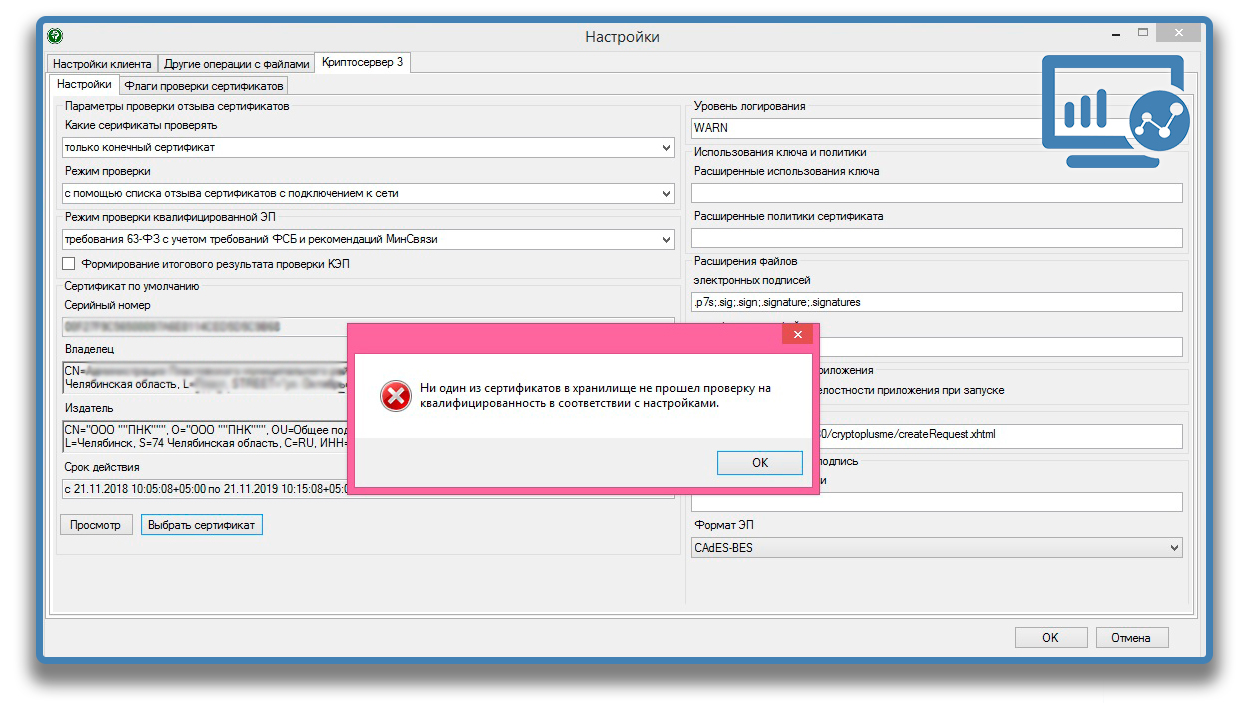
Где скачать Crypto+DE
Скачать актуальную версию программы можно:
- С официального сайта ПФР ( ссылка )
- Яндекс Диск ( ссылка )
Ошибка
Если правой кнопкой мыши нажать на значок Crypto+DE, а затем «Выбрать сертификат по умолчанию», то программа успешно предложит выбрать сертификат из установленных сертификатов. Но это действие ничего не решит, т.к. при подписании документа выскочило окно, которое оповещает о том, что сертификат по умолчанию не соответствует требованиям текущего режима КЭП.
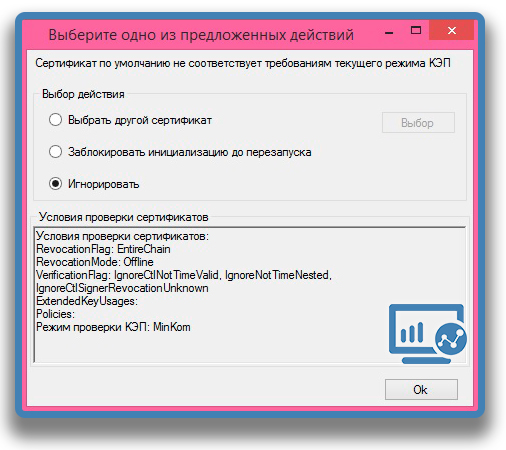
Настройка CryptoDE для ЕГИССО
Итак, для решения данной проблемы необходимо немного поковыряться в настройках программы.
- Нажимаем правой кнопкой мыши на значок Crypto+DE в трее и переходим в раздел «Настройки»

- Во вкладке «Настройки клиента» все значения оставляем по умолчанию.
- Нас интересует вкладка «Криптосервер 3».
- «Какие сертификаты проверять» выставляем значение «Только конечный сертификат»
- «Режим проверки» выставляем значение «С помощью списка отзыва сертификатов с подключением к сети»
- «Режим проверки квалифицированной ЭП» ставим «Не проверять»
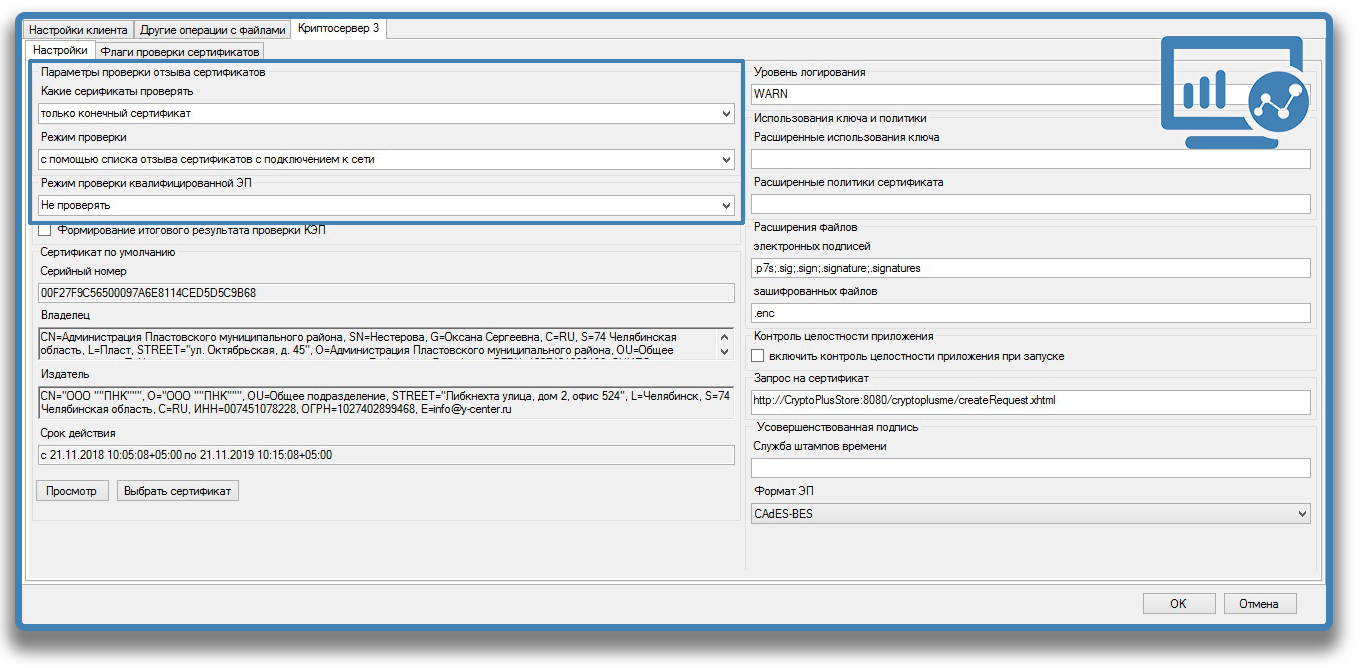
На этом настройка CryptoDE завершена. Все документы успешно подписываются и загружаются на портал в кабинете поставщика информации. Оставлю на всякий случай скриншот настроек, которые действуют у меня в данный момент. Если у Вас не заработало или что-то не получилось, можете смело написать в комментариях. Постараюсь всем помочь!
Содержание
- Егиссо настройка рабочего места
- Что такое Егиссо
- Что нужно для настройки
- Егиссо настройка рабочего места
- Заключение
- Порядок настройки рабочего места для ЕГИССО
- Что представляет собой ЕГИССО
- Что нужно для начала работы
- Инструкция
- Заключение
- Вопросы и ответы по подключению и настройки ЕГИССО
Что такое Егиссо
Егиссо расшифровывается как Единая государственная информационная система социального обеспечения. На официальном портале системы органы власти, так же как и граждане могут ознакомиться с информацией о мерах социальной защиты и поддержки (МСЗП). В связи с этим органы местного самоуправления и подведомственные организации, заносящие сведения о МСЗП, задаются вопросом, как произвести настройку рабочего места ЕГИССО.
Что нужно для настройки
Перед настройкой рабочего места необходимо скачать все необходимые программы, сертификаты и плагины.
- Компьютер, на котором требуется настроить ЕГИССО, должен быть под управлением Windows не ниже 7, т.к. на более ранние версии не получится установить Internet Explorer 11 .
- Криптопровайдер КриптоПро CSP 4.0.9944 . Для работы рекомендую установить именно эту версию, т.к. она не выявляла проблем при авторизации на портале.
- Программное обеспечение управления электронной подписью и шифрованием Crypto+DE 4.1.126 . Эта версия подойдет для ЭЦП как 2001 ГОСТ, так и 2012 ГОСТ.
- Плагин Крипто Про ЭЦП Browser-plugin и Плагин для авторизации через портал Госуслуги IFCPlugin-x64 .
- Корневые сертификаты ЕГИССО
- Электронно-цифровая подпись юридического лица, полученная в удостоверяющем центре.
Егиссо настройка рабочего места
- Если на компьютере установлена Windows 7 необходимо первым делом обновить Internet Explorer до 11 версии. Если Windows 8 или 10, то переходим к следующему шагу.

- КриптоПро CSP устанавливается в 2 клика. Не забываем поставить галочку «Установить корневые сертификаты».

- Так же как и с КриптоПро CSP, установка Crypto+DE не должна вызвать вопросов. Жмём Далее — Далее — Далее — Готово. После этого программа предложит установить необходимые сертификаты. Обязательно соглашаемся.

- Устанавливаем Плагин Госуслуги.

- Запускаем cadescom-x64, принимаем условия лицензионного соглашения, выбираем Полный тип установки, жмём «Установить» и «Готово». Установка Крипто Про ЭЦП Browser-plugin завершена.

- Подробная установка корневого сертификата ЕГИССО была описана в другой статье. Открываем скачанные файлы и жмем «Установить сертификат». Установку следует производить в хранилище сертификатов: «Доверенные корневые центры сертификации».

- Следующим шагом устанавливаем электронно-цифровая подпись юридического лица.
Вставляем usb носитель на котором расположена ЭЦП. Запускаем КриптоПро CSP, переходим во вкладку «Сервис» и жмём установить «Установить личный сертификат».
Жмём «Обзор», выбираем сертификат, расположенный на usb носителе, и жмём «Далее». Ставим галочку «Найти контейнер автоматически» и «Далее», «Далее», «Готово».
Так же не забудьте установить корневые сертификаты удостоверяющего центра, у которого была приобретена только что установленная ЭЦП.

Заключение
Настройка рабочего места Егиссо завершена. После всех вышеописанных действий можно переходить на портал Егиссо и, нажав кнопку «Кабинет поставщика информации», авторизоваться.
Источник
Порядок настройки рабочего места для ЕГИССО
Единая государственная информационная система социального обеспечения (ЕГИССО) начала свое функционирование в 2016 году. Она представляет собой портал в интернете, где граждане могут получать актуальную информацию о положенных им мерах соцподдержки.
В то же время на государственные учреждения и ведомства, которые ответственны за их предоставление, возложена обязанность по внесению сведений о мерах поддержки в систему. В этой связи у их представителей возникает множество вопросов о том, как взаимодействовать с ней и каким образом настроить свое рабочее место. Об этих тонкостях и пойдет речь далее в статье.
Что представляет собой ЕГИССО
Информационная система под аббревиатурой ЕГИССО, расположенная по веб-адресу www.egisso.ru, представляет собой специальный интернет-ресурс, благодаря которому любой гражданин Российской Федерации может в режиме реального времени узнать о том, какие меры соцподдержки ему положены в соответствии с законодательством.
Кроме этого, возможностями системы могут воспользоваться и соответствующие государственные органы, которые могут получать и систематизировать информацию о получателях льгот и пособий.

Необходимость создания единой информационной базы, которая бы объединяла в себе все федеральные и региональные меры социального обеспечения, а также содержала бы полный реестр льготников, назревала достаточно давно.
Что нужно для начала работы
Окончательно ЕГИССО начнет полностью функционировать в 2022 году. Несмотря на то, что уже сейчас проделана большая часть работы по формированию данной системы, она продолжает наполняться сведениями, а также происходит техническая ее отладка.
Чтобы пополнять каталог информационной системы, уполномоченным на то органам необходимо правильно организовать данный процесс и совершить настройку рабочего места для ЕГИССО. В первую очередь, руководителю организации следует назначить ответственного за ЕГИССО из числа сотрудников учреждения. Именно на нем будет лежать обязанность по добавлению сведений в систему.
Затем руководителю и ответственному лицу следует зарегистрироваться на портале «Госуслуги».
Доступ к учетной записи должен быть полным. Подтверждение ее осуществляется несколькими путями, включая визит в МФЦ или через «Сбербанк Онлайн», если пользователь является клиентом Сбербанка.
Затем, при наличии полного доступа к учетной записи, руководителю следует зарегистрировать организацию на портале предоставления услуг, указав в форме регистрации данные об ответственном лице.
Рабочее место специалиста по ЕГИССО должно быть оборудовано персональным компьютером или ноутбуком с обязательным доступом к интернету.
На устройстве должна быть установлена операционная система Windows. Подойдут все ее последние версии – «7», «8», «10».
Кроме этого, для успешной работы в системе необходим стандартный браузер Internet Explorer последней версии, поддерживающий все необходимые плагины.
К числу программного обеспечения для работы с ЕГИССО необходимо отнести:
- Электронно-цифровую подпись, получаемую в удостоверяющем центре или казначействе.
- Программу «КриптоПРО CSP последней версии.
- Программу CryptoPLUS DE
- Плагины для браузера.
- Корневые сертификаты ЕГИССО.
Инструкция
- Скачать и установить криптопровайдер «КриптоПРО». Данное программное обеспечение необходимо для защиты информации. Для этого необходимо предварительно зарегистрироваться на сайте производителя, который расположен по веб-адресу https://www.cryptopro.ru. Допускается использование иных программных инструментов, к примеру, VipNet. Загрузка «КриптоПРО» не представляет значительной сложности и осуществляется в несколько кликов.
- Скачать и установить требуемые сертификаты. Сертификат ЕГИССО скачивается на сайте ПФР. Для этого необходимо пройти по ссылке http://root-cert.ru/docs/cer/egisso/egisso.cer . Бюджетные учреждения также скачивают корневые сертификаты казначейства. Для этого необходимо пройти по ссылке https://roskazna.gov.ru/gis/udostoveryayushhij-centr/kornevye-sertifikaty. Сертификаты необходимо прикрепить к КриптоПРО.
- Скачать и установить плагин. Если планируется работа с «КриптоПРО», то необходимо скачивать плагин «КриптоПРО ЭЦП Browser plug-in. Он доступен на сайте производителя программного обеспечения по ссылке https://www.cryptopro.ru/products/cades/plugin. Плагин обеспечивает взаимодействие ЭЦП и браузера устройства в безопасном режиме.
- Сертификат безопасности выданный на юридическое лицо. Его можно получить в авторизованном удостоверяющем центре.
После установки каждой программы и сертификата необходимо перезагружать компьютер или ноутбук. Если этого не сделать, то обеспечение не будет корректно работать.
Заключение
Поставщики информации в ЕГИССО перед началом работы с системой должны произвести подготовку рабочего места. Она заключается, преимущественно, в установке специальных программ для обеспечения безопасного соединения с ней.
Вопросы и ответы по подключению и настройки ЕГИССО

Вопросы и ответы по подключению и настройки ЕГИССО
Вопросы из разряда организационных:
Из часто задаваемых вопросов, который был вам направлен:
— какой ЭП пользоваться (т. е. какой (чей) ключ ЭП использовать), ЭП органа власти или специалиста?
ЭП Органа власти.
— Какая ЭП нужна (под файлом при загрузке их в ЕГИССО?
ЭП органа власти, ЭП должна быть открепленная, в формате PKCS#7.
Вопросы из разряда технических:
Допущена ошибка в документации «Инструкция по организации защищенного подключения к ЕГИССО» о том, что обязательно необходимо использовать ViPNet CSP. Может использоваться либо СКЗИ ViPNet CSP 4.2, либо Криптопро CSP 4.0.
Какое средство выбрать?
Рекомендация по выбору криптосредства следующая — использовать СКЗИ такое же, на котором издан сертификат ЭП. Узнать, на каком средстве выпущен сертификат, можно из свойств сертификата. Поле «Средство электронной подписи издателя».
ViPNet CSP 4.2 Win 10 нет в списке поддерживаемых операционных систем.
КриптоПро CSP 4.0 Win 10 поддерживается начиная с версии КриптоПро CSP 4.0 R2.
При подключении к ЕГИССО криптографические функции используются для двух задач: 1 — организация защищенного (шифрованного) соединения до портала ЕГИССО, 2 — электронная подпись документов.
Организация защищенного соединения:
При организации защищенного соединения с порталом используется протокол TLS. Чтобы защищенное соединение было установлено на ПЭВМ поставщика необходимо установить: криптосредство (ViPNet CSP 4.2, либо Криптопро CSP 4.0), добавить в него сертификат сервера ЕГИССО (скачать можно с сайта ПФР), установить IE 11 и включить в его настройках использование протокола TLS. При подключении к ЕГИССО нельзя использовать прокси сервера.
Электронная подпись документов.
Типичные ошибки, возникающие при подписании документов:
1. Ошибка при инициализации сессии.
2. Ошибка загрузки файлов: Ошибка обработки: Ошибка отправки архива в ПВВС.
ПФР предложил использовать ПО Crypto+ DE для простановки ЭП (скачать можно с сайта ПФР), но не запрещается использовать любое другое ПО позволяющее формировать открепленные ЭП в формате PKCS#7, например, криптофайл, криптолайт (одного из операторов связи). И некоторые удачно ими пользуются.
Если решили использовать Crypto+ DE, то хотелось бы обратить внимание на следующее.
1. Crypto+ DE работает некорректно, если на ПЭВМ установлено 2 криптосредства. А 2 криптосредства у вас на компьютерах появились в результате ошибки в инструкции по установке защищенного соединения с ЕГИССО.
В ближайшее время разработчики обещают выпустить в свет версию крипто+ДЕ, в которой исправлена неправильная работа при наличии двух СКЗИ на компьютере.
2. В руководстве пользователя на Crypto+ DE:
Требования к ОС: Win7,8,8.1 (32/64), Server 2008 R2, Server 2012 R2
3. Также в руководстве описаны требования к сертификатам, из которых формируется перечень доступных для выбора сертификатов:
2. содержат хотя бы одно из расширенных использований ключа из перечисленных в настройках приложения (вкладка Криптосервер3),
3. содержат хотя бы одну из политик, перечисленных в настройках приложения (вкладка Криптосервер3).
— действителен по периоду действия
— построить цепочку сертификации
необходимо установить в системное хранилище сертификаты корневых и промежуточных УЦ.
Т. к. сертификаты у нас используются усиленные квалифицированные, то издавшие эти сертификаты УЦ являются аккредитованными. Реестр аккредитованных УЦ находится на Портале уполномоченного федерального органа в области использования электронной подписи https://e-trust. gosuslugi. ru/
— установить списки отозванных (аннулированных) сертификатов корневого и промежуточных УЦ.
Это решается следующим образом: либо вручную скачать и установить в системное хранилище из реестра аккредитованных УЦ, либо если используете Crypto+DE установить проверку отозванных подписей через интернет на вкладке «Криптосервер 3» — «Параметры проверки отзыва сертификатов» — «режим проверки» — установить параметр «с помощью списка отзыва сертификатов с подключением к сети».
По практике: сертификаты выданные УЦ Казначейства не подходят для использования в крипто ДЕ (возникают ошибки), хотя их можно выбрать для работы, дело в том, что в них отключена политика разрешающая шифрование на этом сертификате, сертификаты выданные операторами связи (сдача отчетности в налоговую, ПФР, ФСС, такие как Контур, Калуга-Астрал, Тензор и т. д.) принимаются на портале ЕГИССО.
Часто встречаемые вопросы и ответы:
Установил Crypto+ DE, ничего не трогал в настройках, правой кнопочкой мыши жму на файл, который требуется подписать выбираю в контекстном меню: Crypto+ DE — Подписать —
выбираю подпись (сертификат) (Электронная подпись была до этого установлена в Реестр виндовс 7, криптопровайдер КриптоПро CSP) при этом в трее, где часы, появляется значок Крипто+Де и появляется надпись: Ошибка при инициализации сессии. Подписанных файлов — 0.
Вопрос знатокам: что делать?
UPD: в win 10 программа установилась, но отказывается работать вообще. В трее значок есть, а выполняя функцию Подписать — ничего не происходит.
решил проблему. На 10. Давить pd. egi. в безопасности в «местную интрасеть»(не в «надежные узлы») и в интрасети включить «переход к источникам данных за пределами домена «
Если вы пользуетесь вин 10, то в программе Крипто+ ДЕ есть глюк: т. е. когда вы первый раз выбрали в программе сертификат для подписи, он запоминается в программе и его нельзя будет просто так сменить. Лечится это так: Из программы Крипто+ ДЕ надо выйти (внизу, где часы, тоже ее закрыть). Потом нужно войти в свойства обозревателя (IE) и на вкладке Содержание удалить сертификат (который запомнился в программе для подписания) из системы. После этого в Крипто+ Де его уже не будет, и маленько «помухлевав» можно заново будет выбрать в программе другой (нужный) сертификат для подписания файлов для КПИ.
Можете меня поздравить я победил ошибку «Ошибка загрузки файлов: Ошибка обработки: Ошибка отправки архива в ПВВС». Техподдержка регионального ОПФР прислала сообщение, где разложила по полочкам как надо подписывать подгружаемые в ЛК ЕГИССО файлы. Основное на компьютере должно стоять КриптоПро 4.0 и Crypto+DE. Там не должно стоять VipiNet CSP. Как только я снес VipiNet, правда пришлось переустановить КриптоПро. Crypto+DE ожило перестало ругаться на «ошибку инициализации сессии». и стало подписывать файлы. Причем если подписывать сертификатом выданным ФК, то выдается сообщение о невозможности шифрования. Но файл подписывается и загружается в ЛК ЕГИССО. Если использовать сертификат другого УЦ, то подписывается и загружается без сообщений.
Источник
Порядок настройки рабочего места для ЕГИССО
Единая государственная информационная система социального обеспечения (ЕГИССО) начала свое функционирование в 2016 году. Она представляет собой портал в интернете, где граждане могут получать актуальную информацию о положенных им мерах соцподдержки. В то же время на государственные учреждения и ведомства, которые ответственны за их предоставление, возложена обязанность по внесению сведений о мерах поддержки в систему. В …
- 3
- 14
Что такое ЕГИССО
В соответствии с Основным законом Россия является государством социальным. На практике, кроме прочего, это означает, что в нашей стране наиболее уязвимые категории населения имеют право на различные льготы и преференции. Они предоставляются на всех уровнях: федеральном, региональном, местном. Однако это же разделение и порождает определенные трудности. Так, следует понимать, что большинство льгот предоставляются в заявительном …
- 0
- 1
