
Портал государственных услуг используется для доступа к федеральным и региональным госуслугам.
Потенциальные получатели — физические и юридические лица. Для полноценного пользования сервисом потребуется пройти регистрацию с активацией личного кабинета. Региональность определяется автоматически: получателю будут доступны только те услуги, которые оказываются в его регионе государственными и муниципальными учреждениями в очной и электронной формах.
Портал государственных услуг РФ — официальный сервис, запущенный в конце 2009 года и позволяющий жителям страны дистанционно обращаться в федеральные, региональные, муниципальные ведомства. На платформе доступно более 29 тыс. услуг, регистрацию здесь прошли свыше 100 млн. граждан России. Функционал платформы постоянно расширяется — появляются все новые сервисы и возможности, упрощающие жизнь. Для тех, кто только собирается пройти регистрацию и еще не успел разобраться в работе сайта, рассказываем, что собой представляют Госуслуги (личный кабинет): вход и регистрация осуществляются разными способами – пользователь сам выбирает удобный вариант.
Официальный Региональный портал государственных и муниципальных услуг Красноярского края – https://www.gosuslugi.ru/r/krasnoyarsk/ – это единая информационная система Красноярска, созданная для взаимодействия жителей края с органами государственной власти и местного самоуправления, а также для обеспечения доступа к государственным электронным услугам и сервисам онлайн.
Жители Красноярского края – городов Красноярск, Норильск, Ачинск, Артемовск, Боготол, Бородино, Дивногорск, Дудинка, Енисейск, Железногорск, Заозерный, Зеленогорск, Игарка, Иланский, Канск, Кодинск, Лесосибирск, Минусинск, Назарово, Сосновоборск, Ужур, Уяр, Шарыпово – могут получать государственные услуги в личном кабинете:
- ЕПГУ РФ по Красноярскому краю – Единого федерального портала государственных услуг Российской Федерации – https://www.gosuslugi.ru/r/krasnoyarsk.
Возможности регионального портала госуслуг Красноярского края – это полная информация о государственных и муниципальных услугах, заказ и получение госуслуг в электронной форме (онлайн), запись на прием в ведомство, поиск и оплата начислений электронным способом (онлайн).
- Ведомств по Красноярскому краю – Росреестра, Налоговой службы, Социальног Фонда и других.
Например, для получения услуг в сфере недвижимости, относящиеся к ведению Федеральной службы государственной регистрации кадастра и картографии, нужно:
- Перейти на региональный сайт ведомства – Росреестр по Красноярскому краю
- Авторизоваться в личном кабинете с подтвержденной учетной записью ЕСИА (через госуслуги)
- Уведомления и Госпочта
- Платежи – оплата услуг
- Возможности для зарегистрированных пользователей
- Регистрация личного кабинета на Госуслугах — все способы
- На портале Gosuslugi
- Через личный кабинет СберБанка, Почта Банка или Тинькофф
- Личное обращение в МФЦ
- Информация для пользователей сайта Госуслуги (gosuslugi. ru) – Единого портала государственных услуг Российской Федерации.
- Где подтвердить учетную запись
- Необходимость подтверждения аккаунта
- Вход с помощью электронной подписи
- Восстановление пароля
- Типы учетных записей
- Восстановление доступа к личному кабинету — пошаговое руководство
- Служба поддержки — куда обратиться за помощью?
- Служба поддержки
- Возможности портала после регистрации
- Как зарегистрироваться в личном кабинете Госуслуг
- На сайте Госуслуг
- Через личный кабинет СберБанка, Почта Банка или Тинькофф
- Через МФЦ
- Вход в личный кабинет Госуслуг для граждан РФ
- Авторизация по номеру телефона или почте
- Вход через СНИЛС
- Авторизация с ЭЦП
- Ответы на часто задаваемые вопросы
- Контакты
- Подтверждение аккаунта — какие способы работают?
- Вход в личный кабинет Госуслуг
- Типы учетных записей на портале Госуслуги
- Служба поддержки Госуслуги
- Как зарегистрировать и подтвердить учетную запись
- На портале Госуслуг
- В Центре обслуживания
- Мобильное приложение «Госуслуги»
- Восстановление пароля
- Вход в личный кабинет Госуслуги для физических лиц — как авторизоваться?
- Вход по номеру телефона
- Вход по e-mail
- Вход через СНИЛС
- Вход с электронной подписью
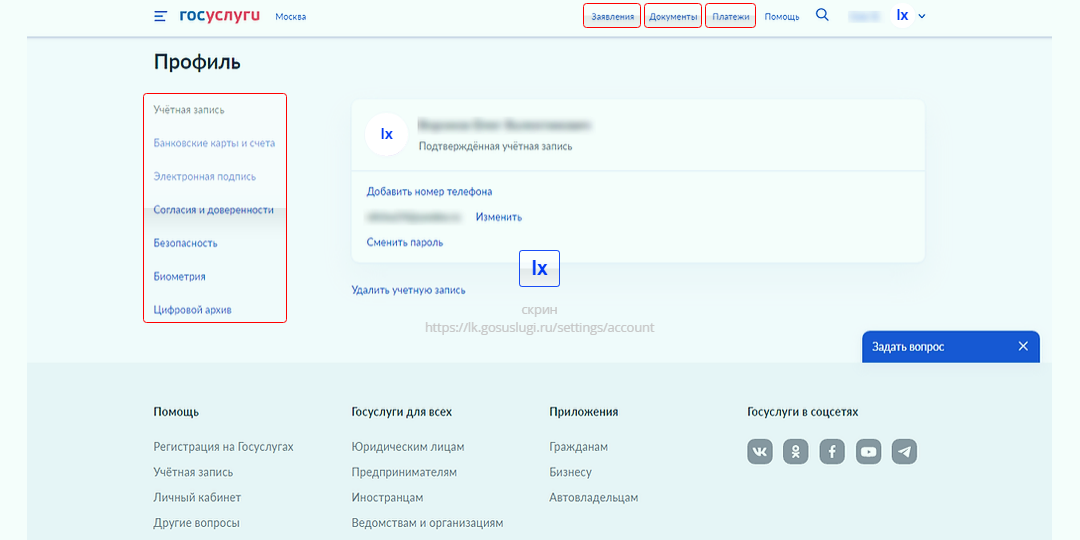
Содержит данные – статус учетной записи, ФИО, номер телефона, Email, банковские счета, КЭП, доверенности, биометрию, цифровые копии документов и др.
Учетная запись – отображает Фамилию, имя, отчество пользователя, номер телефона, электронную почту Email.
В подразделе можно добавить и изменить номер телефона, адрес эл. почты, сменить пароль и удалить учетную запись.
Банковские карты и счета.
При добавлении банковской карты вы сможете проводить платежи по счетам (штрафы, задолженности, пошлины и др.) без повторного ввода номера и кода карты. Для активации – введите номер карты, дату действия и код CVC, система запомнит данные и будет автоматически вводить при оплате счетов.
Добавление реквизитов банковского счета предоставляет возможность автоматически получать социальные выплаты, из списка социальной поддержки осуществляемой без заявления. Посмотреть реквизиты можно в мобильном приложении, в онлайн-банке или узнать лично в отделении банка.
- название банка или БИК;
- корреспондентский счёт – 20 цифр без пробелов;
- номер счёта 20 цифр без пробелов.
Используется для подтверждения личности при отправке налоговых деклараций, утверждения договоров, при сдачи бухгалтерских отчетов, участия в электронных торгах, при подписании электронных документов.
Согласия и доверенности.
Согласие – разрешение, выданое вами госведомствам, банкам или страховым организациям, на получение сведений из личного кабинета для оказания услуг. Например, сведения для оформления полиса Е-ОСАГО на сайте страховой компании. Разрешение можно отозвать в любое время.
Доверенность – разрешение подавать заявления на госуслугах в государственные ведомства от юридического лица.
Авторизованные порталы – информационные сервисы ведомств и организаций, через которые вы получали услуги или подавали заявления. Например, образовательный портал – электронный дневник.
Безопасность – раздел настройки доступа в личный кабинет. Возможность усилить безопасность с помощью SMS-кода (кода подтверждения входа) на мобильный телефон и уведомления на Email о входе в кабинет. Кроме этого подключение доступа с помощью КЭП, создание контрольного вопроса для восстановления пароля, просмотр журнала действий в системе и межведомственных запросов.
Биометрия – идентификация человека по отпечеткам пальцев, радужной оболочке глаз и т.п. Открывает возможность дистанционного получения, в основном, финансовых услуг (открытия счета, получение кредита) и подписания документов. Необходима регистрация в Единой биометрической системе.
Цифровой архив – сохраненные сканы и цифровые фотографии ваших документов.
Раздел содержит информацию по всем поданным заявлениям за последние 30 дней, в архиве – за все время. После подачи вами, заявление проходит проверку, если все заполнено верно, вы получаете уведомление с приглашением на прием для получения услуги. От вас требуется подготовить пакет необходимых документов, оплатить госпошлину и выбрать отделение государственного ведомства. Ответ по заявлению, а также его статус можно посмотреть в разделе “Уведомления”.
Уведомления и Госпочта
Сообщения, поступающие в личный кабинет:
- По статусам записи на прием;
- Оплате счетов – статус платежа;
- Уведомления по поданным заявлениям;
- Электронные заказные письма Почты России;
- Сообщения службы поддержки;
- Уведомления от государственных органов и др.
Документы – в разделе содержатся личные данные, указанные вами или добавленные госведомствами с вашего согласия.
Основные документы – Паспорт РФ, ИНН, СНИЛС.
Дополнительные – Загранпаспорт, военный билет, свидетельства о рождении детей, о браке, водительское удостоверение, данные автомобиля и т.п.
Например, сведения о детях необходимы при записи в детский сад или школу, получение услуги – “электронный дневник”.
Дополнительные данные помогут вам автоматически найти выставленные счета для оплаты: штрафов ГИБДД, государственных пошлин, судебных и налоговых задолженностей и т.п.
Семья и дети – информация из реестра записи актов гражданского состояния.
Транспорт – автомобиль и водительское удостоверение.
Здоровье – номер полиса ОМС, прикрепление к поликлинике, сведения о инвалидности.
Работа и Пенсия – электронная трудовая книжка, самозанятость, пенсионные накопления, статус предпенсионера, пенсия и социальные выплаты.
Образование – документы об образовании и квалификации.
Льготы и выплаты – меры социальной поддержки.
Доходы и налоги – сведения о доходах, уплаченных налогах и страховых взносах.
Правопорядок – справка об отсутствии судимости и наказания за употребление наркотиков.
Платежи – оплата услуг
Информация по неоплаченным счетам, а также история ваших платежей.
В разделе возможен поиск выставленных счетов для оплаты по вашим заполненным данным (документам) и оплата по УИН квитанции:
Паспорт РФ, ИНН, СНИЛС – для поиска судебных и налоговых задолженностей
Водительское удостоверение, свидетельство о регистрации авто, гос. номер – для поиска штрафов ГИБДД и т.д.
Сервис оплаты на госуслугах позволяет оплатить онлайн:
- Административные штрафы и штрафы ГИБДД
- Судебные задолженности (по исполнительным листам ФССП РФ)
- Задолженности по налогам и сборам
- Государственные пошлины (регистрация недвижимости или авто, получение паспорта и т.п.)
- Услуги ЖКХ (через личный кабинет)
- Платежи по квитанции – УИН (за детские кружки, секции и т.п.)
Для физических лиц доступны следующие способы оплаты:
- Банковской картой – Visa, MasterCard, Maestro, Мир;
- C баланса мобильного телефона – МТС, Билайн, Мегафон, Тele2, Yota, Тинькофф Мобайл, Ростелеком;
- Электронными деньгами – WebMoney через ОАО Банк “ККБ”;
- ЭЛПЛАТ – ООО ПНКО “ЭЛПЛАТ”;
- Через электронный кошелек – ЮMoney – оплата штрафов и судебных задолженностей;
- QIWI кошелек – через АО “КИВИ Банк”;
- Мобильные платежные системы – Google Pay, Samsung Pay, Apple Pay;
- По УИН из квитанции.
Услуги ЖКХ оплачиваются только банковскими картами Visa, MasterCard, Maestro, Мир.
Возможности для зарегистрированных пользователей
Портал Госуслуг — централизованный федеральный информационный сервис, обеспечивающий доступ граждан к сведениям, предоставляемым государственными и муниципальными учреждениями, а также позволяющий дистанционно получать услуги в ведомствах. Портал умеет:
- проверять и оплачивать начисления — штрафы, госпошлины, налоги, счета за услуги, задолженности в ФССП;
- записывать на прием к врачу, вызывать терапевта на дом, получать сертификат COVID-19;
- подготавливать выписки и справки из ПФР, из бюро кредитных историй, об отсутствии судимости;
- оформлять ежемесячные выплаты, социальные пособия и пенсии, узнавать и заявлять о льготах;
- записываться на регистрацию ТС и получение водительского удостоверения, проверять автомобиль;
- регистрироваться по месту жительства, подавать заявление на выдачу загранпаспорта и паспорта гражданина РФ;
- получать выписки из ЕГРН, узнавать свой ИНН, запрашивать сведения о доходах, регистрировать оружие, получать лицензии и многое другое.
Регистрация личного кабинета на Госуслугах — все способы
На портале Gosuslugi
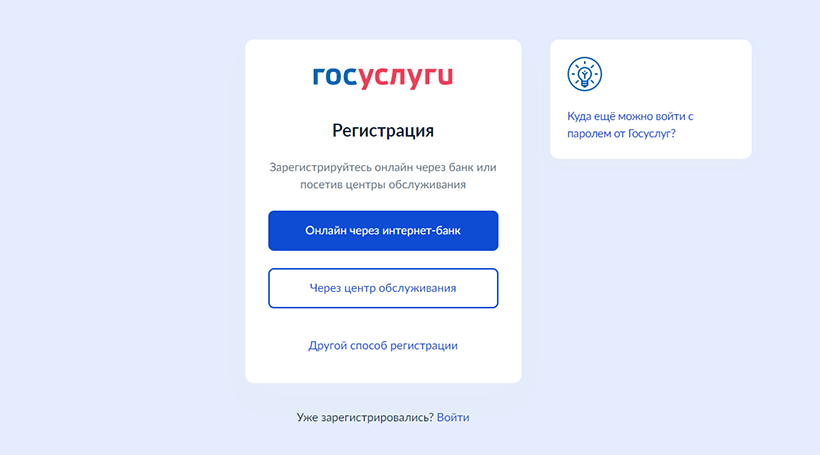
Для получения упрощенной и стандартной записи достаточно заполнить короткую анкету на портале — способ подойдет для всех граждан, визит в МФЦ не требуется. Чтобы зарегистрировать пользователя через Госуслуги, следуйте пошаговой инструкции:
- Во вкладке с регистрацией нажмите синюю кнопку «Зарегистрироваться».
- Выберите «Другой способ регистрации».
- Укажите фамилию, имя, телефон, почту, нажмите «Продолжить».
- Введите код с картинки (можно прослушать) и кликните «Продолжить».
- Укажите полученный в СМС код и создайте упрощенную регистрационную запись.
- Для создания стандартной записи в профиле заполните расширенную анкету — нужен СНИЛС, паспорт, ИНН.
- Дождитесь окончания проверки — в кабинете появится соответствующая запись или сообщение об ошибке (можно запустить проверку повторно).
Через личный кабинет СберБанка, Почта Банка или Тинькофф
- В разделе регистрации выберите «Онлайн через интернет-банк».
- Найдите в списке свой банк, если его нет — этот способ не подойдет.
- Зайдите в кабинет и перейдите в раздел «Госуслуги».
- Создайте учетную запись — регистрационные данные будут заполнены автоматически, дополнительно нужно указать только СНИЛС.
Регистрация онлайн через интернет-банк позволяет создать сразу подтвержденную запись — ехать в МФЦ для идентификации личности не придется, все функции платформы будут сразу доступны. Однако пока воспользоваться способом могут клиенты лишь небольшого числа банков, включая Сбер, Почта Банк, Тинькофф.
Личное обращение в МФЦ
Информация для пользователей сайта Госуслуги (gosuslugi. ru) – Единого портала государственных услуг Российской Федерации.
Воскресенье, 11 октября, 2020

Страница сайта https://www.gosuslugi.ru/ (Госуслуги)
Чтобы получать различные государственные услуги и сервисы дистанционно через компьютер или смартфон, необходимо создать и подтвердить учетную запись в ЕСИА — Единой системе идентификации и аутентификации. О том как это сделать вы можете узнать далее.
- Вход в личный кабинет Госуслуг
- Вход с помощью электронной подписи
- Как зарегистрировать и подтвердить учетную запись
- Где подтвердить учетную запись
- Мобильное приложение «Госуслуги»
Где подтвердить учетную запись
Найти ближайший Центр обслуживания вы можете на странице . Также здесь можно указать какие именно необходимы и определить ближайший офис, оказывающий эти услуги.

https://youtube.com/watch?v=adTaCzZJnc8%3Fwmode%3Dtransparent%26rel%3D0%26feature%3Doembed
Необходимость подтверждения аккаунта
Функциями Портала можно пользоваться без подтверждения личности, но в этом случае возможности профиля будут ограничены. Подтвержденная учетная запись открывает доступ ко всем услугам и полному функционалу Портала. Со стандартной записью пользователь будет получать уведомления о тех или иных нововведениях, проверять штрафы, регистрировать товарные знаки.
Чтобы запрашивать документы, пользоваться медицинскими и социальными услугами, участвовать в голосовании, получать уведомления по государственной почте, а также получить доступ к прочим услугам, нужна подтвержденная учетная запись.
 Пойдем!, Лиц. № 2534
Кредит «Смотри – 5,55%»
до 275 тыс
на срок до 2 лет
Ее получение доступно через интернет-банк Сбербанка, Тинькофф Банка, Почта Банка, Ак Барс Банка, ВТБ, РНКБ, Делобанка, Открытие, Банка Санкт-Петербург, МТС Банка, Авангарда, СКБ-Банка, Промсвязьбанка, Газэнергобанка. Для получения подтвержденной учетной записи достаточно с паспортом и СНИЛС обратиться в любое отделение МФЦ.
Вход с помощью электронной подписи
Если у вас есть носитель ключа электронной подписи:
- Нажмите внизу панели авторизации «Вход с помощью электронной подписи».
- Затем присоедините к компьютеру носитель ключа и нажмите «Готово».

Восстановление пароля
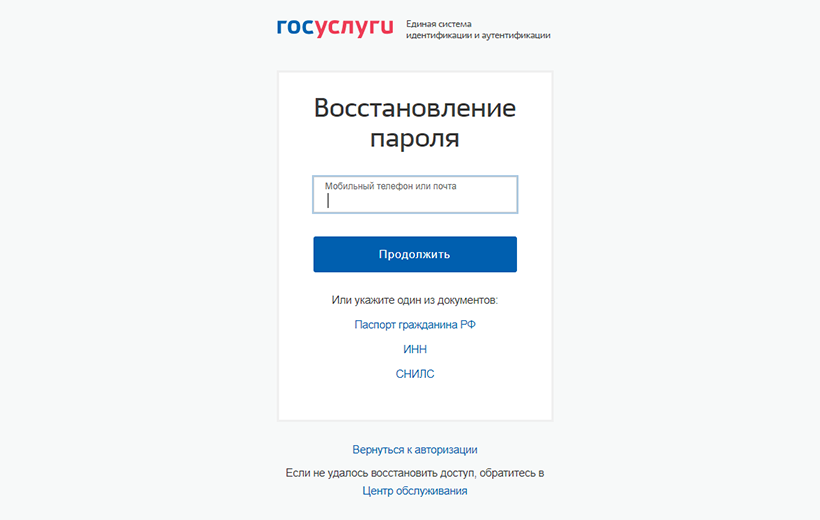
Если вы забыли пароль от Госуслуг — восстановить его можно на странице «Восстановление пароля» () по электронной почте или мобильному телефону.
Так же вернуть доступ к учетной записи можно по СНИЛС, ИНН, Паспорту гражданина РФ или через центр обслуживания.

Типы учетных записей
На Портале предусматривается получение одного из трех типов учетных записей: упрощенная, стандартная, подтвержденная. Упрощенная запись присуждается пользователю сразу после регистрации в системе. Она сохраняется до того, как будут загружены номера СНИЛС и ИНН, а также паспортные данные. После проверки, которая длится от трех часов, пользователь становится обладателем стандартной учетной записи.
МосИнвестФинанс, Лиц. № –
Кредит на любые цели под залог недвижимости за 2 часа
до 500 млн
на срок до 30 лет
Подтвержденная учетная запись доступна тем, кто подтвердил свою личность. Делается это через интернет-банкинг одного из банков партнеров — одновременно с регистрацией пользователь сразу получает подтвержденную учетную запись, через центры обслуживания (банки-партнеры), а также в любом отделении МФЦ. Если пользователь регистрируется не на самом Портале, а через банк или МФЦ, то упрощенная и стандартная учетные записи не выдаются — клиент регистрируется и подтверждает личность одновременно.
Восстановление доступа к личному кабинету — пошаговое руководство
Аккаунт на портале надежно защищен от хищения персональных данных — третьи лица не смогут получить доступ к информации, т.к. вход осуществляется с использованием пароля. Если сам пользователь забыл данные авторизации, для восстановления доступа нужно следовать руководству:
- На странице входа нажмите кнопку «Восстановить».
- Укажите логин — СНИЛС, ИНН, телефон либо паспортные данные и кликните «Продолжить».
- Ответьте на контрольный вопрос, если устанавливали его ранее.
- Перейдите по ссылке из письма или укажите код из СМС — поступят по указанным в профиле контактным данным.
- Создайте новый пароль после восстановления, соблюдая требования к безопасности.
Если доступ к контактному номеру и адресу электронной почты утерян, а также при возникновении других проблем, необходимо обращаться в Центр обслуживания — специалисты помогут восстановить регистрацию (потребуется паспорт или иной документ, удостоверяющий личность).
Служба поддержки — куда обратиться за помощью?
Большинство вопросов, возникающих у пользователей, уже разобраны на портале — ответы представлены в разделе «Помощь» (вкладка в шапке сайта). Если все же появляются сложности или проблемы при регистрации, авторизации, работе с сервисами, получить ответы можно несколькими способами:
- спросить у робота Макса — онлайн в разделе «Задать вопрос» (правый нижний угол экрана);
- написать в чат — открывается во вкладке с роботом Максом, но отвечает уже реальный оператор (доступно только авторизованным пользователям);
- позвонить по телефону горячей линии 8(800) 100-70-10 (бесплатно по России), для связи из-за рубежа — по номеру +7 495 727-47-47, с мобильного по номеру 115;
- обратиться непосредственно в МФЦ и проконсультироваться со специалистом — адреса офисов находятся в нижней части портала (раздел «Центры обслуживания»).
Обнаружили ошибку? Пожалуйста, выделите участок текста.
Служба поддержки
Задать интересующие вопросы в службу поддержки пользователи могут по бесплатному номеру 115 (для звонков с мобильных телефонов), для звонков со стационарных телефонов по России — 8 800 100-70-10, для звонков из-за границы — +7 495 727-47-47.
Возможности портала после регистрации
Зарегистрированные в системе пользователи получают доступ к широкому функционалу — практически всем государственным и муниципальным услугам, для получения которых ранее приходилось простаивать в очередях. Дистанционно на Портале можно получить следующие услуги:
- оплата штрафов, счетов за детские сады, аренду;
- запись к врачу или педиатру — целый спектр медицинских услуг;
- смена лечебного учреждения — по адресу постоянной регистрации;
- оформление пособий и социальных выплат;
- контроль налоговых и пенсионных отчислений;
- взнос государственных пошлин со скидкой в размере 30%;
- получение справок и выписок в электронной форме;
- подача заявлений в ведомства;
- регистрация транспортных средств;
- пользования государственной почтой — на нее будут поступать судебные и прочие государственные уведомления.
Банк ВТБ, Лиц. № 1000
до 30 млн
на срок до 7 лет
Это сокращенный перечень услуг, доступных на Портале. После регистрации и получения подтвержденной учетной записи, при необходимости той или иной услуги рекомендуется проверять ее наличие на Госуслугах. Здесь же есть исчерпывающая информация о всех действующих или предполагаемых к принятию социально-значимых законодательных инициатив.

Читать по теме: Как подать декларацию 3 НДФЛ через Госуслуги
Как зарегистрироваться в личном кабинете Госуслуг
Способы регистрации условно делятся на две категории: самостоятельная регистрация и пользование услугами центров обслуживания. Второй вариант подходит для тех, кто испытывает трудности при работе с компьютером и интернетом. Онлайн-способы — удобнее и быстрее.
СберБанк, Лиц. № 1481
до 10 млн
на срок до 5 лет
На сайте Госуслуг
Для получения доступа к возможностям Портала пользователь здесь же проходит первичную регистрацию. Для этого необходимо выполнить следующие действия:
- Войти на официальный сайт Портала — https://www.gosuslugi.ru/.
- В правом верхнем углу перейти по ссылке “Регистрация”.
- Выбрать “Для граждан РФ”, и далее “Зарегистрироваться”.
- Из предложенных вариантов перейти по ссылке “Другой способ регистрации”.
- Заполнить онлайн-форму с личными данными — фамилия, имя, номер мобильного телефона, адрес электронной почты.
После получения доступа в личный кабинет вводятся паспортные данные, адрес постоянной или временной регистрации, номер СНИЛС и ИНН. Это необходимо для отправки в ФНС и ПФР запроса на факт проверки пользователя. Ответ на запрос поступает в течение 1-3 дней. При совершении этих действий пользователю присваивается стандартная учетная запись.
Через личный кабинет СберБанка, Почта Банка или Тинькофф
На сайте gosuslugi личный кабинет открывается также через услуги банков-партнеров. Крупнейшие кредитные организации России состоят в этом списке. На примере Сбербанка процедура регистрации выглядит следующим образом:
Норвик Банк (Вятка Банк), Лиц. № 902
Кредит на любые цели под залог недвижимости
до 20 млн
на срок до 20 лет
- Войти на официальный сайт Портала.
- В правом верхнем углу перейти по ссылке “Регистрация”.
- Выбрать “Для граждан РФ”, и далее “Зарегистрироваться”.
- Перейти по ссылке “Онлайн через интернет-банк”.
- Выбрать банк, к мобильному приложению которого есть доступ — в данном случае используется Сбербанк.
Банк «Открытие», Лиц. № 2209
до 3 млн
на срок до 5 лет

Через МФЦ
Для получения услуги достаточно обратиться в любое отделение МФЦ, независимо от адреса регистрации. При себе необходимо иметь паспорт и СНИЛС. Услуга предоставляется бесплатно: клиент получает данные для входа в личный кабинет, которые можно использовать через полчаса после завершения регистрации.
Вход в личный кабинет Госуслуг для граждан РФ
Также доступен вход по электронной подписи (ЭЦП). Независимо от того, какой способ входа использует физическое лицо, личный кабинет доступен на официальном сайте Портала.
Авторизация по номеру телефона или почте
Вход на портал Госуслуг по номеру телефона — наиболее используемый вариант среди граждан. Пошаговая инструкция:
Почта Банк, Лиц. № 650
до 5 млн
на срок до 7 лет
- Перейти по ссылке входа на официальном сайте.
- В онлайн-форме в поле ввода логина ввести номер телефона или адрес электронной почты.
- В нижнем поле ввести пароль.
Личный кабинет открывается без дополнительных проверок и разовых смс-кодов. При этом пользователь может чередовать входы — по телефону или электронной почте, так как система при регистрации фиксирует оба контакта.
Вход через СНИЛС
Авторизация с ЭЦП
После получения электронной цифровой подписи в одном из удостоверяющих центров, она может использоваться для безопасного входа на Портал государственных услуг. Последовательность действий следующая:
Банк Синара, Лиц. № 705
до 300 тыс
на срок до 5 лет
- Скачать плагин для использования ЭЦП — https://ds-plugin.gosuslugi.ru/plugin/upload/Index.spr (после установки для активации плагина следует перезагрузить браузер).
- Подключить к локальному компьютеру внешний носитель с ЭЦП — USB-ключ или смарт-карту (для некоторых носителей потребуется установка специальной программы — криптопровайдера).

Ответы на часто задаваемые вопросы
Что такое Личный кабинет и зачем он нужен?
Личный кабинет — это специальный раздел сайта, который предоставляет пользователям доступ к данным своего аккаунта или лицевого счета. Подобные web-сервисы позволяют управлять услугами в онлайн режиме, например: проверять баланс, пополнять счет, контролировать расходы, передавать показания приборов учета и многое другое.
Как восстановить пароль?
В большинстве случаев получить новый пароль для входа в систему можно при помощи сервиса восстановления пароля. Если на сайте данная функция не предусмотрена, следует обратиться в компанию для получения данных для авторизации.
- Проверьте раскладку клавиатуры или отключите функцию Caps Lock;
- Попробуйте отключить firewall, возможно настройки безопасности вашего компьютера блокируют подключение;
- Обновите браузер, возможно сервис Личный кабинет не поддерживает данную версию.
- Попробуйте использовать другой браузер или очистить кэш.
Контакты
115 (Для мобильных телефонов)
wordpress plugins crackeddownload wordpress themesdownload wordpress themeswordpress themes nulledfree download wordpress themesdownload wordpress pluginsdownload wordpress themesudemy tutorial free downloadudemy course free downloadfree download udemy tutorialclub ccvvclub suv club cc shopcvv club netvclub shop invite codevclubshop.ruvclub cvvvclub.su new domainvclubshop ru
Подтверждение аккаунта — какие способы работают?
Быстрой регистрации и указания паспортных данных для работы на площадке недостаточно — услуги доступны после подтверждения личности любым способом:
- Онлайн через личный кабинет банка, клиентом которого является пользователь — занимает 10 мин, полностью дистанционно. Для подтверждения нужно выбрать свой банк, авторизоваться в приложении или на сайте, персональные данные «подтянутся» автоматически. Это удобно, быстро и легко, но доступно только у партнеров — в их числе Сбер, ВТБ, Тинькофф, Почта Банк, МТС, ПСБ и ряд других учреждений.
- В любом центре обслуживания — обратитесь в ближайший МФЦ с паспортом и СНИЛС, подтверждение выполнит специалист, делать ничего не нужно. Этот способ подойдет для граждан, не пользующихся компьютером или не имеющим доступа в интернет.
- Через Почту России — закажите письмо с паролем для доступа, которое поступит в почтовое отделение в течение 2-14 дней (выдача только по паспорту) и введите полученный код в профиле. Этот способ занимает много времени и имеет ряд ограничений, например, онлайн услуги ФНС доступны не в полном объеме.
- Через УКЭП (электронная подпись) — вставьте носитель, убедитесь в установке программного обеспечения и перейдите в раздел персональных данных. Для подтверждения выберите «С помощью электронной подписи», нажмите на нужный сертификат, укажите PIN и дождитесь проверки. Такой вариант подходит только для стандартной учетной записи.
Подтверждать личность на портале Госуслуги для входа в личный кабинет требуется, чтобы пользоваться всем функционалом системы. Гражданин может получать подтверждение любым удобным способом — дистанционно или при визите в обслуживающий население центр.
Вход в личный кабинет Госуслуг
Для авторизации пользователя откройте окно входа в систему. Для этого на сайте кликните на ссылку «Личный кабинет».
- В открывшемся окне будут представлены две формы входа (по телефону или почте или с использованием СНИЛС).
- Заполните все необходимые графы и нажмите «Войти».

Типы учетных записей на портале Госуслуги
Возможности площадки зависят от типа учетной записи — полный доступ осуществляется только для граждан, которые подтвердили личность (не являются анонимными пользователями). Есть 3 вида учетных записей:
- упрощенная — предоставляется автоматически после регистрации, достаточно указать ФИО, телефон, e-mail, можно проверять штрафы, долги, ЖКХ;
- стандартная запись — требуется указание реквизитов СНИЛС и данных паспорта, после проверки документов можно отслеживать задолженность по налогам;
- подтвержденная — предоставлен доступ ко всем услугам на портале и сторонних сервисах, для получения требуется подтверждение личности любым из способов.
Чтобы пользоваться всеми возможностями платформы, нужно не только зарегистрировать гражданина, но и подтвердить учетную запись — без подтверждения функционал сайта урезан, а большинство услуг недоступны.
Служба поддержки Госуслуги
Источник: https://www.gosuslugi.ru/
Как зарегистрировать и подтвердить учетную запись
На портале Госуслуг
Зарегистрировать учетную запись можно на портале Госуслуг и поднять уровень учетной записи до подтвержденной записи.

Создать учетную запись на Госуслугах можно в веб-версиях интернет-банков или мобильных приложениях банков (Сбербанк, Тинькофф Банк, Почта Банк, Банк ВТБ, Банк Санкт-Петербург, Ак Барс Банк, СКБ Банк, Газэнергобанк, ДелоБанк). После проверки данных вы сразу получите подтвержденную учетную запись без необходимости очного посещения отделения банка или Центра обслуживания.
https://youtube.com/watch?v=RVoUOyCPLVk%3Fwmode%3Dtransparent%26rel%3D0%26feature%3Doembed
В Центре обслуживания
Мобильное приложение «Госуслуги»
С приложением «Госуслуги» государственные услуги и сервисы будут доступны в любом месте и в удобное время прямо на вашем смартфоне.
Установите приложение для платформ на Android или iOS и пользуйтесь госуслугами на своем мобильном устройстве.
GooglePlay (для Android)
AppStore (для iOS)

https://youtube.com/watch?v=UuzwrTONX8c%3Fwmode%3Dtransparent%26rel%3D0%26feature%3Doembed
Восстановление пароля
Для восстановления пароля на странице входа в систему используется кнопка “Восстановить”. Далее для получения нового пароля пользователь вводит номер телефона, затем проходит проверку через капчу, далее указывает серию и номер паспорта.
Если в данных не допущено ошибки, на номер телефона поступит код, который вводится на странице восстановления доступа. Новый пароль пользователь придумывает с учетом рекомендаций системы.
Вход в личный кабинет Госуслуги для физических лиц — как авторизоваться?
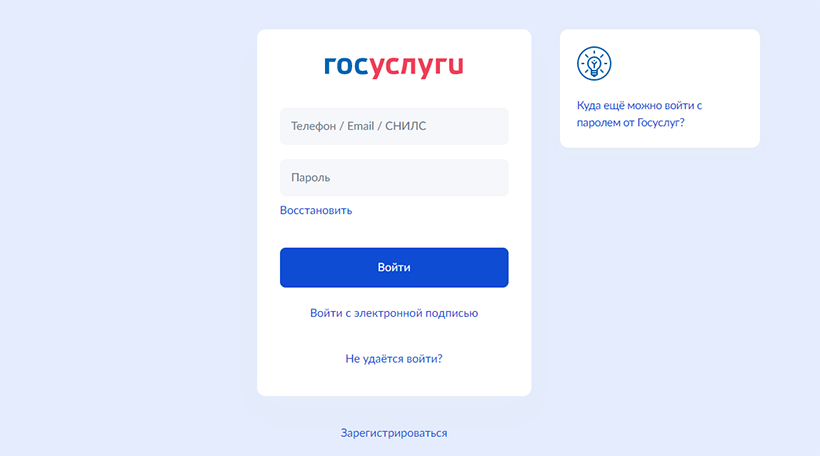
Вход по номеру телефона
Упрощенный способ авторизации на Госуслуги (личный кабинет) — вход по номеру телефона, для чего необходимо пройти ряд шагов:
- Нажмите в правой части экрана кнопку «Войти».
- Укажите контактный телефон.
- Введите ранее созданный пароль.
- Кликните «Войти» — произойдет переход на стартовую страницу.
Если сменили на Госуслуги номер телефона, этим способом по-прежнему можно пользоваться — вводить код из СМС не требуется. Однако в дальнейшем лучше поменять контакты.
Вход по e-mail
Вход через СНИЛС
Вход с электронной подписью
- Нажмите «Войти» в правой части шапки сайта.
- Внизу под формой авторизации выберите «Войти с электронной подписью».
- Подключите носитель к ПК и убедитесь, что он работает (установлены необходимые плагины и программы).
- Нажмите синюю кнопку «Готово».
- Дождитесь проверки и выберите нужный сертификат, согласитесь на прочтение подписи.
