
Установить дату выдачи документа получателя МСЗ с помощью кнопки
П р и м е ч а н и е – Если на форме не заполнены все обязательные поля, после нажатия на кнопку «СОХРАНИТЬ» выведется соответствующее сообщение, незаполненные поля будут подсвечены красным цветом.
- Общая информация
- Назначение модуля интеграции с ЕГИССО
- Функции модуля
- Доступ к модулю интеграции с ЕГИССО
- Формирование данных для передачи в ЕГИССО
- Работа в модуле интеграции с ЕГИССО
- Реестр локальных мер социальной защиты
- Реестр организаций, назначающих меры социальной защиты
- Реестр фактов назначений МСЗ
- Реестр организаций, предоставляющих меры социальной защиты
- Журнал запросов
- Удаление факта назначения МСЗ
- Загрузка фактов назначений
Общая информация
Единая государственная информационная система социального обеспечения (ЕГИССО) – это федеральная государственная информационная система, созданная в целях обеспечения граждан, органов государственной власти, органов местного самоуправления, организаций, предоставляющих меры социальной поддержки и социальные услуги, информацией о данных мерах и услугах, иных социальных гарантиях и выплатах, предоставляемых гражданам за счет средств федерального бюджета, бюджетов субъектов РФ и местных бюджетов.
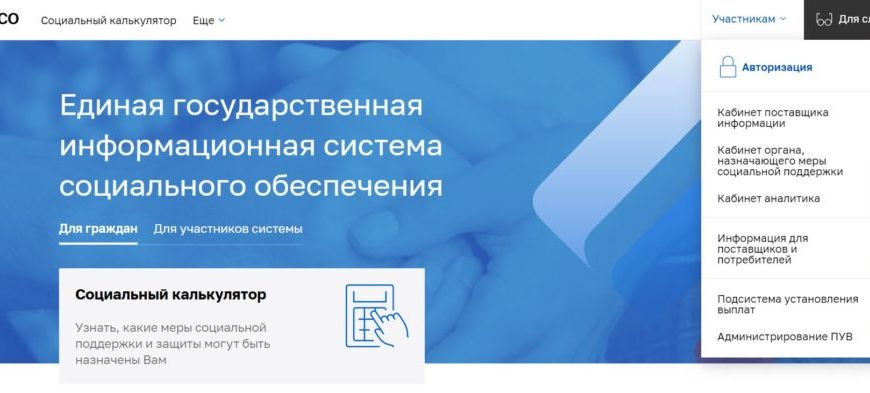
ЕГИССО — личный кабинет — это не один кабинет, а сразу три. Что это за кабинеты, и как осуществить вход в аккаунт?
Ссылки на все кабинеты представлены на официальном сайте ЕГИССО в разделе, адресованном участникам. Здесь можно обнаружить кабинеты поставщика информации, органа, назначающего меры социальной поддержки, а также аналитика.

ЕГИССО личный кабинет
Для чего предназначен каждый из этих сервисов? Кабинет поставщика информации представляет собой онлайн-сервис, позволяющий вести учёт сведений о получателях и фактах назначения мер социальной защиты (поддержки), то есть МСЗ(П). Кроме того, он предназначен для ведения ряда реестров: МСЗ, организаций, фактов назначения МСЗ, а также списка лиц, подлежащих обеспечению жильём. Кроме того, данный сервис используется для ведения реестра ОНМСЗ — органов, назначающих меры социальной защиты (поддержки) (ОНМСЗ), реестра связанных мер социальной защиты и реестра точек присутствия ОНМСЗ. Он же используется для ведения журнала «История взаимодействия», выполнения загрузки подписанных XML-файлов, нормативно-справочной информации, отчётов, подготовленных файлов и подачи заявки в СТП. После выполнения редактирования или добавления новых записей в реестр, нужно осуществить отправку записи в ЕГИССО.
Кабинет органа, назначающего меры социальной поддержки, предназначен для выполнения просмотра истории назначений получателя, ведения Реестра точек присутствия ОНМСЗ, а также получения справки о назначениях по связанным мерам. Предназначен он и для просмотра информации, которая касается принадлежности гражданина к категории «предпенсионер».
Ещё один сервис — кабинет аналитика. Здесь представлены следующие разделы: «Категории получателей», «Назначенные МСП», «Финансирование МСП», «Дети-сироты», «Поставщики» и «Муниципальные образования». Здесь же доступна загрузка сведений и инфографика.

Как получить доступ в ЕГИССО личный кабинет поставщика информации? Для этого понадобится выполнить регистрацию, которая осуществляется через подачу заявки в адрес оператора Единой государственной информационной системы социального обеспечения.
В такой заявке нужно указать основную информацию, касающуюся органа власти или организации, для которой требуется осуществление регистрации в роли поставщика информации в ЕГИССО. Основная информация — это полное и сокращённое наименование, ИНН (идентификационный номер налогоплательщика), ОГРН (основной государственный регистрационный номер), КПП (код причины постановки на учёт). В случае необходимости указывается код поставщика информации — правопредшественника.

Заявка на регистрацию
Кроме основной необходимо указать и контактную информацию. К числу такой относятся адрес места нахождения, номер контактного телефона, уполномоченное лицо органа власти/организации, а также должность, фамилия, имя и отчество. Требует заявка указания и способа взаимодействия с ЕГИССО, а также сведений об информационных системах. Здесь же указываются реквизиты документов, являющихся основанием для регистрации, иные необходимые сведения.
Как только заявка подана, она рассматривается оператором ЕГИССО. Если результат положительный, организации выдаётся доступ в качестве участника Единой государственной информационной системы социального обеспечения. Как только такой доступ получен, можно осуществлять вход в личный кабинет.

Личный кабинет ЕГИССО — это не один, а три аккаунта, каждый из которых предназначен для выполнения определённых задач.
Назначение модуля интеграции с ЕГИССО
Модуль интеграции Системы и ЕГИССО служит для обеспечения информационной поддержки деятельности МО регионов, связанной с социальной поддержкой населения и пенсионного фонда.
Сервис интеграции предназначен для обеспечения передачи из Системы в ЕГИССО данных о назначении различных мер социальной защиты (далее – МСЗ) в отношении пациентов, попадающим под категории граждан, которым могут быть предоставлены МСЗ.
Объектом автоматизации является деятельность медицинских учреждений регионов в части оперативной передачи информации из Системы в ЕГИССО.
Функции модуля
Функции модуля ЕГИССО:
- Ведение реестра локальных МСЗ.
- Ведение реестра организаций, назначающих меры социальной защиты.
- Ведение реестра фактов назначений.
- Ведение реестра организаций, предоставляющих МСЗ (исполнение назначенных МСЗ).
- Получение из ЕГИССО обновлений Классификатора МСЗ.
- Передача в ЕГИССО следующих данных:об изменениях в реестре локальных МСЗ;об изменениях в реестре фактов назначений МСЗ;об изменении в реестре организаций, оказывающих услуги по назначенным МСЗ.
- об изменениях в реестре локальных МСЗ;
- об изменениях в реестре фактов назначений МСЗ;
- об изменении в реестре организаций, оказывающих услуги по назначенным МСЗ.
- Получение данных о результатах передачи данных в ЕГИССО.
Доступ к модулю интеграции с ЕГИССО
Модуль интеграции доступен для пользователей:
- АРМ администратора ЦОД,
- АРМ администратора МО.
- АРМ специалиста Минздрава,
учетная запись которых включена в группу прав “Администратор ЕГИССО” или “Пользователь ЕГИССО”.
Для доступа к модулю в боковом меню главной формы АРМ администратора ЦОД или АРМ специалиста Минздрава нажмите кнопку ЕГИССО. Отобразится подменю:
- Сформировать данные – пункт доступен только для пользователей с группой прав “Администратор ЕГИССО”.
- Открыть модуль.

Для доступа к модулю из АРМ администратора МО выберите пункт ЛЛО – ЕГИССО в главном меню Системы:

Формирование данных для передачи в ЕГИССО
В модуле взаимодействия с ЕГИССО формируются данные о назначенных МСЗ для передачи на федеральный портал ЕГИССО.
Формирование данных доступно только для пользователей, учетная запись которых включена в группу прав “Администратор ЕГИССО”.
При передаче данных ведется реестр операций: фиксируются факты добавления, редактирования и удаления данных.
Данные формируются на основании выписанных льготных рецептов:
- Размер/Количество – указывается количество выписанных упаковок.
- Признак монетизации.
- Единица измерения по справочнику ЕГИССО – штуки.
- Единица измерения по ОКЕИ – штуки.
- Сумма – указывается стоимость рецепта.
- Содержание – указывается наименование выписанного медикамента.
- Список лиц – не сохраняется.
- Список документов – не сохраняется.
Для формирования данных:
- В боковом меню главной формы АРМ нажмите кнопку ЕГИССО. Отобразится подменю.
- Выберите пункт Сформировать данные. Отобразится форма Экспорт ЕГИССО.
- Укажите дату, на которую формируются данные для передачи в ЕГИССО.
- Нажмите кнопку Экспорт.
Будет сформирован файл экспорта. Требуется загрузить файл вручную через кабинет поставщика информации ЕГИССО.
Работа в модуле интеграции с ЕГИССО
Для доступа к модулю в боковом меню главной формы АРМ нажмите кнопку ЕГИССО и выберите пункт Открыть модуль.

Форма для работы с модулем отобразится на новой вкладке браузера.
Для пользователей АРМ администратора ЦОД и АРМ специалиста МЗ доступна работа с:
- Реестром локальных мер социальной защиты (ЛМСЗ);
- Реестром организаций, назначающих меры социальной защиты (ОНМСЗ);
- Реестром фактов назначений МСЗ;
- Реестром организаций, предоставляющих меры социальной защиты;
- Журналом запросов в ЕГИССО.
Для пользователей АРМ администратора МО доступна работа только с Реестром фактов назначений МСЗ.
При выборе раздела в левой части формы, в правой части отобразится его содержимое.
Реестр локальных мер социальной защиты
- добавление и редактирование локальных мер социальной защиты (ЛМСЗ).
- ввод служебной информации о ЛМСЗ.
- передача данных об изменениях в реестре ЛМСЗ на портал ЕГИССО.

Для добавления новой ЛМСЗ выполните следующие действия:
- Нажмите кнопку Добавить. Отобразится форма Добавление меры социальной защиты.
- Заполните данные о ЛМСЗ. Поля, выделенные красным, обязательны для заполнения. Форма содержит вкладки:Данные меры.Территория действия.Категории получателей.Регулирование.
- Данные меры.
- Территория действия.
- Категории получателей.
- Регулирование.
- Нажмите кнопку Сохранить. Добавленная ЛМСЗ отобразится в перечне ЛМСЗ внизу списка.
Для редактирования добавленной ЛМСЗ выполните следующие действия:
- Выберите ЛМСЗ, которую нужно отредактировать, в списке.
- Нажмите на значок слева от ЛМСЗ. Отобразится форма Редактирование меры социальной защиты. Внешний вид формы аналогичен форме Добавление меры социальной защиты.
- Измените данные. Поля, выделенные красным, обязательны для заполнения.
- Нажмите кнопку Сохранить.
Изменения будут сохранены.
Для добавления служебной информации о ЛМСЗ выполните следующие действия:
- Нажмите кнопку Служебная информация.Отобразится форма Служебная информация для ввода данных по выбранному факту:Форма содержит поля:Группа ЛМСЗ – поле с выпадающим списком. Обязательное для заполнения поле.Ключевое свойство ЛМСЗ – поле с выпадающим списком. Необязательное для заполнения поле.
- Группа ЛМСЗ – поле с выпадающим списком. Обязательное для заполнения поле.
- Ключевое свойство ЛМСЗ – поле с выпадающим списком. Необязательное для заполнения поле.
- Нажмите кнопку Сохранить.
Для передачи данных на портал ЕГИССО выполните следующие действия:
- Нажмите кнопку Сформировать пакет для передачи в ЕГИССО.
- Подтвердите выполнение действия. Если имеются данные для отправки, то пакет будет сформирован и отобразится количество передаваемых записей. Если данных для отправки нет, то отобразится соответствующее сообщение.
- Нажмите кнопку Выгрузить. Кнопка становится активной после формирования пакета.
Данные будут выгружены в ЕГИССО.
Реестр организаций, назначающих меры социальной защиты

Для добавления организации, назначающей меры социальной защиты, выполните следующие действия:
- Нажмите кнопку Добавить. Отобразится форма Добавить ОНМСЗ.
- Выберите организацию из списка, заполните обязательные поля Идентификатор, Название, Код ЕГИССО.
- Нажмите кнопку Сохранить.
Добавленная ОНМСЗ отобразится в списке.
Реестр фактов назначений МСЗ
- добавление и редактирование фактов назначений мер социальной защиты в МО.
- удаление фактов назначений мер социальной защиты в МО. Доступно только до отправки данных в ЕГИССО.
- передача данных об изменениях в реестре фактов назначений МСЗ на портал ЕГИССО.

Для редактирования факта назначения МСЗ нажмите кнопку:

Для удаления факта назначения МСЗ нажмите кнопку.
Для добавления факта назначения МСЗ выполните следующие действия:
- Нажмите кнопку Добавить. Отобразится форма Добавление факта назначения МСЗ. Форма содержит вкладки:Данные назначения.Документы.Критерии нуждаемости.
- Данные назначения.
- Документы.
- Критерии нуждаемости.
- Введите сведения о получателе. Для этого нажмите кнопку Добавить справа от раздела Сведения о получателе. Отобразится форма Сведения о лице.Введите ФИО получателя и нажмите кнопку Поиск. Системой будет предложен подходящий под критерии поиска список застрахованных граждан. При выборе пациента данные, которые имеются в системе, будут заполнены автоматически.
- При необходимости заполните поля на вкладке Дополнительные сведения.
- Нажмите кнопку Сохранить.
- Введите сведения о МСЗ и формах назначения на вкладке Данные назначения. Поля, выделенные красным, обязательны для заполнения.
- При выборе значения «Денежная» отобразится поле Сумма. Поле обязательно для заполнения.
- Перейдите на вкладку Документы.
- Нажмите кнопку Добавить документ справа от названия раздела Документы, дающие право на реализацию МСЗ. Отобразится форма Добавление документа. Поля, выделенные красным, обязательны для заполнения.
- Если требуется указать критерии нуждаемости, перейдите на вкладку Критерии нуждаемости.
- При необходимости установите флаг в поле Использовать и введите критерии нуждаемости в отобразившемся поле.
- После ввода всех необходимых данных сохраните форму Добавление факта назначения МСЗ. Добавленный факт назначения МСЗ отобразится в списке.
Реестр организаций, предоставляющих меры социальной защиты
- добавление и редактирование организаций, которые предоставляют меры социальной защиты.
- передача данных об изменениях в реестре организаций, которые предоставляют меры социальной защиты, на портал ЕГИССО.

Для добавления новой организации выполните следующие действия:
- Нажмите кнопку Добавить. Отобразится форма Добавление организации.
- Заполните данные организации в соответствии с учредительными документами. Поля, выделенные красным, обязательны для заполнения. Форма содержит вкладки:Данные организации.Предоставляемые МЗС.Адреса точек присутствия.
- Данные организации.
- Предоставляемые МЗС.
- Адреса точек присутствия.
- После заполнения всех необходимых данных нажмите кнопку Сохранить.
Добавленная организация отобразится в перечне ЛМСЗ внизу списка.
Для редактирования добавленной организации выполните следующие действия:
- Выберите организацию в списке.
- Нажмите на значок слева от названия организации. Отобразится форма Редактирование организации. Внешний вид формы аналогичен форме Добавление организации.
- Измените данные организации. Поля, выделенные красным, обязательны для заполнения.
- Нажмите кнопку Сохранить
Журнал запросов
- просмотр даты создания пакета, типа пакета, количества записей, статуса, дополнительной информации о наличии ошибок в пакете.
- запрос обновлений классификатора мер социальной защиты (КМСЗ).

В верхней части формы отображается статус сервиса подписи и отправки: «Включен» или «Выключен».
Для просмотра детальной информации о запросе нажмите на значок


Для обновления классификатора мер социальной защиты выполните следующие действия:
- Нажмите кнопку Запросить обновления КМСЗ. Выполнится запрос на получение актуальной версии КМСЗ.
- Если требуется обновление, то будет сформирован запрос для получения актуального КМСЗ.
Статус запроса отобразится на форме Журнал запросов в ЕГИССО.
Удаление факта назначения МСЗ
Для удаления факта назначения МСЗ необходимо:

если факт назначения МСЗ ранее был выгружен в ЕГИССО, при нажатии кнопки «УДАЛИТЬ» удаление факта назначения МСЗ и его перемещение на вкладку «Удалены» произойдет только после успешной выгрузки записи в ЕГИССО.

Загрузка фактов назначений
Для загрузки фактов назначений в реестр необходимо:

Если поле заполнено значением Fact, то все последующие значения относятся к факту назначения.
После строки с типом Fact может быть указано от 0 до N строк с типом Reason. Строка с таким типом содержит информацию о дополнительном родственнике, являющемся основанием для назначения меры.
Идентификатор локальной категории получателей МСЗ
Код ОНМСЗ, осуществившего назначение
Код поставщика, если ЛМСЗ была загружена не текущим поставщиком данных
Код поставщика (указывается, если факт был загружен не текущим поставщиком данных)
учетная запись которых включена в группу прав «Администратор ЕГИССО» или «Пользователь ЕГИССО».
Для доступа к модулю в боковом меню главной формы АРМ администратора ЦОД или АРМ специалиста Минздрава нажмите кнопку ЕГИССО. Отобразится подменю:


Формирование данных доступно только для пользователей, учетная запись которых включена в группу прав «Администратор ЕГИССО».
В боковом меню главной формы АРМ нажмите кнопку ЕГИССО. Отобразится подменю.

Выберите пункт Сформировать данные. Отобразится форма Экспорт ЕГИССО.

Для доступа к модулю в боковом меню главной формы АРМ нажмите кнопку ЕГИССО и выберите пункт Открыть модуль.


Нажмите кнопку Добавить. Отобразится форма Добавление меры социальной защиты.

Заполните данные о ЛМСЗ. Поля, выделенные красным, обязательны для заполнения. Форма содержит вкладки:
Нажмите кнопку Служебная информация.
Отобразится форма Служебная информация для ввода данных по выбранному факту:

Форма содержит поля:
Нажмите кнопку Сохранить.


Нажмите кнопку Добавить. Отобразится форма Добавление факта назначения МСЗ. Форма содержит вкладки:

Введите сведения о получателе. Для этого нажмите кнопку Добавить справа от раздела Сведения о получателе. Отобразится форма Сведения о лице.

Укажите форму предоставления в разделе Сведения о назначении.


Перейдите на вкладку Документы.

Нажмите кнопку Добавить документ справа от названия раздела Документы, дающие право на реализацию МСЗ. Отобразится форма Добавление документа. Поля, выделенные красным, обязательны для заполнения.

Если требуется указать критерии нуждаемости, перейдите на вкладку Критерии нуждаемости.


Нажмите кнопку Добавить. Отобразится форма Добавление организации.

Заполните данные организации в соответствии с учредительными документами. Поля, выделенные красным, обязательны для заполнения. Форма содержит вкладки:


№ Описание поля Имя поля Тип данных Обязательность заполнения 1Тип записиRecTypeПеречислимое значение (Fact, Reason, Criteria) Сведения о локальных МСЗ и категориях 2Идентификатор назначенной МСЗLMSZIDuuidОбязательно 3
