
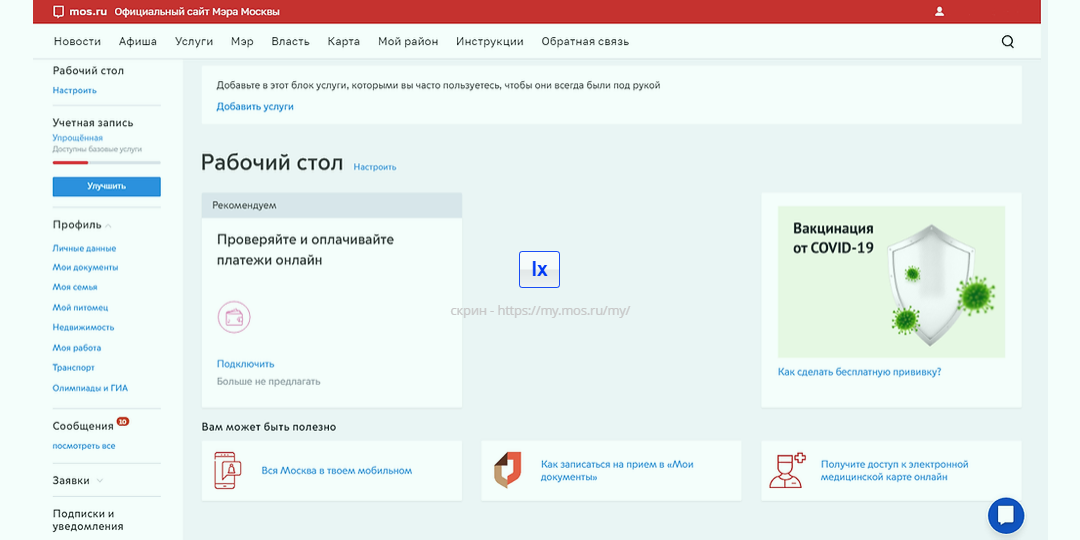
Выберите в меню – “Регистрация в личном кабинете физического лица”.
В форме регистрации заполните поля:
- Email – электронной почты;
- Номер мобильного телефона;
- Контрольный вопрос-ответ (используется для восстановления пароля).
После подтверждения номера телефона и электронной почты email, путем введения кода, присланного соответственно на мобильный номер телефона и почту, вы получаете доступ к личному кабинету с упрощенной учетной записью.
Упрощенная учетная запись открывает возможность получить только базовые услуги.
Для получения полной учетной записи вам будет предложено заполнить необходимые документы и авторизоваться через gosuslugi ru, с учетной записью ЕСИА, или с помощью Сбер ID.

Но полностью воспользоваться личным кабинетом и всеми услугами портала госуслуг Москвы могут только жители города Москвы, так как указываются (проходят проверку) данные паспорта и адрес места жительства.
Для перехода к личному кабинету сайта госуслуг Москвы mos.ru выберите в меню – “Вход в личный кабинет”.
Если вы получили полную учетную запись, т.е. подтвердили свою личность, то для входа в личный кабинет портала госуслуг Москвы вы можете использовать:
- Номер мобильного телефона;
- Учетную запись ЕСИА – портала госуслуг;
Настройка общего почтового ящика без пароля v 2
Microsoft Outlook: В версиях почтовых клиентов Microsoft Outlook 2007, 2010, 2013, 2016 (настроенных по протоколу Microsoft Exchange) почтовый ящик без пароля, на который предоставлены права, добавится автоматически в списке почтовых ящиков:
Outlook Web App (веб-интерфейс): Рекомендуем использовать браузер Internet Explorer.
- В открывшемся окне указываете название общего почтового ящика без пароля, на который предоставлены права, и нажимаете кнопку Открыть.
- В новом окне браузера откроется общий почтовый ящик.
Настройка Microsoft Outlook
Открыть Панель управления.
Запустить оснастку Почта.
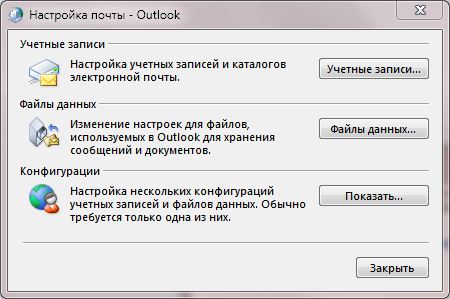
В открывшемся окне нажмите кнопку Учетные записи, а затем «Создать».
В открывшемся окне заполните все поля и нажмите Далее.
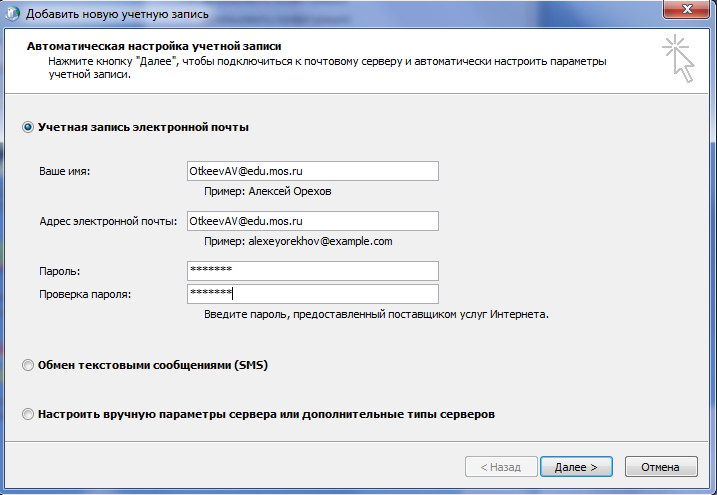
Пароль указываем от почтового ящика.
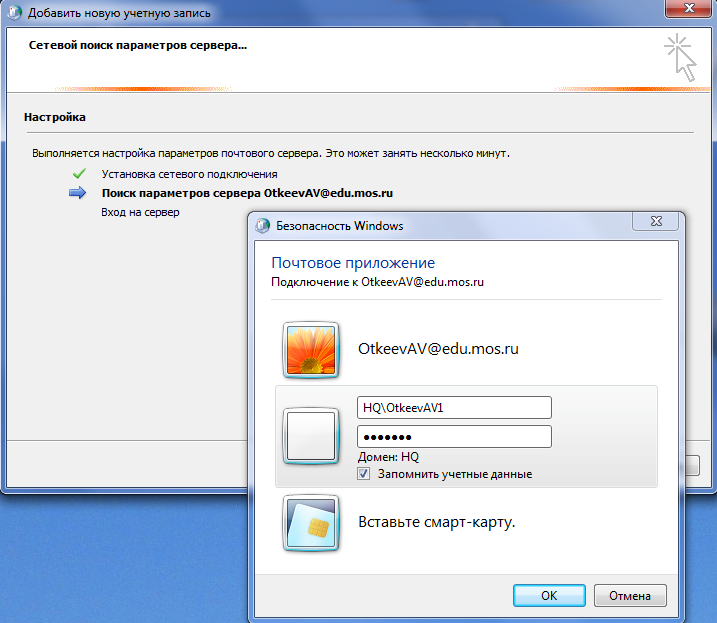
В процессе получения настроек потребуется еще раз ввести пароль (заполнять необходимо именно в том формате, который указан на рисунке ниже), поставьте галочку Запомнить учетные данные, нажмите OK/
Дождитесь окончания работы мастера и нажмите Готово.
Как получить доступ к системе?
Доступ к Единой почтовой системе предоставляется сотрудникам органов исполнительной власти Москвы и подведомственных им учреждений.
ОВА Мос ру – Единая почтовая система правительства Москвы
- Удобный каталог пользователей, самостоятельно обновляющийся с прибытием новых абонентов
- Система, которая позволит моментально отправлять электронные сообщения
- Собственный график для оперативного планирования
- Расширенные параметры поиска пользователей
- Онлайн поддержка для всех, кому потребуется помощь
- Вы можете заходить на почту прямо со своих телефонов!
- Строгая система защиты практически сводит на нет любую мошенническую деятельность
- Будьте уверены, что любое отправленное сообщение будет обязательно доставлено адресату
- Пожалуй уникальная возможность редактирования еще не прочитанных отправленных сообщений
- Никакого спама в почтовом ящике, наслаждайтесь комфортным пребыванием в почте, о которой мечтает каждый 2-ой пользователь сети
ОВА Мос ру – это Единая почтовая система правительства Москвы. Название происходит от аббревиатуры OWA, которой обозначают Outlook Web App – веб-клиент для доступа к серверу совместной работы Microsoft Exchange. Почтовая система – один из сервисов сайта Мос ру, официального портала правительства и мэра Москвы. Главное назначение ОВА Мос ру – удобный, быстрый и безопасный обмен письмами и сообщениями между гражданскими государственными служащими.
Сервис ОВА упрощает и ускоряет обмен данными и переписку между подразделениями и структурами московского правительства. Использование почтовой системы помогает внедрять современные технологии документооборота и переходить на безбумажный оборот. Это, в свою очередь, экономит время и повышает эффективность работы всей информационной и телекоммуникационной структуры.
Среди основных практических преимуществ работы – конфиденциальность и безопасность. Доступ к почте надежно закрыт от посторонних и доступен только государственным служащим. ОВА Мос ру позволяет отзывать непрочитанные письма и планировать совещания внутри системы. Она работает надежно, а пользователей ничто не отвлекает от работы – там нет рекламы и спама.
После аутентификации, при первом входе в почтовый ящик Единой системы вы увидите уведомление от Outlook Web App. Там можно будет адаптировать систему для людей с ослабленным зрением, выбрать язык и часовой пояс. Когда нужные параметры установлены, нажмите “ОК” – и попадете на главную страницу почтового ящика ОВА Мос ру.
В левой части страницы расположен основной функционал. Там вы найдете панель навигации почтового ящика, где можно просматривать входящую и исходящую корреспонденцию, а также удаленные письма. В разделе общих папок находятся основные инструкции и рекомендации по работе с почтовыми ящиками системы. В правом верхнем углу главной страницы будет значок адресной книги.
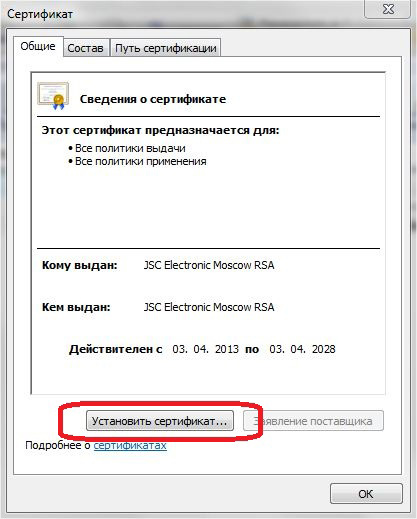
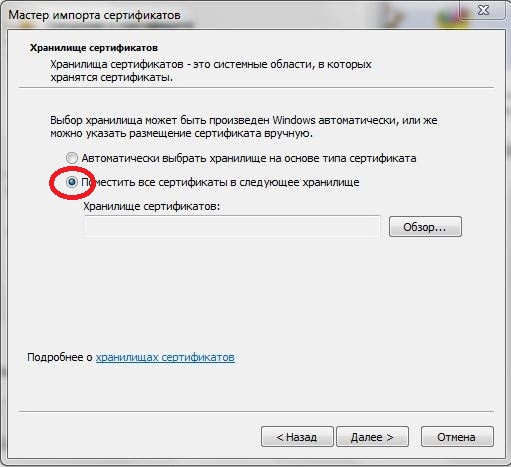
После этого появится окно мастера импорта сертификатов, где нужно будет нажать “Далее”, что начать инсталляцию. В следующем окне мастер импорта предложит выбрать хранилище сертификата автоматически или вручную. Выбирайте ручное назначение хранилища – это пункт “Поместить все сертификаты в следующее хранилище”.
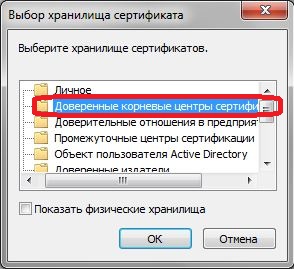
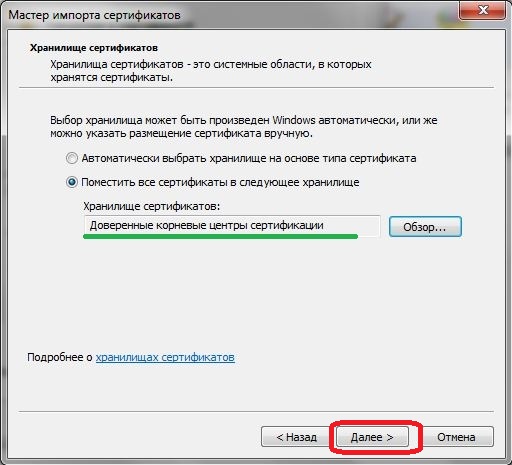
Вы увидите окно выбора хранилища, где нужно кликнуть на пункт “Доверенные корневые сертификаты”. После клика название этой папки появится в поле окна мастера под надписью “Поместить все сертификаты в следующее хранилище”. Когда все готово, нажмите в том же окошке на кнопку “Далее”.
Папка для сертификатов
Остается только нажать в последнем окне кнопку “Готово” – и сертификат для работы с ОВА Мос ру установлен. В процессе инсталляции могут появиться окна с вопросами о разрешении установки сертификата – смело разрешайте.
Когда сертификат установлен, нужно настроить сам клиент Microsoft Outlook. Зайдите в его панель управления и откройте оснастку “Почта”. Появится окошко настройки почты, где нужно выбрать “Учетные записи”, а потом – нажать на кнопку “Создать”. Появится новое окно для добавления учетной записи. Заполните поля с именем, адресом почты и паролем от нее. Когда форма заполнена, жмите “Далее”.
В ходе получения своих почтовых параметров вам придется ввести тот же пароль еще раз, только вписать его нужно будет именно в том формате, который представлен на скриншоте ниже. Также поставьте галочку в чекбоксе “Запомнить учетные данные” и затем жмите “ОК”.
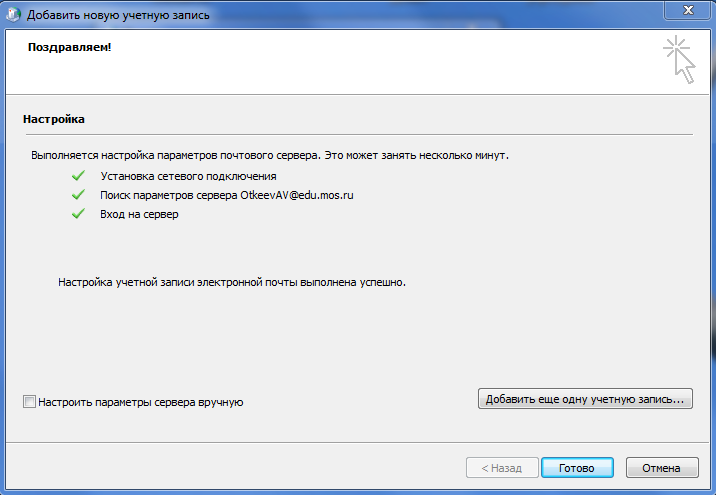
Мастер создания учетной записи выполнит настройку параметров почтового сервера – это может занять несколько минут. В конце появится сообщение об успешном завершении настройки – нажмите “Готово”.
Подробные инструкции по работе и настройке ОВА Мос ру для разных платформ и операционных систем можно найти на официальном сайте мэра и правительства Москвы в разделе “Документы”.
Единая почтовая система. Вход в систему
Единая почтовая система — это:
Owa. mos. ru — Единая почтовая система
Двойным щелчком мыши открываем скачанный файл.
Затем необходимо выбрать пункт «Поместить все сертификаты в следующее хранилище».
В окне «Выбор хранилища сертификата», которое появится после нажатия кнопки «Поместить все сертификаты в следующее хранилище» в предыдущем окне, выбрать второй пункт «Доверенные корневые сертификаты» и нажать ОК.
Затем должны произойти следующие изменения в окне «Мастер импорта сертификатов» в поле «Хранилище сертификатов:», изображенные на рисунке ниже. Для продолжения необходимо нажать кнопку «Далее»:
В следующем окне жмем «Готово».
Кто может подключиться к системе?
Городской психолого-педагогический центрДепартамента образования города Москвы
