
При открытии web-страничек появляются ошибки без каких либо на то причин? Или браузер выдает сообщение, что нельзя установить безопасное соединение? Пытаетесь открыть zakupki.gov.ru и lkul.nalog.ru, а появляется ошибка «Клиент и сервер поддерживают разные версии протокола ssl или набора шифров»? Пора разобраться, чем это вызвано и как выйти из сложившейся ситуации.
Вышеуказанные проблемы проявляются при открытии HTTPS платформ и ресурсов, у которых есть опция входа с цифровой подписью. Прежде, чем приступить к устранению ошибок, нужно убедиться, что проблема связана не с вашим ПО и компьютером. Попробуйте открыть необходимый интернет-ресурс на другом устройстве или подключившись к другой интернет-сети. Посмотрите, как обстоят дела со входом через прочие браузеры.

Клиент и сервер поддерживают разные версии протокола SSL в Закупках
- Начинайте с очистки кэша и куки
- Отключите лишние расширения
- Файрвол и антивирус
- Часовой пояс
- Сертификаты ОС
- Поддержка протоколов
- Клиент и сервер поддерживают разные версии протокола SSL при входе в zakupki. gov
- Заключение
- Что делать, если сайт использует неподдерживаемый протокол?
- Особенности ошибки
- Причины
- Устранение неисправности
- Сброс SSL-Сертификатов
- ERR SSL VERSION OR CIPHER MISMATCH в браузере — как исправить?
- Решение проблемы «Неподдерживаемый протокол» ERR_SSL_VERSION_OR_CIPHER_MISMATCH
- Ошибка ERR SSL VERSION OR CIPHER MISMATCH для государственных сайтов с шифрованием по ГОСТ
- Видео инструкция
- Егиссо настройка рабочего места
- Что нужно для настройки
- На сайте используется неподдерживаемый протокол — решение
- Время и дата
- Меняем браузер
- Меняем протокол
- Отключаем расширения браузера
- Очистка кеша браузера
- Вирусная активность
- Сброс данных SSL
- Что же делать?
- Вероятные первопричины надписи «Ваше подключение не защищено»
- Алгоритм исправления ситуации
- Еще одно полезное решение
- Злоумышленники могут пытаться похитить ваши данные с сайта — Решение
- Почему возникает сообщении о незащищенном подключении
- Как исправить незащищенное соединение в браузере
- Сбой при неверной настройке даты на компьютере
- Сайты с «нежелательными» сертификатами в браузере
- Блокировка со стороны антивирусных программ
- Как исправить ошибку «Ваше подключение не защищено»
- Что означает ошибка «Ваше подключение не защищено»?
- Что такое ошибка SSL-соединения?
- Как ошибка «Ваше подключение не защищено» выглядит в разных браузерах
- Google Chrome
- Mozilla Firefox
- Safari
- Microsoft Edge
- Перезагрузите страницу
- Попробуйте режим инкогнито
- Проверьте дату и время
- Как проверить дату и время на Mac
- Обратите внимание, какой используется Wi-Fi
- Проверьте ваш антивирус или файервол
- Действуйте осторожно
- «Ваше подключение не защищено» в Хроме. Что делать?
- Что такое защищённое соединение
Начинайте с очистки кэша и куки

Очистка кэша и куки в Firefox
Отключите лишние расширения
Доступ может блокироваться из-за различных установленных расширений и дополнений в рабочих браузерах. В первую очередь это касается плагинов, вмешивающихся в трафик и сетевые экраны, например ВПН, антивирусы, прокси. После открытия раздела с расширениями нужно удалить все подозрительные. Если нужный сайт по прежнему не открывается, попробуйте отключить все установленные расширения.
Попасть в меню управления плагинами достаточно просто. Можете просто скопировать этот путь в своем браузере:
- Chrome: chrome://extensions/
- Яндекс Браузер: browser://tune/
- Opera: opera://extensions
Файрвол и антивирус
Блокировать открытые ресурсы могут антивирусники и межсетевой экран. Попробуйте ненадолго их отключить, чтобы проверить, не они ли блокируют доступ к необходимому HTTPS сайту.
Последние версии антивирусных программ содержат в себе опцию проверки SST/TLS сертификатов. Опция эта работает в автоматическом режиме. Если антивирусник заметит, что интернет-платформа применяет самоподписанный или плохо защищенный сертификат (бесплатные SSL) — он может ограничить к ней доступ. Это также касается неактуальной версии SSL-протокола.
Для выхода из сложившейся ситуации необходимо открыть параметры антивирусной программы, найти раздел со сканированием и отключить режим проверки SSL сертификатов и HTTP/HTTPS трафика. Единого решения для всех антивирусников нет, так как каждый из них блокирует свои разделы. Так, например, в Dr.Web может не пускать на страницу опция «SpIDer Gate», а ESET NOD 32 — в фильтр веб-протоколов.
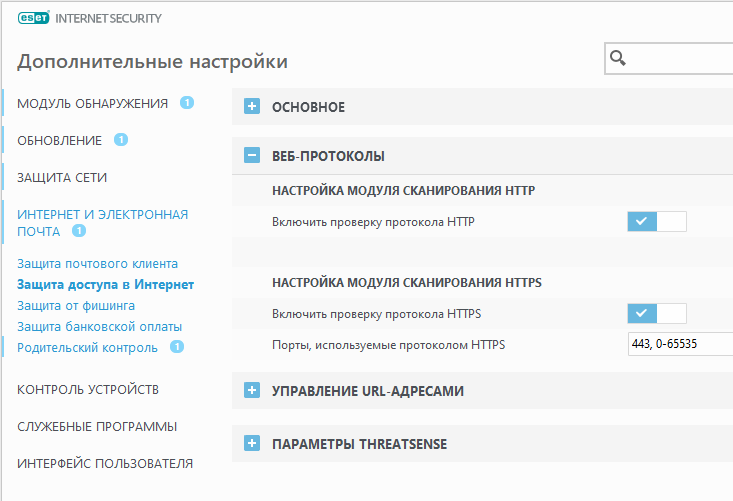
Настройка фильтрации веб-протоколов в ESET
Часовой пояс
Даже такие незначительные детали, как часовой пояс или не отвечающая действительности дата, могут послужить причиной отказа в доступе к HTTPS площадке. Связана такая закономерность с выполнением сетевой аутентификации. Система осуществляет проверку даты создания и истечения сертификатов, из-за чего и появляются «несостыковки». Во избежание подобных сложностей в настройках лучше всегда правильно указывать часовой пояс.
Правильно узнать свой часовой пояс можно через сервис 2ip.ru, который укажет город регистрации вашего провайдера. Именно по этому городу выставляйте свой часовой пояс. В случае с правильным временем нужно установить автоматическое определение.
Сертификаты ОС
Одна из вероятных причин блокировки доступа к определенным платформам может заключаться в корневых сертификатах вашей операционки. Если вы долгий период не обновляли Windows, то на ПК с большой долей вероятности отсутствует «TrustedRootCA» — корневые сертификаты (доверенные). Этот нюанс решается простым и очевидным решением — обновлением операционной системы. Следует запустить установку актуальных апдейтов через Центр обновлений. Если же на ПК установлена Windows 7, то необходимо заняться обязательной инсталляцией SP1 (KB976932), а также обновлением KB2998527.
Поддержка протоколов
Чтобы дальше спокойно заходить на открытые ресурсы без каких либо сложностей, можно обратиться к чуть более сложному способу, чем указанные выше — следует включить поддержку TLS и SSL.
Устаревшие версии указанных протоколов отключены потому, что сейчас злоумышленники могут создавать слишком много угроз для перехвата данных в трафике HTTPS типа. Включение старых протоколов может поставить под угрозу безопасность пользователя во время использования Интернета. Используйте способ только в том случае, если предыдущие не помогли.
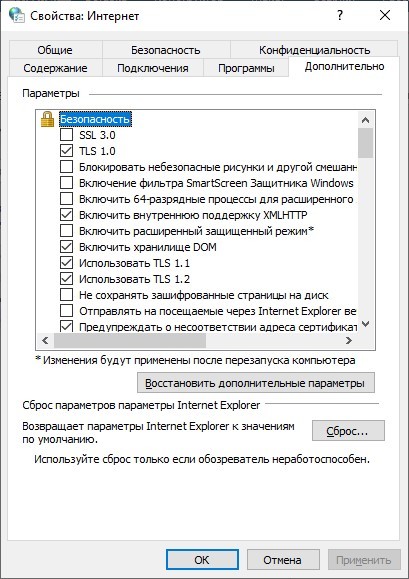
На сегодняшний день браузеры не используют ненадежные старые протоколы и уже давно перешли на актуальные. Чтобы активировать устаревшие протоколы SSL/TLS необходимо:
- В «Панели управления» нужно найти «Свойства браузера»;
- Выбираем раздел с дополнительными настройками;
- Ставим галочки возле строчек TLS 1.0, TLS 1.1, TLS 1.2, SSL 3.0, 2.0;
- Закрываем и открываем браузер.

Активация TSL протоколов в браузере
Если и этот способ не помог, то можно попробовать такой вариант:
- В папке system32 находим документ hosts и проверяем его на наличие статических записей;
- Открываем настройки сетевого подключения, выбираем раздел с предпочитаемым DNS сервером и набираем адрес 8.8.8.8;
- Снова заходим в панель управления в раздел «свойства браузера», выбираем уровень безопасности для Интернета средний или выше среднего. Обязательно нужно изменить этот параметр, если он обозначен как высокий, в противном случае ничего не получится.

Повышение уровня безопасности для сайтов
Клиент и сервер поддерживают разные версии протокола SSL при входе в zakupki. gov
Если аналогичные ошибки возникают при входе на сайт zakupki.gov.ru или прочие государственные порталы — следует проверить следующие моменты:
- Проверить совместимость IE 11 версии с 10. Входить в закупки нужно только через обновленный Internet Explorer
- Добавить площадку в перечень доверенных узлов;
- Настроить параметры безопасности;
- Настроить окна (всплывающие);
- Переопределить обработку куки в автоматическом режиме;
- Установить параметры обозревателя;
- Добавить «zakupki.gov.ru» для просмотра в режиме совместимости;
- Установить и настроить КриптоПро CSP;
- Установить и настроить «КриптоПро ЭЦП Browser plug-in»;
- Перерегистрировать сертификат, если он устарел.
Полную инструкцию с детальным описанием каждого пункта можно найти на сайте zakupki.gov.ru/epz, скачав «Инструкцию по настройке рабочего стола».
Заключение
Как показывает практика — на обновленных Windows такие ошибки на сайтах не выскакивают, а клиент и сервер поддерживают совместимые версии ssl-протоколов и наборы шифров соответствуют всем требованиям. В случае с закупками советуем обновить Internet Exprolel и провести настройку доступов, строго придерживаясь указанной в ссылке инструкции.
Что делать, если сайт использует неподдерживаемый протокол?
Уведомление, что на конкретном сайте используется неподдерживаемый протокол, указывает на возникшую проблему, но не дает информации по поводу путей для диагностики и ее быстрого устранения. Устранить неисправность нужно самостоятельно, используя приведенный в статье алгоритм действий. Главное понимать, что страница, на которую вы собираетесь перейти, действительно не содержит для вас и ваших данных никакой потенциальной опасности.
Особенности ошибки
В браузерах Chrome, Opera, Яндекс.Браузер и Mozilla данная ошибка может писаться с неким отличием, но это не меняет суть проблемы. Дополнительной информацией может служить:
- Текст ошибки – этот сайт не может обеспечить безопасное соединение.
- Код ошибки – ERR_SSL_VERSION_OR_CIPHER_MISMATCH.
- Подробности – клиент и сервер работают с разным набором шрифтов и их SSL-протоколы отличаются.
При этом неисправность может распространятся на страницы с безопасным протоколом соединения https, так и на обычные http страницы. Еще важно понимать, на чьей стороне ошибка.
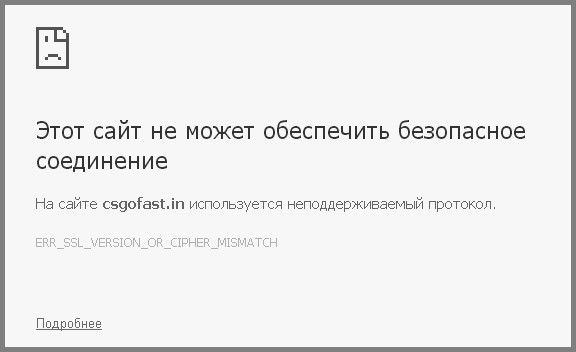
Если не открывается:
- Один новый или малопосещаемый сайт – вероятно, проблема на стороне сайта и соединение не устанавливается из-за слетевшего SSL-сертификата.
- Один сайт с внушительной аудиторией – проблема может быть как на стороне сайта (которая устраняется довольно быстро), так и на вашей стороне.
- Множество страниц по различным доменным именам выдают эту ошибку – скорей всего, проблема на вашей стороне или стороне провайдера.
Во втором, и особенно в третьем случае, нужно понимать, что на уровне браузера, операционной системы или протоколов сети случился сбой. Чтобы выявить и устранить проблему, придерживайтесь дальнейшей инструкции.
Причины
Есть распространенные причины появления ошибки «Неподдерживаемый протокол»:
- Неправильная или незавершенная загрузка страницы с последующим сохранением ее в кэше.
- Сбились настройки SSL-сертификатов в браузере после использования расширений и различных скриптов.
- Активировалось или было ранее активно вредоносное программное обеспечение на компьютере.
- Сбой используемых DNS и предоставление ими неверной информации о доменном имени.
О маловероятных причинах будет указано ниже, если инструкция устранения неисправности не принесла должных результатов.
Устранение неисправности
Что делать, если сайт использует неподдерживаемый протокол:
- Перезапустите браузер. Закройте его, проверьте, чтобы в системном трее (области уведомлений) и в диспетчере задач не было никакой активности от него.
- Проверьте работу этой же страницы в другом браузере, скопировав ссылку в адресную строку. Если вы работали в Яндекс.Браузере (или другом браузере на движке Chromium), проверьте работоспособность страницы в Mozilla Firefox.
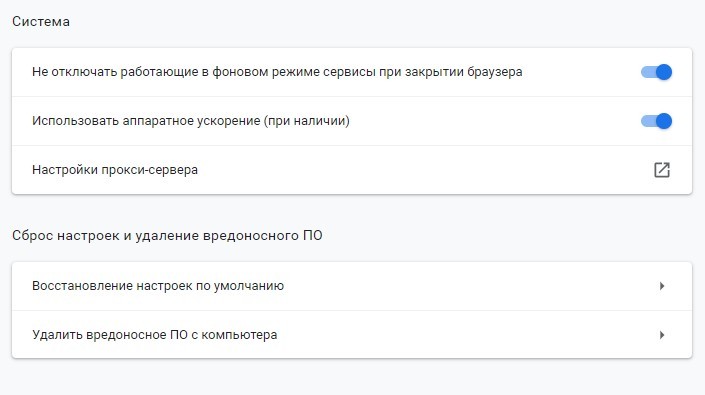
- При выявлении проблемы в новом браузере, перейдите к следующему пункту. При нормальном взаимодействии с сайтом/сайтами в Firefox, верните настройки используемого ранее браузера по умолчанию, отключите все расширения или переустановите браузер.
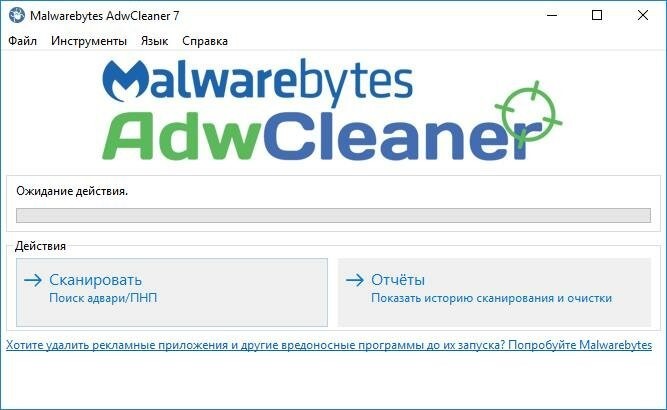
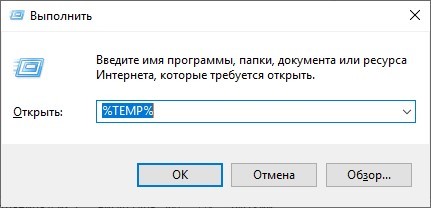
- После сканируйте систему с помощью программы CCleaner или ее аналога, на предмет мусора, временных файлов и ошибок реестра. Очищайте, исправляйте и проверяйте работу страниц в браузере.
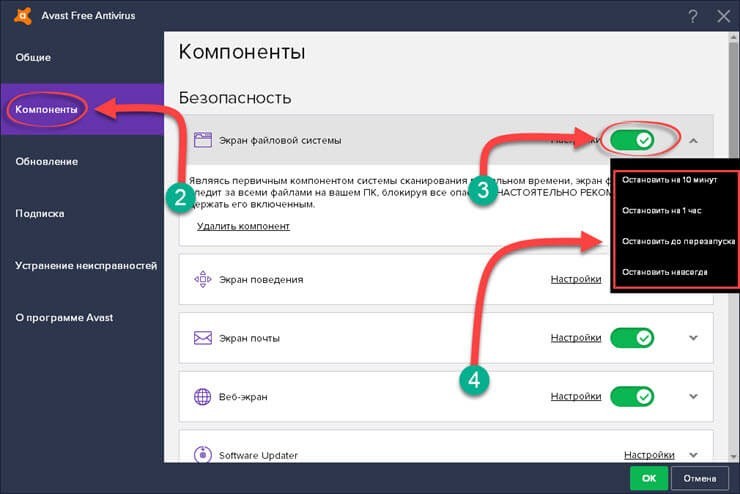
- Если используете более тяжелые антивирусы, с пусканием корней в операционную систему, отключите на время их защиту и проверьте загрузку страниц. Если этот способ помог, вероятно, что сайт или протоколы, что он использует, обозначены антивирусом как «небезопасные».
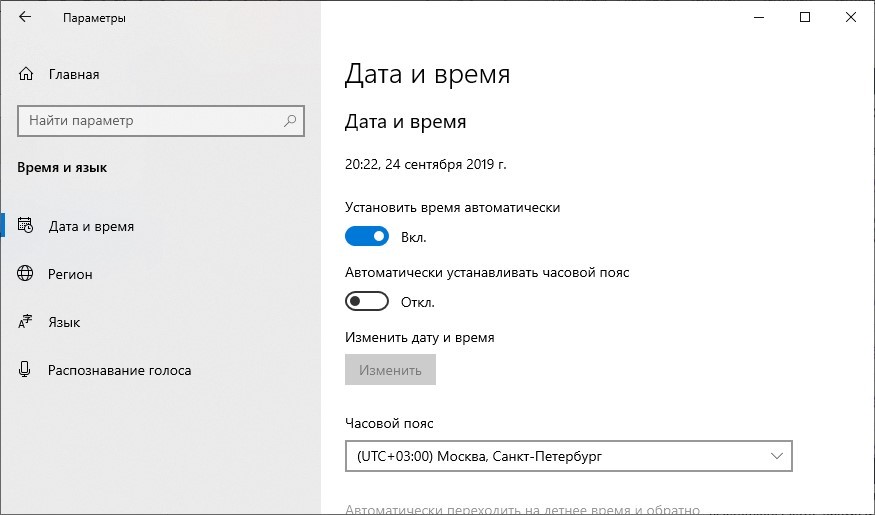
Если комплекс процедур не помог устранить проблему, и она час от часу пробивается с различных браузеров на разных сайтах и страницах, есть последний вариант – сброс протоколов SSL на компьютере. Последняя же, крайняя мера, – откат или полноценная переустановка операционной системы.
Сброс SSL-Сертификатов
Прежде, чем переходить на радикальные меры, залезьте в настройки SSL-сертификатов:
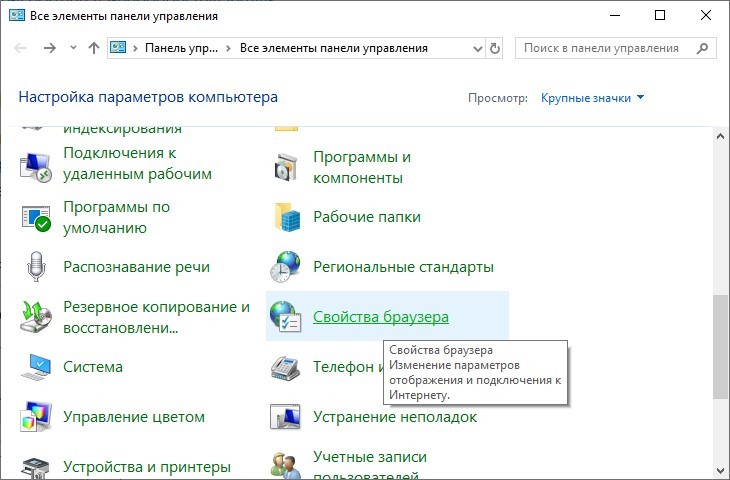
- Нажмите + R и выполните команду control.
- Найдите и откройте «Свойства браузера».
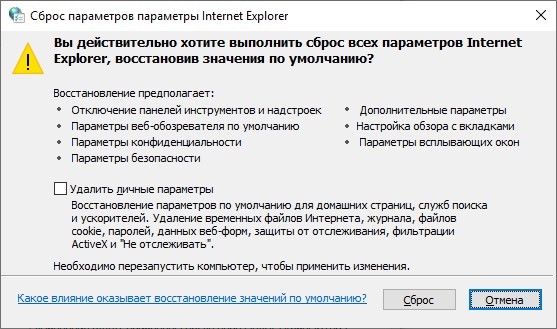
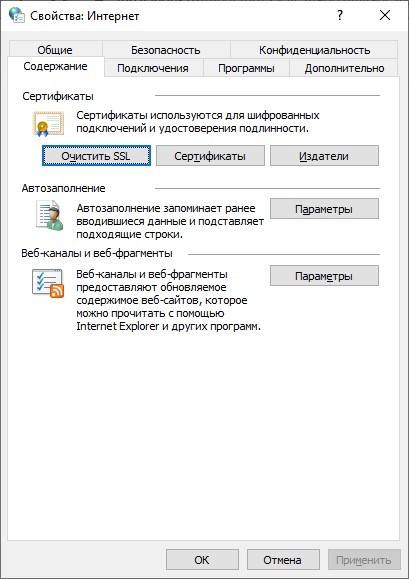
- После очистки кэша перезагрузите компьютер.
- Проверяйте поддержку SSL-сертификатов, вновь загрузив нужную страницу.
После всех проделанных манипуляций нужные страницы должны заработать. В противном случае можно сделать логический вывод, что операционную систему сильно потрепали вирусы, и она нуждается в восстановлении (переустановке). Или проблема остается на стороне провайдера, или же сайта (если только он один не работал).
ERR SSL VERSION OR CIPHER MISMATCH в браузере — как исправить?

Среди наиболее распространенных ошибок в браузере Google Chrome, Microsoft Edge, Opera, Яндекс Браузер при открытии сайтов или определенных разделов в них — сообщение «Этот сайт не может обеспечить безопасное соединение. На сайте используется неподдерживаемый протокол» с кодом ошибки ERR_SSL_VERSION_OR_CIPHER_MISMATCH, а в подробностях — «Клиент и сервер поддерживают разные версии протокола SSL и набора шифров».
В этой инструкции подробно о том, как исправить ошибку ERR_SSL_VERSION_OR_CIPHER_MISMATCH для различных ситуаций и браузеров: как для «обычных» сайтов, так и для различных государственных сайтов, где проблема может иметь иной характер.
Решение проблемы «Неподдерживаемый протокол» ERR_SSL_VERSION_OR_CIPHER_MISMATCH

В общем случае ошибка возникает при установке зашифрованного соединения с сайтом на этапе TLS Handshake. Если на сайте используется протокол шифрования или длина ключа, не поддерживаемые вашим браузером, результат — ошибка ERR_SSL_VERSION_OR_CIPHER_MISMATCH.
В случае, если ошибка появляется при доступе к обычному сайту в Интернете: не являющемуся сайтом госструктуры, банка, сервиса закупок, вы можете использовать следующие методы для исправления проблемы (способы описаны для Windows 10, Windows 11 и предыдущих версий):
- Нажмите клавиши Win+R на клавиатуре (Win — клавиша с эмблемой Windows), введите inetcpl.cpl и нажмите Enter. На вкладке «Дополнительно» включите TLS 1.0, 1.1, 1.2 и 1.3, если они не активны. Также попробуйте включить SSL 3.0.
- Для браузера Google Chrome: откройте страницу chrome://flags (введите этот адрес в адресную строку и нажмите Enter), выполните поиск (поле вверху страницы) по слову TLS и отключите параметр «Enforce deprecation of legacy TLS versions» (установите в Disabled), выполните то же самое для параметра «Experimental QUIC protocol». После этого нажмите по появившейся кнопке перезапуска браузера.
- Очистите SSL: также как на первом шаге откройте окно свойств Интернета (Win+R — inetcpl.cpl) и нажмите «Очистить SSL» на вкладке «Содержание».
- Если на компьютере используется VPN или прокси, отключите их. Причем для системных параметров прокси отключите опцию «Автоматическое определение параметров» — в том же окне, что и на предыдущем шаге перейдите на вкладку «Подключения», нажмите «Настройка сети» и снимите отметку, если она установлена.
- Функции защиты сети в сторонних антивирусах тоже могут оказаться причиной проблемы — попробуйте временно отключить их при наличии.
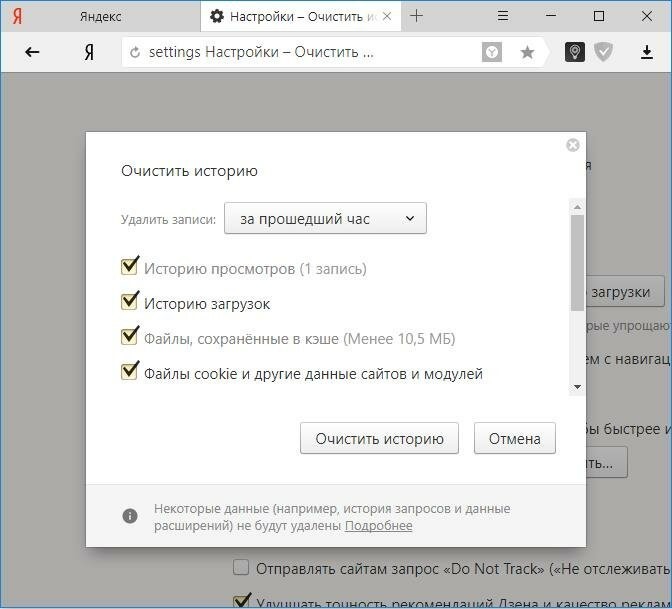
- Попробуйте очистить кэш и куки браузера. В Google Chrome это можно сделать, нажав клавиши Ctrl+Shift+Delete и подтвердив удаление данных. Либо в разделе «Конфиденциальность и безопасность в настройках браузера.
- Использование старой операционной системы (например, Windows XP) без возможности новых версий браузеров и без встроенной поддержки новых протоколов шифрования может приводить к указанной ошибке. Можно попробовать получить доступ к сайту по протоколу http, для этого в адресе сайта вручную измените https:// на http://
Если описываемые методы не помогли, то в теории причиной проблемы может оказаться очень старая версия браузера (особенно если вы используете portable-версию), или проблемы с самим сайтом, в частности с используемым им SSL-сертификатом и шифрованием. Но в этом случае могут помочь способы, описанные в следующем разделе для сайтов с шифрованием по ГОСТ.
Ошибка ERR SSL VERSION OR CIPHER MISMATCH для государственных сайтов с шифрованием по ГОСТ
Среди сайтов, при доступе к которым браузер может выдавать указанную ошибку — различные сайты госструктур, иногда — банков, в рекомендациях по доступу к которым обычно указан браузер Internet Explorer (кстати, его использование действительно может решить проблему, но это не всегда возможно). Если вы также столкнулись с ошибкой при открытии такого сайта, возможные варианты действий:
- Использовать Яндекс.Браузер (он поддерживает шифрование по российским ГОСТам) или Chromium Gost — https://www.cryptopro.ru/products/chromium-gost
- Внимательно изучить информацию на проблемном сайте: в частности, в справке может быть указано на необходимость установке сертификатов на компьютере с инструкцией о том, как именно это выполнить.
Видео инструкция
Если в вашей ситуации работоспособным оказался какой-то иной способ, буду благодарен комментарию с его описанием: возможно, он сможет помочь кому-то из читателей.

Егиссо настройка рабочего места
Егиссо расшифровывается как Единая государственная информационная система социального обеспечения. На официальном портале системы органы власти, так же как и граждане могут ознакомиться с информацией о мерах социальной защиты и поддержки (МСЗП). В связи с этим органы местного самоуправления и подведомственные организации, заносящие сведения о МСЗП, задаются вопросом, как произвести настройку рабочего места ЕГИССО.
Что нужно для настройки
- Компьютер, на котором требуется настроить ЕГИССО, должен быть под управлением Windows не ниже 7, т.к. на более ранние версии не получится установить Internet Explorer 11.
- Криптопровайдер КриптоПро CSP 4.0.9944. Для работы рекомендую установить именно эту версию, т.к. она не выявляла проблем при авторизации на портале.
- Программное обеспечение управления электронной подписью и шифрованием . Эта версия подойдет для ЭЦП как 2001 ГОСТ, так и 2012 ГОСТ.
- Плагин Крипто Про ЭЦП Browser-plugin и Плагин для авторизации через портал Госуслуги .
- Корневые сертификаты
- Электронно-цифровая подпись юридического лица, полученная в удостоверяющем центре.
- Если на компьютере установлена Windows 7 необходимо первым делом обновить Internet Explorer до 11 версии. Если Windows 8 или 10, то переходим к следующему шагу.
- КриптоПро CSP устанавливается в 2 клика. Не забываем поставить галочку «Установить корневые сертификаты».
- Так же как и с КриптоПро CSP, установка Crypto+DE не должна вызвать вопросов. Жмём Далее — Далее — Далее — Готово. После этого программа предложит установить необходимые сертификаты. Обязательно соглашаемся.
- Устанавливаем Плагин Госуслуги.
- Запускаем cadescom-x64, принимаем условия лицензионного соглашения, выбираем Полный тип установки, жмём «Установить» и «Готово». Установка Крипто Про ЭЦП Browser-plugin завершена.
- Подробная установка корневого сертификата ЕГИССО была описана в другой статье. Открываем скачанные файлы и жмем «Установить сертификат». Установку следует производить в хранилище сертификатов: «Доверенные корневые центры сертификации».
- Следующим шагом устанавливаем электронно-цифровая подпись юридического лица. Вставляем usb носитель на котором расположена ЭЦП. Запускаем КриптоПро CSP, переходим во вкладку «Сервис» и жмём установить «Установить личный сертификат». Жмём «Обзор», выбираем сертификат, расположенный на usb носителе, и жмём «Далее». Ставим галочку «Найти контейнер автоматически» и «Далее», «Далее», «Готово».Так же не забудьте установить корневые сертификаты удостоверяющего центра, у которого была приобретена только что установленная ЭЦП.
- Следующим шагом необходимо произвести настройки браузера Internet Explorer 11. Для этого жмем шестерёнку, «Свойства браузера» и переходим во вкладку «Безопасность». В «надежные сайты» необходимо прописать:http://*.gosuslugi.ru https://*.gosuslugi.ru http://*.egisso.ru https://*.egisso.ru
Настройка рабочего места Егиссо завершена. После всех вышеописанных действий можно переходить на портал Егиссо и, нажав кнопку «Кабинет поставщика информации», авторизоваться.

Друзья, напишите пожалуйста, была ли полезна данная статья.
- Нажмите + и выполните команду control.
- Найдите и откройте «Свойства браузера».
На сайте используется неподдерживаемый протокол — решение
Здравствуйте. В этом кратком руководстве мы рассмотрим причины возникновения ошибки «На сайте используется неподдерживаемый протокол» и способы её решения.
Ошибка ERR_SSL_VERSION_OR_CIPHER_MISMATCH может возникнуть из-за некорректных настроек вашего браузера, но всё же в большинстве случаев виновником выступает сам ресурс, на который вы пытаетесь зайти.
Мы не будем в этой статье перечислять все возможные причины возникновения этой ошибки, а сразу перейдём к способам её решения.
Время и дата
Часто причиной возникновения ошибки «На сайте используется неподдерживаемый протокол» может выступать неверные дата и время, установленные на вашем устройстве. Это особенно актуально для мобильных устройств.
Меняем браузер
Возможно, что причина возникновения ошибки скрыта в некорректной работе самого браузера. Попробуйте открыть нужный сайт в любом другом браузере. Если ресурс удалось открыть без ошибок, то выполните переустановку или обновление основного браузера.
Меняем протокол
Ошибка ERR_SSL_VERSION_OR_CIPHER_MISMATCH может возникать из-за проблем с SSL сертификатом. Попробуйте использовать незащищённое соединение. Для этого в ссылке на ресурс замените «https://» на «http://». Эта манипуляция может помочь в случае, если на сервере нужного сайта не настроена автоматическая переадресация на «https://».
Отключаем расширения браузера
Дополнительные расширения также могут вызывать ошибку при открытии сайта. Проверить это очень просто, отключите все расширения браузера и откройте нужный ресурс.
Очистка кеша браузера
Простая очистка кеша также может решить возникшую проблему. Для того, чтобы найти инструкцию по очистке для вашего браузера воспользуйтесь поисковыми системами.
Вирусная активность
Наличие вирусных программ может повлиять на работу любого приложения, и браузер не является исключением. Ранее мы опубликовали руководство по самостоятельной очистке компьютера от вирусов. Найти его можно по этой ссылке:Как почистить компьютер от вирусов самостоятельно.
Сброс данных SSL
Я не хочу перегружать данную статью техническими данными, поэтому не буду рассказывать про ssl и его функции, а просто покажу, как выполнить его очистку.
- Откройте меню «Пуск» и найдите пункт «Выполнить».
- В открывшемся окне введите «inetcpl.cpl» и нажмите на кнопку «Ок».
- Перейдите на вкладку «Содержимое» и нажмите кнопку «Очистить SSL».

Собственно, вот как выглядит сама ошибка:
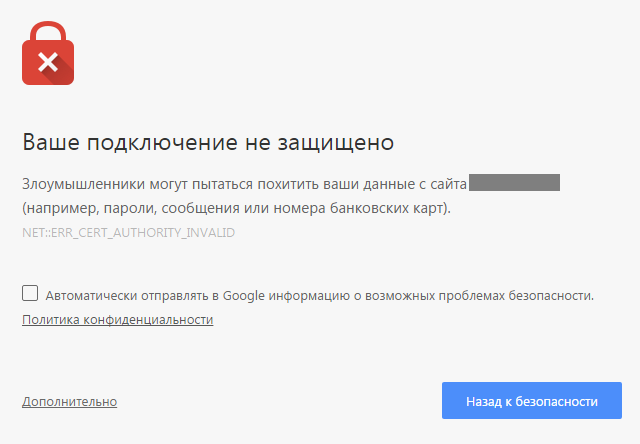
Возникает ошибка при подключении к сайтам, работающих под протоколом httpsS. По сути, httpsS является тем же самым https-протоколом, который работает через шифрованные транспортные механизмы SSL и TLS. httpsS обеспечивает защиту от атак, но только при том условии, что используются шифрующие средства, а сертификат сервера проверен и ему доверяют.
Что же делать?

Часто люди, которые очень много времени проводят в интернете и посещают множество ресурсов, могут столкнуться с ситуацией, когда на экране возникает сообщение «Ваше подключение не защищено».
Или альтернативный вариант этого случая – надпись «Злоумышленники могут попытаться похитить ваши данные с сайта».
Понятно, что проще всего отказаться от посещения подобного веб-ресурса. Но что делать, если хочется зайти именно на него? Или проблема начинает возникать сразу на множестве открываемых страниц, которые никак не связаны между собой?
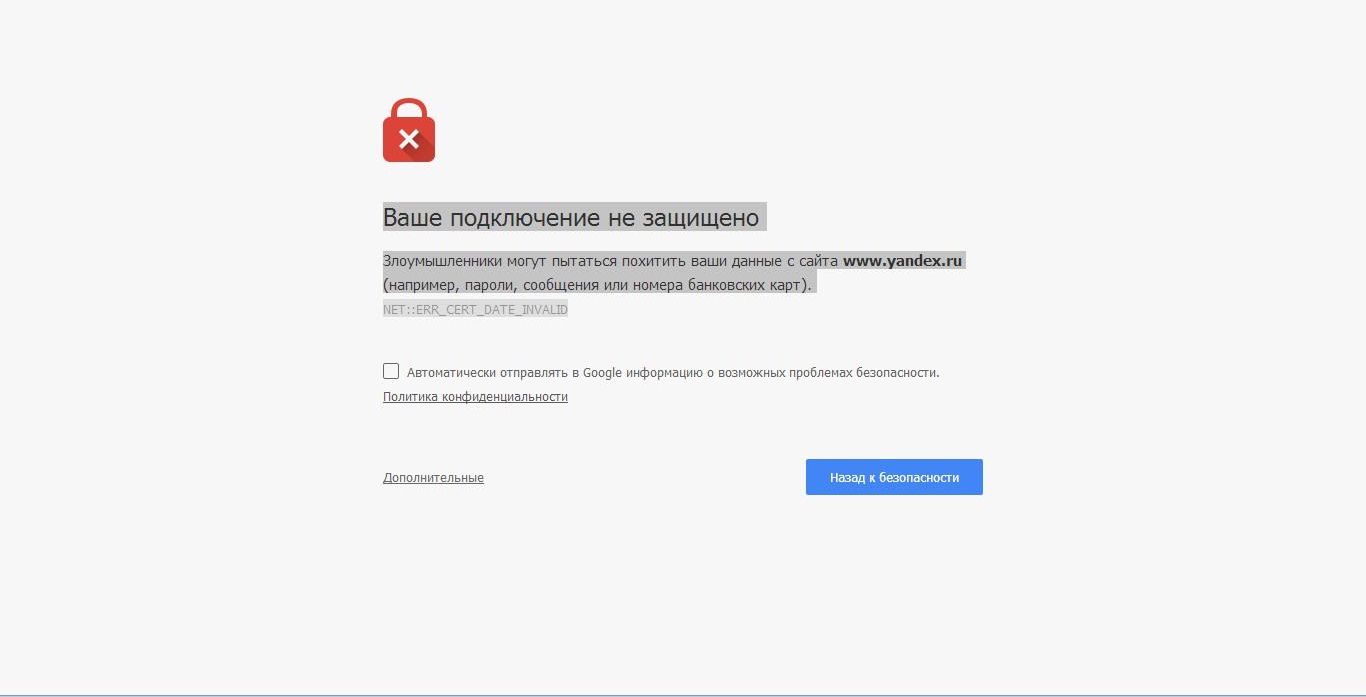
Естественно, искать решение. Но изначально – понять возможные причины подобной ситуации.
Вероятные первопричины надписи «Ваше подключение не защищено»
Итак, такая неприятность чаще всего вызывается по следующим первопричинам:
- У запрашиваемого веб-ресурса отсутствует требуемый сертификат безопасности или он не отвечает необходимым условиям. Например, является рукописным или устаревшим;
- Устаревшая версия используемого интернет-браузера или отсутствие необходимых системных обновлений;
- Наличие на жестком диске заражений;
- Неправильно выставленные параметры даты и времени;
- Повреждение важнейших файлов, необходимых для работы веб-браузера.
Исходя из выше предложенного списка, можно попытаться решить возникшую проблему.
Алгоритм исправления ситуации
Итак, если при запросе к интернет-ресурсу возникает сообщение о том, что «Злоумышленники могут пытаться похитить ваши данные с сайта», то действовать рекомендуется следующим образом:

Отключите опцию проверки защищенного соединения на своем антивируснике.
- Убрать все подозрительные расширения и программы, установленные в последнее время, после которых и начала возникать подобная ситуация;
- Одновременно зажать «ВИН» и «R», чтобы активировать строку «Выполнить». Вбить в нее «cmd», затем — sfc /scannow. Это позволит запустить системную диагностику;
- Почистить операционку от различного мусора. Для этого прекрасно подойдет известный многим продукт под названием CCleaner;
- Попробовать изменить название вводимого адреса, заменив https на http;
- Нажать на перечеркнутое отображение https в адресной строке браузера и внести проблемный сайт в доверенные, если юзер уверен, что с ним все нормально;
- Попробовать воспользоваться альтернативным интернет-браузером;
- Связаться с владельцем интернет-ресурса и сообщить ему о возможной проблеме с сертификатом. Придется ждать решения с той стороны.
Также не стоит забывать о наличии неустановленных апгрейдов в Центре обновления Виндовс. Их следует проверить и инсталлировать в систему. Еще один возможный вариант – обновить версию интернет-браузера, или снести его полностью, а затем – осуществить чистую установку.
Еще одно полезное решение
Иногда может возникнуть ситуация, что человеку обязательно нужно посетить тот или иной ресурс, но его действиям препятствует подобная блокировка. И времени для поиска решения у него нет. Что делать? Можно сделать настройки таким образом, что проверка сертификатов временно не будет осуществляться:
- На Рабочем столе кликнуть ПКМ по иконке нужного веб-браузера;
- Перейти в «Свойства», где найти строку «Объект»;
- Добавить в нее следующее: -ignore-certificate-errors-;
- Сохранить внесенные изменения и запустить ПО.
Естественно, это не решение, а кратковременный обход проблемы. Поэтому им не стоит пользоваться на постоянной основе и обязательно решить неприятность один из предложенных выше вариантов.
Злоумышленники могут пытаться похитить ваши данные с сайта — Решение
При переходе на какой-нибудь сайт пользователи могут видеть сообщение о том, что злоумышленники пытаются похитить ваши данные с сайта. Решение проблемы есть в этой статье. Чаще всего подобное предупреждение «Злоумышленники могут пытаться похитить ваши данные с сайта» пользователи встречают в браузерах Яндекс и Google Chrome. Они также оповещают о том, что могут быть похищены хакерами ваши ценные данные.
Почему возникает сообщении о незащищенном подключении
Сообщение о том, что злоумышленники пытаются похитить с сайта ваши данные, возникает в разных ситуациях. Основная причина кроется в использовании сайтами защищенного соединения (Secure Sockets Layer). SSL — это защищенный протокол, который использует криптографические ключи для всех действий с определенным ресурсом. В нем используется шифрование и аутентификация для обмена данных по сети. Например, при пересылке писем электронной почты используются ключи для сохранения целостности.
Клиент и сервер (браузер и удаленный сайт) сначала ведут «диалог», в ходе которого определяется ключ или код, необходимый для открытия передаваемого документа. При этом вы можете успеть увидеть в нижнем левом углу «Рукопожатие». Когда браузер и сервер определяют, что канал надежный, происходит обмен данными с поддержкой ключей целостности сообщения.
Когда происходит несогласование в этом цикле событий при попытке подключиться к какому-либо сайту, вы видите сообщение о том, что кто-то пытается похитить ваши персональные данные с сайта. Сбои могут быть как на стороне сервера, так и на стороне браузера. Попробуем устранить ошибку «Злоумышленники могут пытаться похитить ваши данные с сайта», начиная с простых методов, двигаясь к более сложным.
Как исправить незащищенное соединение в браузере
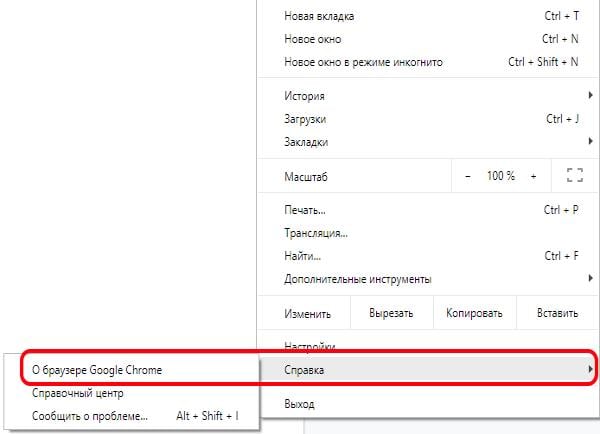
Если вы зашли на сайт позже, но снова встречаете сообщение, можно попробовать очистить браузер. Рассмотрим, как это делается в Google Chrome. Хотя эту инструкцию можно использовать для многих браузеров. Меню, пункты и кнопки имеют подобное расположение.
Сбой при неверной настройке даты на компьютере
Если на вашем компьютере установлена неправильная дата или время, это может спровоцировать появление сообщения о попытке похищения злоумышленниками с сайта ваших данных. Настроить данные правильно можно в панели управления Windows.
После этого снова откройте браузер и проверьте соединение с сайтом. Можно выбрать просто свой часовой пояс, тогда дата и время должны автоматически быть изменены на действительные.
Сайты с «нежелательными» сертификатами в браузере
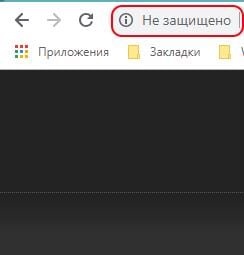
К ним также относятся сайты, сертификат которых был приобретен у непроверенного издателя. Сертификаты также могут устареть. Если сайт, на который вы пытаетесь попасть, не требует от вас личных данных, номеров банковских карт и прочего, вы можете проигнорировать сообщение.
Перейти на сайт в таком случае можно следующем образом:
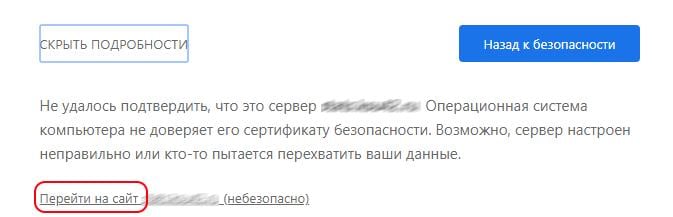
Кликните на «Перейти на сайт»
Важно помнить, что на таких сайтах нельзя указывать личную информацию. Она может быть использована третьей стороной, если злоумышленники попытаются похитить ваши данные с сайта.
Блокировка со стороны антивирусных программ
Ошибку о взломе и похищении ваших персональных данных злоумышленниками могут вызывать сторонние расширения, которые установлены в вашем браузере. Особенно от неизвестных издателей.
Поэтому их необходимо отключить или вовсе удалить:
Стоит устанавливать расширения только от популярных и надежных разработчиков. Некоторые из них могут управлять вашими данными в браузере, просматривать пароли, посещения и даже блокировать доступ к некоторым сайтам. После этого вы будете видеть сообщение «Злоумышленники могут пытаться похитить ваши данные с сайта».
Как исправить ошибку «Ваше подключение не защищено»

Важно убедиться, что веб-сайты, которые вы просматриваете, безопасны. Есть несколько способов проверить это. Один из них – проверить в браузере в адресной строке наличие символа с замком. Но также в браузере может показываться сообщение «Ваше подключение не защищено». Если вы игнорируете сообщения с подобной ошибкой, то вы подвергаете риску свою онлайн-информацию.
Чтобы помочь вам оставаться в безопасности в Интернете, мы объясним причины, по которым на вашем экране может появиться ошибка “Ваше подключение не защищено”, и как ее исправить.
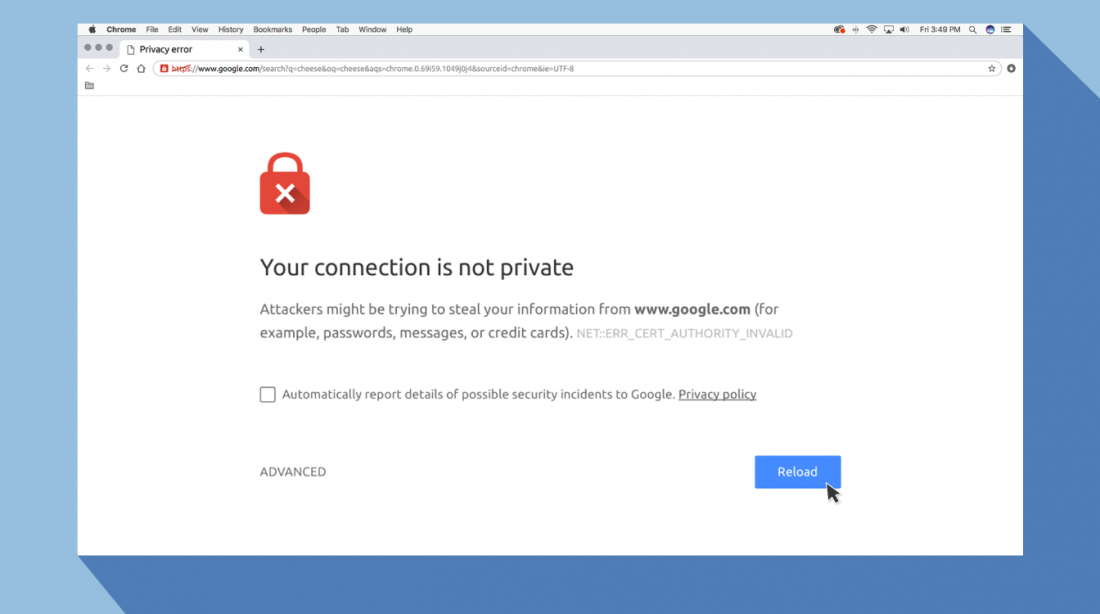
Что означает ошибка «Ваше подключение не защищено»?
Сообщение с ошибкой «Ваше подключение не защищено» обозначает, что соединение не является безопасным. Это означает, что если вы не используете антивирус или шифрование, ваше устройство может стать «золотой жилой» для хакеров.
Чтобы получить доступ к веб-сайту, ваш браузер должен выполнить проверку цифровых сертификатов, установленных на сервере, чтобы убедиться, что сайт соответствует стандартам конфиденциальности и безопасен для дальнейшего использования. Если Ваш браузер обнаружит что-то неладное с сертификатом, он попытается предотвратить ваш доступ к этому сайту. Именно в этот момент вы увидите сообщение “Ваше подключение не защищено».
Эти сертификаты также называются сертификатами инфраструктуры открытых ключей или удостоверениями личности. Они предоставляют доказательства того, что открываемый сайт действительно является тем сайтом, за который он себя выдает. Цифровые сертификаты помогают защитить вашу личную информацию, пароли и платежную информацию.
Когда ваше соединение не защищено, то обычно это происходит из-за ошибки в сертификате SSL.
Что такое ошибка SSL-соединения?
Сертификат Secure Sockets Layer (SSL) предназначен для обслуживания веб-сайтов через защищенные соединения HTTPS. HTTPS – это барьер безопасности, используемый для безопасной авторизации соединений и защиты данных. Ошибка SSL-соединения возникает тогда, когда у вашего браузера нет безопасного способа для открытия запрашиваемого сайта. Когда браузер увидит, что соединение не является безопасным, он попытается остановить вас от доступа к этому веб-сайту.
Существует несколько различных причин возникновения ошибки SSL-соединения:
Если сообщение вызвано ошибкой на сервере, то вам придется подождать, пока владелец этого сервера не исправит данную ошибку.
Как ошибка «Ваше подключение не защищено» выглядит в разных браузерах
Когда вы получите подобное сообщение об ошибке, оно приведет вас на новую страницу. Некоторые браузеры используют простые сообщения, в то время как другие используют коды и предупреждающие знаки.

Google Chrome
Кроме того, страница будет иметь код ошибки. Вот некоторые из наиболее распространенных:

Mozilla Firefox
Наиболее распространенные коды ошибок, которые вы можете увидеть в Firefox:

Safari
Если вы – пользователь браузера Safari, то вы получите сообщение на новой странице с фразой о том, что данное соединение не является защищенным, и что открываемый веб-сайт может выдавать себя за тот сайт, к которому вы хотели бы получить доступ, чтобы украсть вашу личную или финансовую информацию.

Microsoft Edge
Если вы используете Microsoft Edge, то вы увидите сообщение, которое выглядит почти идентично сообщению Google Chrome с восклицательным знаком и сообщением “Ваше подключение не защищено». Если сертификат не соответствует домену, к которому вы пытаетесь подключиться, то вы увидите тот же код.
Наиболее распространенные коды ошибок, которые вы можете увидеть в Microsoft Edge:
Существует несколько различных способов исправить или обойти это сообщение об ошибке.
Перезагрузите страницу
Конечно, это кажется самым простым решением, но иногда перезагрузка страницы позволяет устранить сбои, связанные с тайм-аутом браузера, Интернет-соединения и т.д. Попробуйте заново набрать адрес сайта в адресной строке браузера (возможно, ранее была опечатка).
Попробуйте режим инкогнито
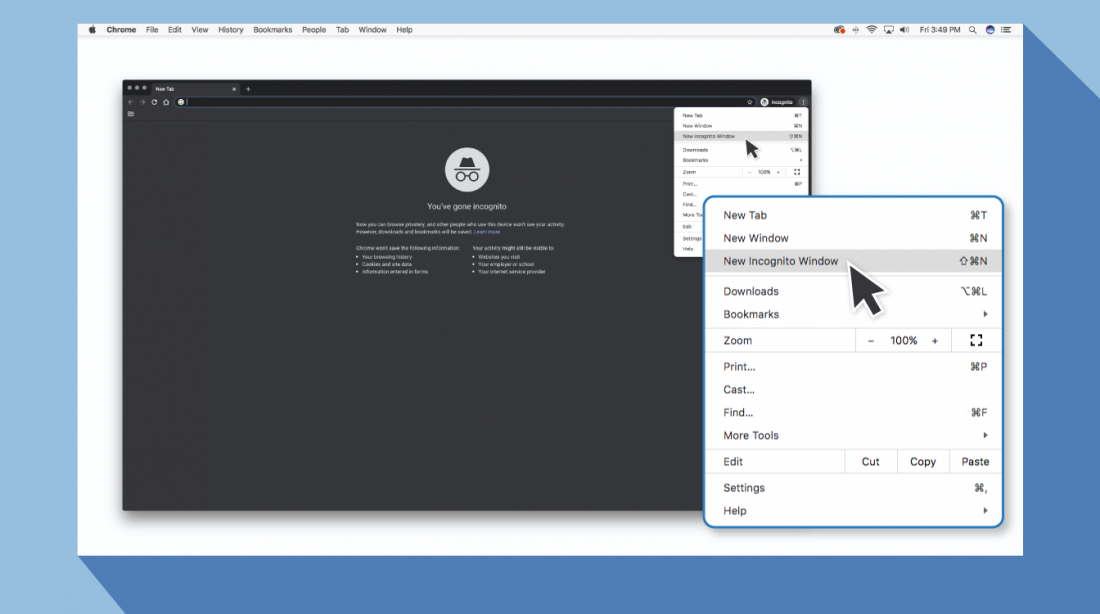
Следующее, что вы можете попробовать, это включить режим инкогнито и попытаться получить доступ к тому же веб-сайту. Если веб-сайт действительно имеет проблемы с безопасностью, то он не должен работать, как только вы переключитесь в режим инкогнито, потому что этот режим позволяет просматривать сайт без сохранения истории или кэша. Если браузер по-прежнему говорит «Ваше подключение не защищено», то вы должны попробовать очистить свой кэш.
Чтобы в браузере Chrome открыть вкладку в режиме инкогнито, в правом верхнем углу нажмите на кнопку с тремя точками, после чего в выпадающем меню выберите пункт «Новое окно в режиме инкогнито» (того же самого можно добиться нажатием клавиш Ctrl + Shift+N).
Проверьте дату и время
Дважды проверьте правильность даты и времени на вашем компьютере. Если они не совпадают с браузером, может возникнуть ошибка SSL-соединения.
Как проверить дату и время на Mac
Во время просмотра веб-страниц ваш компьютер хранит файлы «куки» (cookie), которые собирают данные и занимают много места на жестком диске. Когда ваш компьютер пытается обработать всю эту информацию, он может начать работать медленнее.
Попробуйте зайти в настройки и очистить кеш и куки в вашем браузере. Удаление всей этой информации ускорит ваши соединения.
Обратите внимание, какой используется Wi-Fi
Вы можете получить данное сообщение с ошибкой при использовании публичного Wi-Fi, который не является безопасным. Некоторые публичные Wi-Fi имеют плохую конфигурацию и не работают по протоколу HTTPS. Если вы не уверены в безопасности вашего соединения, найдите другую сеть Wi-Fi или подождите, пока вы не сможете безопасно просматривать сайты у себя дома.
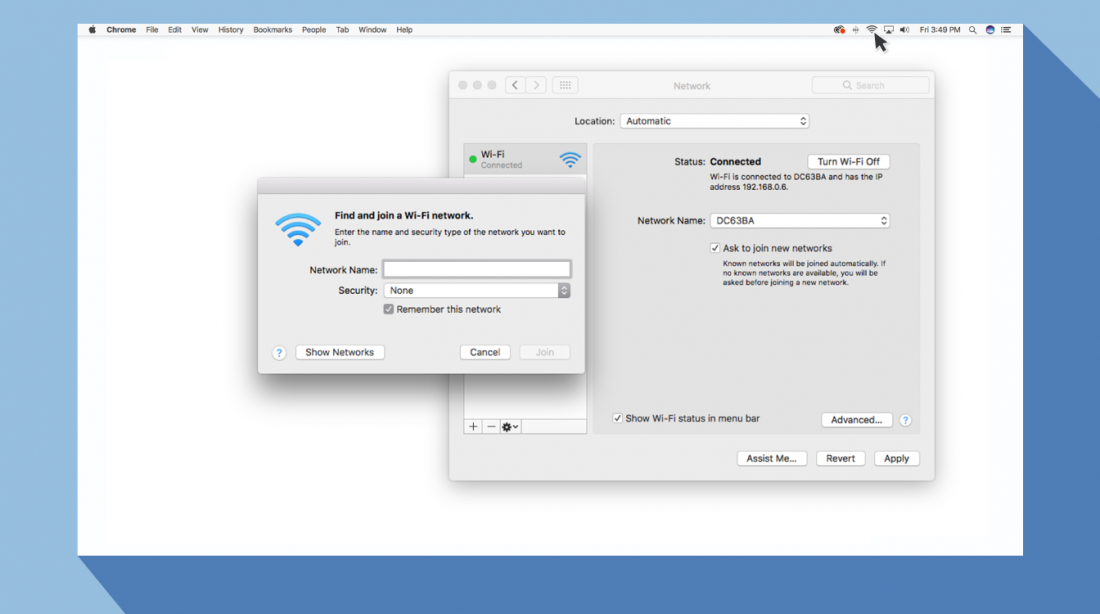
Проверьте ваш антивирус или файервол
Если у вас имеется антивирус, установленный на вашем устройстве с Mac или Windows, вы также можете получать сообщение об ошибке, поскольку антивирус или файервол переопределяет вашу сеть. Проверьте наличие этой проблемы, временно отключив функцию сканирования SSL.
Действуйте осторожно
Если вы все еще видите сообщение «Ваше подключение не защищено», но при этом вам необходимо обязательно открыть требуемый сайт, то делайте это с максимальной осторожностью. Ваш браузер показывает вам это сообщение и советует не продолжать по уважительной причине.
Решив продолжить, Вы можете подвергнуть свою личную информацию и платежную информацию риску быть скомпрометированными. Время и деньги, связанные с этим риском, не стоят того.
Если вы выполните наши рекомендации, то сможете исправить или обойти сообщение об ошибке «Ваше подключение не защищено». Помните, что вы получаете это сообщение в результате того, что веб-сайт, к которому вы пытаетесь получить доступ, не считается безопасным. Если вам не удастся устранить проблему, то игнорируя ее, вы, конечно, сможете открыть требуемый сайт и найти то, что вы ищете, но при этом вы также будете рисковать вашей персональной информацией. Существует программное обеспечение, такое как антивирус Panda Dome, которое вы можете использовать для защиты своей цифровой жизни. Ваша онлайн-информация имеет большую ценность, поэтому будьте разумны при поиске в Интернете, чтобы ваша информация не оказалась в чужих руках.
«Ваше подключение не защищено» в Хроме. Что делать?
Спасибо, оказывается дата была не верной.
обычно проблема в самом сайте, если сертификат не проверен
У меня ошибку сертификата выдаёт, Chrome ругается на Яндекс. Никак не удаётся исправить. Кто сталкивался с таким, подскажите, что делать?
Спасибо большое, очень помогло, целый день сидел без музыки, а сейчас посмотрел этот сайт я счастлив ;-*
хром испортился, удаляю. надоели со своей безопасностью. браузер должен быть стабильным, а не выпендриваться.
Все меры предпринял из статьи — не помогло(((
Доброго времени суток. У меня тоже появилась такая проблема, при том на компе и ноуте одновременно. Ноут по вай фай подключен к инету. Более 2 часов я лазил по всяким сайтам и форумах, пытаясь найти решение этой проблемы, но всё безуспешно. Откатить тоже не получалось, почему-то восстановление в конце ошибку выдавало. И время проверял, и антивирус снес, но ничего не помогло. Но тут при восстановлении я увидел, что последней точкой сохранения был вчерашний день, а там установилась программа Research Bar. Я удалил эту хрень и всё стало нормально. На ноуте проделал то же самое и там тоже все наладилось. Может кому-то это тоже поможет. Удачи
При переходе на сайт или в панель управления сервером можно увидеть такие сообщения, как:
В этой статье мы расскажем, как создаётся защищённое соединение, какие причины ошибок такого соединения бывают и как убрать проблему.
Что такое защищённое соединение
Когда появился интернет, проблем с мошенниками не было. Разработчикам было важно наладить сам процесс передачи данных. Одной из важных разработок для интернета стал протокол передачи данных – HTTP (HyperText Transfer Protocol). С его помощью браузер получает информацию от сервера и показывает пользователю контент.
Со временем проблема утечки персональных данных стала очень острой, и на смену HTTP пришёл HTTPS. HTTPS (HyperText Transfer Protocol Secure) ― защищённый протокол передачи данных в интернете. Это тот же протокол HTTP, но защищённый SSL-сертификатом, который выдаётся центром сертификации после проверки сайта и его владельца. Владелец ресурса должен приобрести SSL и установить HTTPS-соединение, чтобы пользователи могли безопасно заходить на его сайт. Подробнее о работе протокола читайте в статье Что такое протокол HTTPS и принципы его работы.
Если раньше защищённое соединение было необязательным, то сейчас браузеры оповещают пользователей о незащищённых сайтах. Они могут это делать в URL-строке или показывать сообщение вида «Ваше подключение не защищено» на весь экран.
