

- Достоинства
- Гарантия возврата денег
- Скачать файлы
- Бухгалтерия 3. 0″ (счет, реализация, и счет-фактура) Промо
- Отправка остатков, цен, загрузка заказов по API в личный кабинет Озон Ozon. Подходит для УТ 10. 3, КА 1, в том числе базовых версий
- Двусторонний обмен между СберМегаМаркет и 1С через API
- Интеграция 1С с маркетплейсами (Ozon, Wildberries). Обычные формы. Промо
- Розница 2. 3 и УТ 11. 4 в Frontol 6
- Печать кассовых чеков на одну ККМ с нескольких рабочих мест для УТ 11. 4, КА 2. 4, Розница 2. 3 – 2. 2, УНФ 1. 6, ERP 2. 4, БП 3, БГУ2 (54-ФЗ, Управляемые формы, маркировка, егаис) Промо
- Маркетплейсный загрузчик Wildberries/OZON/Yandex/Aliexpress в “БП 3”, “УТ 11”, “КА 2”, ERP, УНФ
- Егиссо настройка рабочего места windows 10
- Настройка рабочего места ЕГИССО
- Настройка браузера для ЕГИССО
- Порядок настройки рабочего места для ЕГИССО
- Что представляет собой ЕГИССО
- Инструкция
- Инструкция для доступа к кабинету ЕГИССО
- Ретроспектива
Достоинства
Обработка позволяет осуществлять:
– загрузку товаров, параметров товаров используя формат xml
– загрузку ссылок на картинки товаров
– создание цен поставщиков (вид цены выбирается самостоятельно)
– запись цен в регистр “цены номенклатуры”
– обновление цен уже загруженных товаров
– обновление параметров уже загруженных товаров
Гарантия возврата денег
ООО “Инфостарт” гарантирует Вам 100% возврат оплаты, если программа не соответствует заявленному функционалу из описания. Деньги можно вернуть в полном объеме, если вы заявите об этом в течение 14-ти дней со дня поступления денег на наш счет.
Программа настолько проверена в работе, что мы с полной уверенностью можем дать такую гарантию. Мы хотим, чтобы все наши покупатели оставались довольны покупкой.
Для возврата оплаты просто свяжитесь с нами.
Скачать файлы
Оптовая торговля WEB v8 УНФ Россия Платные (руб)
32778
16389 руб.
2022
3145
1
11
Бухгалтерия 3. 0″ (счет, реализация, и счет-фактура)
Промо
Обработка документов Оптовая торговля Производство готовой продукции (работ, услуг) Документооборот и делопроизводство v8 v8::БУ БП3. 0 БУ Платные (руб)
Хотите сократить время ввода одинаковых документов в 1С:Бухгалтерия 3. 0?
Мы предлагаем решение автоматического создания счетов, актов и счетов-фактур для “1С:Бухгалтерия 3. Это
позволит Вам существенно экономить время на создании однотипных документов, которые различаются только – контрагентом, суммой и, возможно, номенклатурой. Обработка группового создания документов подходит для обслуживающих и сервисных компаний – охранные предприятия, службы доставки, бухгалтерское обслуживание, усулуги телекоммуникаций, юридические услуг, услуги аренды и т. Практика показывает, что время работы сокращается от нескольких дней, до 30 минут.
2160 руб.
2019
25604
20
15
Отправка остатков, цен, загрузка заказов по API в личный кабинет Озон Ozon. Подходит для УТ 10. 3, КА 1, в том числе базовых версий
Оптовая торговля WEB v8 Платформа 1C v8. 2 КА1 УТ10 Платные (руб)
Главное отличие от других разработок: Загрузка ассортимента, выгрузка остатков и цен, загрузка заказов все в одной обработке. Обработка является внешней, поэтому подойдет для Проф и Базовых версий. Возможность редактирования запроса получения остатков и цен в режиме 1С: Предприятия. Возможность выбора складов, по которым будут высчитываться остатки. Возможность поиска номенклатуры по коду, артикулу. Возможность загружать заказы, указывая статусы отправлений.
4800 руб.
2022
3440
2
15
Двусторонний обмен между СберМегаМаркет и 1С через API
WEB Розничная торговля v8 v8::ОУ v8::Бизнес-процессы УНФ ERP2 УТ11 КА2 УУ Платные (руб)
Расширение осуществляет информационный обмен между маркетплейсом СберМегаМаркет и 1С (Управление торговлей 11. 4, 11. 5, ERP Управление предприятием 2. 4, 2. 5, Комплексная автоматизация 2. 4, 2. 5, 1С:Управление нашей фирмой 1. 6) через API интерфейс. Интегрируется в 1С без каких-либо изменений вашей конфигурации. Работает со схемами: “Доставка силами СберМегаМаркет”, “Доставка силами мерчанта – ДСМ”
В ближайшее время будет доступна схема “Закажи-и-Забери – C&C” для УТ, ERP, КА и УНФ – обновление всем купившим БЕСПЛАТНО!
34000
23800 руб.
2022
6470
13
24
Интеграция 1С с маркетплейсами (Ozon, Wildberries). Обычные формы. Промо
WEB Розничная торговля v8 КА1 УТ10 УПП1 Розничная и сетевая торговля (FMCG) Россия УУ Платные (руб)
Конфигурация встраивается в типовую конфигурацию УТ10. 3, КА 1. x, УПП 1. 3 или самописные конфигурации. Программа осуществляет выгрузку карточек товаров в ОЗОН/Wildberries, загрузку и синхронизацию ранее загруженных в ОЗОН/Wildberries карточек с номенклатурой в 1С, гибкую настройку синхронизации по номенклатуре, характеристикам, сериям и единицам измерения, а также загрузку отправлений ОЗОН/ Сборочных заданий Wildberries и создание на их основании документов в 1С и управление статусами отправлений ОЗОН/ Сборочных заданий Wildberries. Два варианта документооборота: Заказ покупателя – Реализация и Внутренний заказ – Перемещение – Реализация.
19200 руб.
2021
36170
145
134
Розница 2. 3 и УТ 11. 4 в Frontol 6
Розничная торговля Рабочее место POS терминал v8 Розница УТ11 Россия Платные (руб)
При работе в связке Розница или УТ – Frontol многие сталкиваются с проблемой создания скидок и маркетинговых мероприятий в Frontol, типовыми средствами из 1С: Розницы не предусмотрено выгрузки и создания акции. Для создания акции или дисконтных карт во Frontol, требовалось заводить в каждом Frontolе, если у вас несколько рабочих мест, что неудобно. При помощи обработки можно выгружать и создавать акции прямо из 1С: Розницы и УТ на любое рабочее место (оффлайн оборудование), выгружать информацию о дисконтных картах и клиентах и назначить скидки на виды карт, что значительно упрощает процесс создания акции, и это может делать любой обученный оператор (товаровед) или бухгалтер.
2400 руб.
2021
5714
29
59
Печать кассовых чеков на одну ККМ с нескольких рабочих мест для УТ 11. 4, КА 2. 4, Розница 2. 3 – 2. 2, УНФ 1. 6, ERP 2. 4, БП 3, БГУ2 (54-ФЗ, Управляемые формы, маркировка, егаис)
Промо
ККМ Кассовые операции Розничная торговля v8::БУ v8::ОУ v8::УФ Розница УНФ ERP2 БП3. 0 УТ11 КА2 Платные (руб)
Расширение конфигурации для УТ 11. 4, КА 2. 4, Розница 2. 3 и 2. 2, УНФ 1. 6, ERP 2. 4, БП 3, БГУ2 (Управляемые формы) позволяет выполнять печать кассовых чеков на одну ККМ 54-ФЗ с нескольких рабочих мест. НИКАКИХ НАСТРОЕК В РАЗРАБОТКЕ – ПОДКЛЮЧИЛ И ПЕЧАТАЙ. Если у вас несколько отделов и одна ккм – печатайте на одну ккм! Если у вас две ккм и одна поломалась – печатайте на одну ккм, пока ремонтируете другую!
2018
89711
748
477
Маркетплейсный загрузчик Wildberries/OZON/Yandex/Aliexpress в “БП 3”, “УТ 11”, “КА 2”, ERP, УНФ
Загрузка и выгрузка в Excel WEB Оптовая торговля Склад и ТМЦ v8 v8::БУ Розница УНФ ERP2 БП3. 0 УТ11 КА2 Россия БУ УУ Платные (руб)
Загрузка продаж на Wildberries, OZON, ЯндексМаркет, Aliexpress в документы “Отчет комиссионера (агента) о продажах” и другие, может работать в 1С:Фреш (и других облаках кроме 1С:БО) для “Бухгалтерия 3”, “Бухгалтерия 3 КОРП”, УТ 11, КА 2, ERP, УНФ, Розница 2. Возможность подключить любые маркетплейсы. 30 дней БЕСПЛАТНОГО пользования!
1200 руб.
2021
10739
1
45
Егиссо настройка рабочего места windows 10
Наши рекомендации не являются официальными. Они основаны на личном опыте и «Инструкции для доступа к кабинету ЕГИССО» (размещена на сайте департамента образования Ярославской области).
Обращаем внимание, что подтверждение учётной записи может пройти через МФЦ или через Сбербанк Онлайн (если есть карточка Сбербанка и оформлен доступ в Сбербанк Онлайн). С подтверждённой учетной записью руководитель регистрирует организацию на ЕПГУ и прикрепляет ответственного за ЕГИССО. Потребуется ключ удостоверяющего центра.
В процессе установки программ компьютер придётся перезагружать.
Соединение SSL с шифрованием по ГОСТ успешно установлено

Каждый орган местного самоуправления и подведомственные им организации, которые осуществляют назначение мер социальной защиты должны предоставлять информацию о мерах социальной поддержки. В связи с этим вопрос как произвести настройку рабочего места ЕГИССО становиться всё более актуальным. В этой статье мы разберем какое ПО нужно использовать для организации защищенного соединения и как настроить компьютер под ЕГИССО
Настройка рабочего места ЕГИССО
Приступаем к установке и настройке программного обеспечения для организации работы в кабинете поставщика информации (КПИ).
Первым делом, должна быть произведена настройка КриптоПро для ЕГИССО. Скачиваем и устанавливаем КриптоПро CSP 4. 0 R3. Хотелось бы подчеркнуть, рекомендуемая версия программы КриптоПро CSP 4. 9944. С этой сборкой проблем во время работы обнаружено не было. Запускаем установочный файл и нажимаем «Установить (рекомендуется)», при этом пункт «Установить корневые сертификаты» должен быть отмечен.


В предоставленном списке выбираем «Доверенные корневые центры сертификации» и нажимаем «ОК».

Далее, если всё сделано верно, на экране появится окно с предупреждением о безопасности. Это окно носит уведомительных характер, подтверждаем установку сертификата ЕГИССО нажатием на кнопку «Да».

После подтверждения вы увидите сообщение о том, что импорт успешно выполнен. Установка сертификата ЕГИССО завершена.

Следующим шагом копируем контейнер закрытого ключа и устанавливаем сертификат организации выданный авторизованным удостоверяющим центром. Перед началом копирования подключите устройство на котором храниться контейнер с сертификатом.


Вводим пароль от контейнера (пароль по умолчанию обычно 12345678) и жмем «ОК». Ставить галочку «Запомнить пароль» не нужно, так как обращаться к данному контейнеры с этого компьютера вы больше не будете.

В следующем окне выбираем пункт «Реестр».

Устанавливаем пароль на создаваемый контейнер и опять жмем «ОК».

Следующее сообщение которое вы увидите, уведомляет об успешном копировании контейнера.


Вводим пароль от контейнера и нажимаем «ОК». В этот раз лучше отметить поле «Запомнить пароль», чтоб не пришлось его больше заполнять при обращении к контейнеру через КриптоПро.
Проверяем данные по сертификату, что бы не ошибиться с выбором контейнера если их у вас несколько. И кликаем по кнопке «Установить».

После этого появиться сообщение в котором сказано, что сертификат установлен в хранилище.

Контейнер не содержит сертификата
Часть работы по настройке рабочего места ЕГИССО касающаяся КриптоПро CSP 4. 0 R3 и установки сертификатов выполнена. Переходим к этапу установки плагина пользователя системы электронного правительства. Для этого запускаем установочный файл IFCPlugin и нажимаем «Далее».

Дожидаемся окончания процесса и переходим к установке КриптоПро ЭЦП Browser plug-in версии 2. Для этого запускаем файл cadesplugin и нажимаем «Да». После установки рекомендовано перезапустить браузер.

Приступаем к установке УЭПШ Crypto+DE.

Во время установки Crypto+DE скачивает с интернета недостающие для работы компоненты. По этому процесс установки может занять от пары минут до получаса, возможно и больше (в зависимости от скорости вашего интернета). Терпеливо ждем и ни в коем случае не прерываем процесс установки. По окончанию процесса установки будет предложено запустить программу.

После нажатия «Готово» будет предложено установить сертификат, обязательно нажимаем «Да».

Затем программа предложит установить ещё один сертификат, тоже обязательно соглашаемся.


Осталось выполнить еще пару шагов. После загрузки компьютера нажимаем правой кнопкой мыши по зеленому значку только что установленной программы в трее возле часов. И выбираем пункт «Настройки».

Первым делом переходим во вкладку «Криптосервер 3» и изменяем параметр режима проверки на пункт «с помощью списка отзыва сертификатов с подключением к сети». В параметре «Сертификат по умолчанию» должен отображаться сертификат юридического лица, который устанавливали через КриптоПро.

Установка и настройка программ для рабочего места ЕГИССО был выполнена успешно!
Настройка браузера для ЕГИССО
Переходим к настройке браузера. Запускаем Internet Explorer 11, нажимаем шестеренку в правом верхнем углу и выбираем пункт «Свойства браузера».

В открывшимся окне переходим на вкладку «Безопасность». Выбираем зону «Надежные сайты» и нажимаем кнопку «Сайты».


После нажатия кнопки «Закрыть», переходим на вкладку «Дополнительно». В этой вкладке снимаем галочку с пункта SSL 3. Обязательно должны быть отмечены пункты:
На этом настройка браузера, ровно, как и настройка рабочего места ЕГИССО, завершена.
Для проверки доступа в кабинет поставщика информации заходим на сайт ЕГИССО и жмем на ссылку «Поставщик информации».

Если настройка была произведена правильно, то вы будите перенаправлены на форму авторизации через сайт госуслуги.

Порядок настройки рабочего места для ЕГИССО
Единая государственная информационная система социального обеспечения (ЕГИССО) начала свое функционирование в 2016 году. Она представляет собой портал в интернете, где граждане могут получать актуальную информацию о положенных им мерах соцподдержки.
В то же время на государственные учреждения и ведомства, которые ответственны за их предоставление, возложена обязанность по внесению сведений о мерах поддержки в систему. В этой связи у их представителей возникает множество вопросов о том, как взаимодействовать с ней и каким образом настроить свое рабочее место. Об этих тонкостях и пойдет речь далее в статье.
Бесплатно по России
Что представляет собой ЕГИССО
Информационная система под аббревиатурой ЕГИССО, расположенная по веб-адресу www. egisso. ru, представляет собой специальный интернет-ресурс, благодаря которому любой гражданин Российской Федерации может в режиме реального времени узнать о том, какие меры соцподдержки ему положены в соответствии с законодательством.
Кроме этого, возможностями системы могут воспользоваться и соответствующие государственные органы, которые могут получать и систематизировать информацию о получателях льгот и пособий.
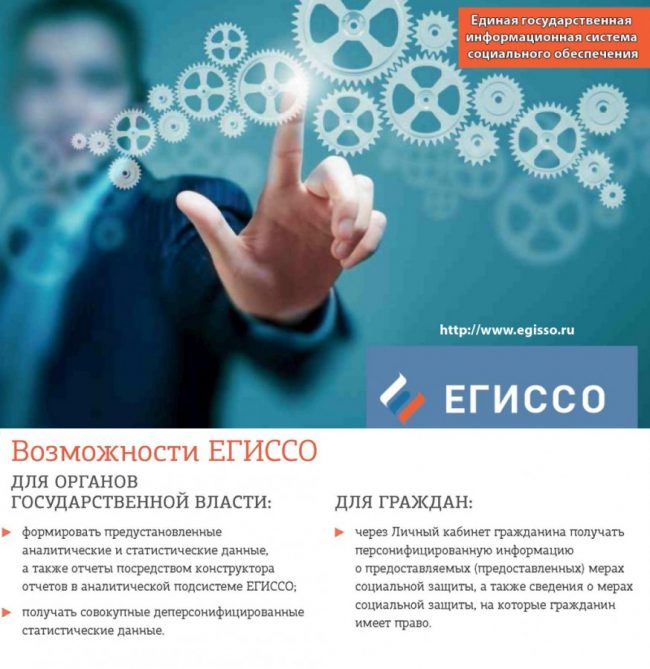
Необходимость создания единой информационной базы, которая бы объединяла в себе все федеральные и региональные меры социального обеспечения, а также содержала бы полный реестр льготников, назревала достаточно давно.
Инструкция
После установки каждой программы и сертификата необходимо перезагружать компьютер или ноутбук. Если этого не сделать, то обеспечение не будет корректно работать.
Инструкция для доступа к кабинету ЕГИССО

Инструкция для доступа к кабинету ЕГИССО
Добрый день, коллеги!
Инструкцию пишу, основываясь на личном опыте. Заранее прошу прощения за возможные неправильные формулировки, т. не являюсь техническим специалистом. Все необходимые программы и сертификаты прикладываю в архиве. Но, возможно, установка VipNet потребует от Вас захода на сайт производителя из-за разницы в наших с Вами операционных системах и их разрядности (x32 или x64).
Предварительно стоит оговорить процедуру прикрепления Вашего учреждения к порталу:
Директор и ответственные лица должны быть зарегистрированы на портале ГОСУСЛУГ, а так же их учетные записи должны быть подтверждены.


Далее следуйте инструкциям портала, при успешном прикреплении учреждения.
К сведению. Для подтверждения потребуется электронная подпить УЧРЕЖДЕНИЯ (а не физ. лица), нам подошла подпись СМЕФ.
Далее можно будет добавить ответственного с помощью инструментов ГОСУСЛУГ, сотрудник в свою очередь должен будет зайти после данной процедуры в свой кабинет ГОСУСЛУГ и подтвердить данную организацию (подробно расписывать не буду, интерфейс понятен и вопросов не возникало при регистрации).

На этом прикрепление ответственного по ЕГИССО завершено!
Написать заявку (приложение 1) в Пенсионный Фонд РФ согласно проекту регламента (приложение 2):
— направляется в виде скан-копии и в формате Microsoft Word на адрес электронной почты необходимо направлять скан-копию самой заявки (с подписью руководителя/уполномоченного лица и печатью организации), а также скан-копию зарегистрированного сопроводительного письма в адрес ПФР. Адресатом оригинала письма необходимо указывать Департамент федеральных государственных проектов ПФР.
При направлении электронного письма на адрес электронной почты в теме письма указывается «Заявка на регистрацию в качестве пользователя аналитической подсистемы ЕГИССО».
В ответ на электронное письмо (с Вашей заявкой) Вам придет сообщение
Ваша заявка c темой: Заявка на регистрацию в качестве пользователя аналитической подсистемы ЕГИССО «Департамента образования ПМР ЯО» зарегистрирована в системе 21. 2017 14:34:02 с номером 255929-фиксируем себе номер, для отслеживания процесса регистрации Вашего учреждения как поставщика».
Пока ждете регистрации необходимо определиться с рабочим местом и настроить соответствующие программное обеспечение:
Рабочее место (компьютер), с которого будет осуществляться выгрузка в ЕГИССО, должно соответствовать следующим требованиям:
— операционная система – ОС Windows (версии 7 или 8), XP – не поддерживает Internet Explorer 11 версии – поэтому данная ОС не подойдет;
— веб-браузер – Microsoft Internet Explorer (версии 10 или 11);
— Сертификат ЕГИССО (есть на сайте);
Правой кнопкой мыши на сертификат – Установить сертификат

Выбрать «Текущий пользователь»


Выбрать в выпадающем списке «Доверенные корневые центры»

Нажать кнопку «Далее»

Нажать кнопку «Готово»

ПОДОЖДАТЬ 3-7 секунд

Для установки корневого сертификата необходимо запустить его от имени пользователя:


По истечению некоторого времени, после того, как появиться надпись – нажмите любую клавишу.

Установить плагины для браузера (папка «Плагины для браузера (InternetExplorer 11)»)
Установка двойным нажатием левой кнопки мыши на плагин

Настройка автоматическая, не требующая каких-либо дополнительных инструкций. При успешной установке «вылетит» окошко:

Для этого потребуется пройти регистрацию на портале или взять установочный файл из папки «КриптоПро».
После установки нужна перезагрузка компьютера со скрещенными пальцами, чтобы операционная система не дала сбой ☺
Настроить браузер Internet Explorer

Открываем вкладку «Безопасность»- «Надежные сайты»-уменьшаем шкалу до значения «Низкий»- Нажимаем кнопку «сайты»

Вводим следующие сайты «по-штучно», нажимая кнопку «добавить»:

Закрываем окно и открываем другую вкладку «Дополнительно». Ставим галочки на выделенных пунктах.

На этом настройка браузера завершена!
Пробуем зайти в личный кабинет:


Если выдает ошибку:


Для дальнейшего использования кабинета поставщика можно воспользоваться разработанной инструкцией (приложение 3).
На этом всё, я моей ситуации удалось попасть в личный кабинет поставщика. Надеюсь, смогла Вам чем то помочь.
Ретроспектива
Бурное развитие российского ИТ-сектора началось в 1990-е годы, с использованием советского опыта и кадров. Повальное пиратство 1990-х стало одновременно стимулятором и проклятьем российского ИТ. С одной стороны, много проектов дошли до выпуска, потому что инструментарий бесплатен. С другой — много проектов закрылись из-за отсутствия продаж, к тому же в России традиционно одна настольная ОС, один офисный пакет и один графический редактор, и альтернативы не в чести. Потому России важно переходить на цивилизованный копирайт-рынок плавно и без перегибов — или рассчитывать на спад ИТ в будущем.
