

- Настройка CryptoDE для ЕГИССО
- Где скачать Crypto+DE
- Ошибка
- Вопросы и ответы по подключению и настройки ЕГИССО
- Егиссо настройка рабочего места
- Что нужно для настройки
- Заключение
- ЕГИССО — моя личная боль от ПФР
- Что же это такое?
- Горькая реальность
- Техническая часть
- Ассистент ЕГИССО
- Конвертор CSV
- А что в итоге?
- Что такое Егиссо
- Что представляет собой ЕГИССО
- Что нужно для начала работы
- Инструкция
- Добавление нового сертификата электронной подписи в учетную запись эдо
- Инструкция добавления сертификата
- Инструкция по установке сертификата электронной подписи
- Как добавить новый сертификат в профиле настроек эдо?
- Настройка клиент-серверного подписания электронных документов
- Настройка эдо в пп 1с
- Проблема 3. не удается выполнить запрос на сертификат.
- Проблема 4. при создании запроса на сертификат в криптопро csp отсутствует биологический датчик случайных чисел и не удается сформировать контейнер закрытого ключа. вместо окна биологического датчика случайных чисел открылось окно
- При подписании или при проверке подлинности сертификата.
- Проблема 6. если вы выпускали электронную подпись до 01. 2021 и не удается войти в личный кабинет на сайте удостоверяющего центра ооо «программный центр». например, возникает следующая ошибка
- Шаг 1. зайдите в раздел настройки подписи
- Шаг 2. добавьте сертификат
- Шаг 4. зарегистрируйте сертификат в профиле эдо
- Шаг 6. подпишите пользовательское соглашение
- Шаг 7. завершите добавление сертификата
- Пошаговая инструкция по установке КриптоАРМ
- Квалифицированная электронная подпись с 2022
- Где можно использовать КЭП от ФНС?
- Квалифицированная электронная подпись от ФНС для торгов
Настройка CryptoDE для ЕГИССО
Произошла небольшая неприятность на работе. Ноутбук, на котором настроено рабочее место для ЕГИССО срочно понадобилось отдать на время другому пользователю. «Ничего страшного» — подумал я, — «настрою портал на другом компьютере, благо как настраивать давно уже известно».
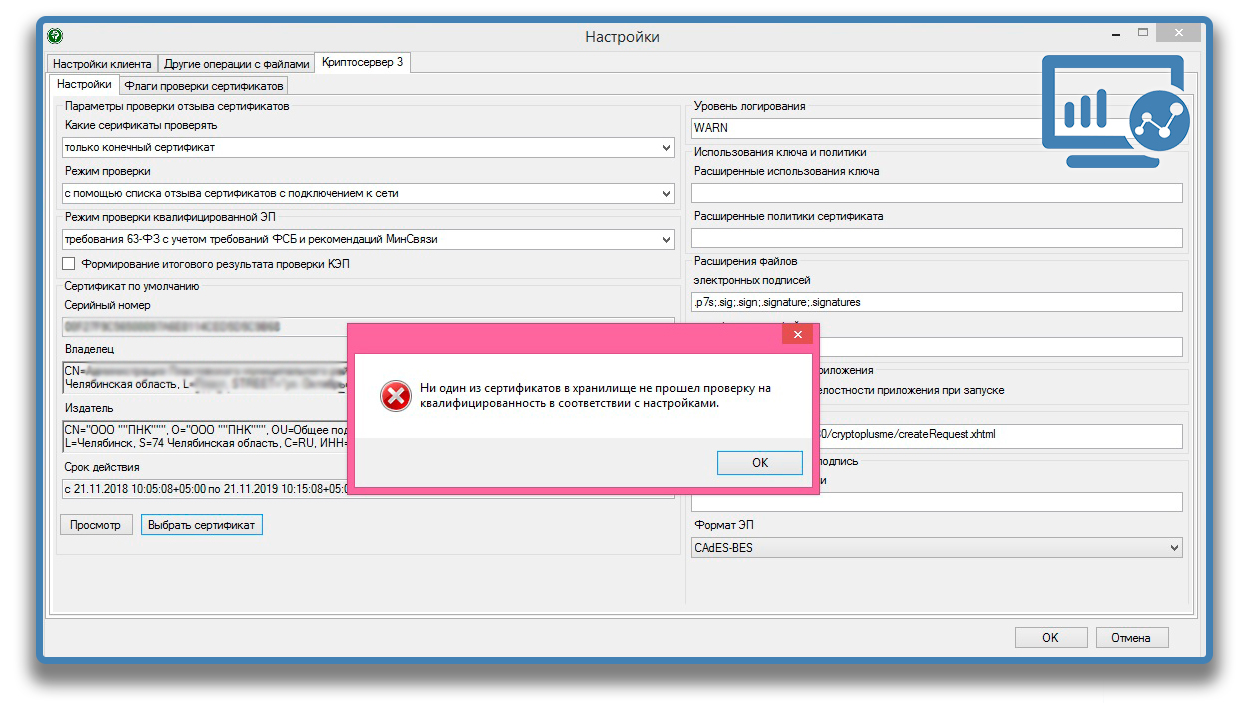
Но после того как все необходимые компоненты были установлены, средство для работы с электронной подписью CryptoDE начало капризничать и никак не хотело подписывать документы. Постоянно выскакивающее окно сообщало: «Ни один из сертификатов в хранилище не прошел проверку на квалифицированность в соответствии с настройками». Чтобы избавиться от этой ошибки, понадобилось немного поковыряться в настройках программы. В данной статье речь пойдет о том, как провести настройку CryptoDE для ЕГИССО.
Где скачать Crypto+DE
- С официального сайта ПФР ( ссылка )
- Яндекс Диск ( ссылка )
Ошибка
Если правой кнопкой мыши нажать на значок Crypto+DE, а затем «Выбрать сертификат по умолчанию», то программа успешно предложит выбрать сертификат из установленных сертификатов. Но это действие ничего не решит, т.к. при подписании документа выскочило окно, которое оповещает о том, что сертификат по умолчанию не соответствует требованиям текущего режима КЭП.
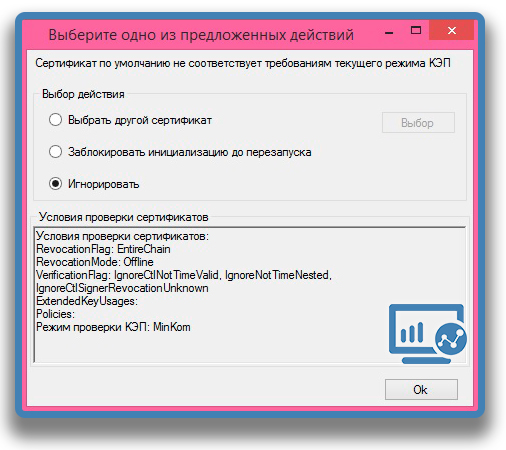
Итак, для решения данной проблемы необходимо немного поковыряться в настройках программы.
- Нажимаем правой кнопкой мыши на значок Crypto+DE в трее и переходим в раздел «Настройки»
- Во вкладке «Настройки клиента» все значения оставляем по умолчанию.
- Нас интересует вкладка «Криптосервер 3». «Какие сертификаты проверять» выставляем значение «Только конечный сертификат»«Режим проверки» выставляем значение «С помощью списка отзыва сертификатов с подключением к сети»«Режим проверки квалифицированной ЭП» ставим «Не проверять»
- «Какие сертификаты проверять» выставляем значение «Только конечный сертификат»
- «Режим проверки» выставляем значение «С помощью списка отзыва сертификатов с подключением к сети»
- «Режим проверки квалифицированной ЭП» ставим «Не проверять»
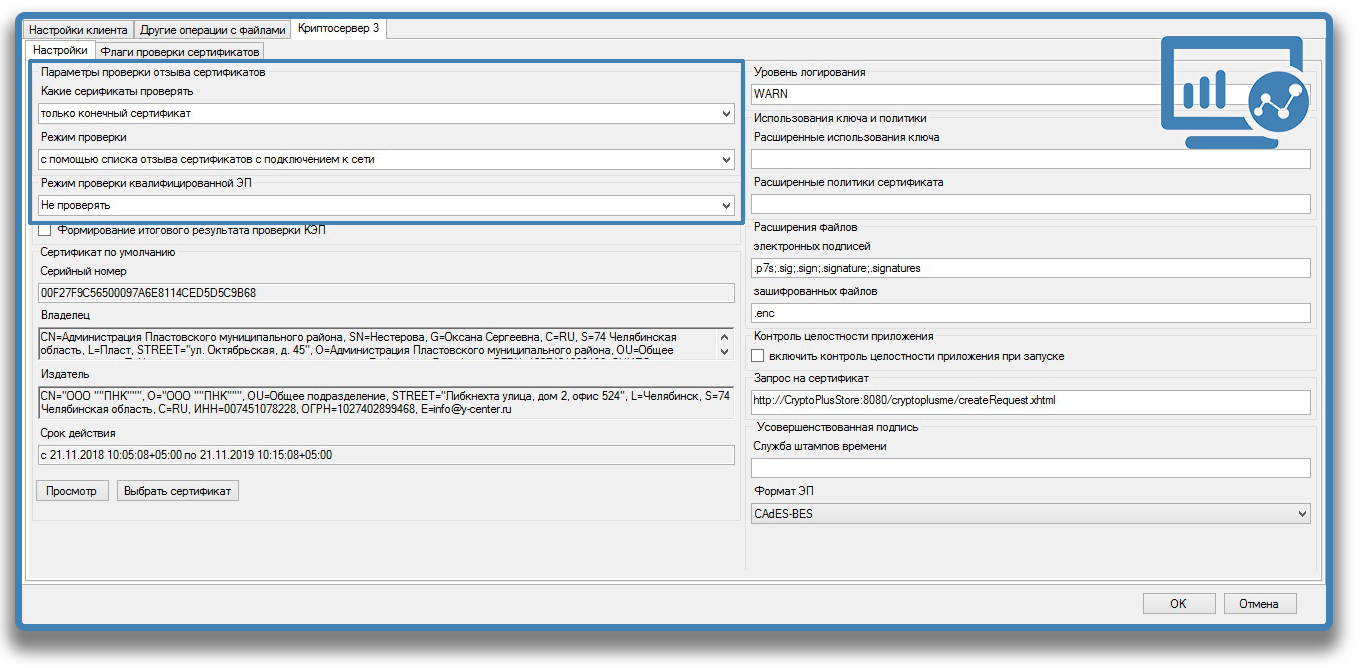
На этом настройка CryptoDE завершена. Все документы успешно подписываются и загружаются на портал в кабинете поставщика информации. Оставлю на всякий случай скриншот настроек, которые действуют у меня в данный момент. Если у Вас не заработало или что-то не получилось, можете смело написать в комментариях. Постараюсь всем помочь!
Вопросы и ответы по подключению и настройки ЕГИССО
Вопросы и ответы по подключению и настройки ЕГИССО
Вопросы из разряда организационных:
Из часто задаваемых вопросов, который был вам направлен:
— какой ЭП пользоваться (т. е. какой (чей) ключ ЭП использовать), ЭП органа власти или специалиста?
ЭП Органа власти.
— Какая ЭП нужна (под файлом при загрузке их в ЕГИССО?
Вопросы из разряда технических:
Допущена ошибка в документации «Инструкция по организации защищенного подключения к ЕГИССО» о том, что обязательно необходимо использовать ViPNet CSP. Может использоваться либо СКЗИ ViPNet CSP 4.2, либо Криптопро CSP 4.0.
Какое средство выбрать?
Рекомендация по выбору криптосредства следующая — использовать СКЗИ такое же, на котором издан сертификат ЭП. Узнать, на каком средстве выпущен сертификат, можно из свойств сертификата. Поле «Средство электронной подписи издателя».
ViPNet CSP 4.2 Win 10 нет в списке поддерживаемых операционных систем.
КриптоПро CSP 4.0 Win 10 поддерживается начиная с версии КриптоПро CSP 4.0 R2.
При подключении к ЕГИССО криптографические функции используются для двух задач: 1 — организация защищенного (шифрованного) соединения до портала ЕГИССО, 2 — электронная подпись документов.
Организация защищенного соединения:
Типичные ошибки, возникающие при подписании документов:
1. Ошибка при инициализации сессии.
2. Ошибка загрузки файлов: Ошибка обработки: Ошибка отправки архива в ПВВС.
Если решили использовать Crypto+ DE, то хотелось бы обратить внимание на следующее.
1. Crypto+ DE работает некорректно, если на ПЭВМ установлено 2 криптосредства. А 2 криптосредства у вас на компьютерах появились в результате ошибки в инструкции по установке защищенного соединения с ЕГИССО.
В ближайшее время разработчики обещают выпустить в свет версию крипто+ДЕ, в которой исправлена неправильная работа при наличии двух СКЗИ на компьютере.
2. В руководстве пользователя на Crypto+ DE:
Требования к ОС: Win7,8,8.1 (32/64), Server 2008 R2, Server 2012 R2
3. Также в руководстве описаны требования к сертификатам, из которых формируется перечень доступных для выбора сертификатов:
2. содержат хотя бы одно из расширенных использований ключа из перечисленных в настройках приложения (вкладка Криптосервер3),
3. содержат хотя бы одну из политик, перечисленных в настройках приложения (вкладка Криптосервер3).
— действителен по периоду действия
— построить цепочку сертификации
необходимо установить в системное хранилище сертификаты корневых и промежуточных УЦ.
Т. к. сертификаты у нас используются усиленные квалифицированные, то издавшие эти сертификаты УЦ являются аккредитованными. Реестр аккредитованных УЦ находится на Портале уполномоченного федерального органа в области использования электронной подписи https://e-trust. gosuslugi. ru/
— установить списки отозванных (аннулированных) сертификатов корневого и промежуточных УЦ.
По практике: сертификаты выданные УЦ Казначейства не подходят для использования в крипто ДЕ (возникают ошибки), хотя их можно выбрать для работы, дело в том, что в них отключена политика разрешающая шифрование на этом сертификате, сертификаты выданные операторами связи (сдача отчетности в налоговую, ПФР, ФСС, такие как Контур, Калуга-Астрал, Тензор и т. д.) принимаются на портале ЕГИССО.
Часто встречаемые вопросы и ответы:
Установил Crypto+ DE, ничего не трогал в настройках, правой кнопочкой мыши жму на файл, который требуется подписать выбираю в контекстном меню: Crypto+ DE — Подписать —выбираю подпись (сертификат) (Электронная подпись была до этого установлена в Реестр виндовс 7, криптопровайдер КриптоПро CSP) при этом в трее, где часы, появляется значок Крипто+Де и появляется надпись: Ошибка при инициализации сессии. Подписанных файлов — 0.Вопрос знатокам: что делать?
UPD: в win 10 программа установилась, но отказывается работать вообще. В трее значок есть, а выполняя функцию Подписать — ничего не происходит.
решил проблему. На 10. Давить pd. egi. в безопасности в «местную интрасеть»(не в «надежные узлы») и в интрасети включить «переход к источникам данных за пределами домена «
Можете меня поздравить я победил ошибку «Ошибка загрузки файлов: Ошибка обработки: Ошибка отправки архива в ПВВС». Техподдержка регионального ОПФР прислала сообщение, где разложила по полочкам как надо подписывать подгружаемые в ЛК ЕГИССО файлы. Основное на компьютере должно стоять КриптоПро 4.0 и Crypto+DE. Там не должно стоять VipiNet CSP. Как только я снес VipiNet, правда пришлось переустановить КриптоПро. Crypto+DE ожило перестало ругаться на «ошибку инициализации сессии». и стало подписывать файлы. Причем если подписывать сертификатом выданным ФК, то выдается сообщение о невозможности шифрования. Но файл подписывается и загружается в ЛК ЕГИССО. Если использовать сертификат другого УЦ, то подписывается и загружается без сообщений.
Егиссо настройка рабочего места
Егиссо расшифровывается как Единая государственная информационная система социального обеспечения. На официальном портале системы органы власти, так же как и граждане могут ознакомиться с информацией о мерах социальной защиты и поддержки (МСЗП). В связи с этим органы местного самоуправления и подведомственные организации, заносящие сведения о МСЗП, задаются вопросом, как произвести настройку рабочего места ЕГИССО.
Что нужно для настройки
- Компьютер, на котором требуется настроить ЕГИССО, должен быть под управлением Windows не ниже 7, т.к. на более ранние версии не получится установить Internet Explorer 11 .
- Криптопровайдер КриптоПро CSP 4.0.9944 . Для работы рекомендую установить именно эту версию, т.к. она не выявляла проблем при авторизации на портале.
- Программное обеспечение управления электронной подписью и шифрованием Crypto+DE 4.1.126 . Эта версия подойдет для ЭЦП как 2001 ГОСТ, так и 2012 ГОСТ.
- Плагин Крипто Про ЭЦП Browser-plugin и Плагин для авторизации через портал Госуслуги IFCPlugin-x64 .
- Корневые сертификаты ЕГИССО
- Электронно-цифровая подпись юридического лица, полученная в удостоверяющем центре.
- Если на компьютере установлена Windows 7 необходимо первым делом обновить Internet Explorer до 11 версии. Если Windows 8 или 10, то переходим к следующему шагу.
- КриптоПро CSP устанавливается в 2 клика. Не забываем поставить галочку «Установить корневые сертификаты».
- Так же как и с КриптоПро CSP, установка Crypto+DE не должна вызвать вопросов. Жмём Далее — Далее — Далее — Готово. После этого программа предложит установить необходимые сертификаты. Обязательно соглашаемся.
- Устанавливаем Плагин Госуслуги.
- Запускаем cadescom-x64, принимаем условия лицензионного соглашения, выбираем Полный тип установки, жмём «Установить» и «Готово». Установка Крипто Про ЭЦП Browser-plugin завершена.
- Подробная установка корневого сертификата ЕГИССО была описана в другой статье. Открываем скачанные файлы и жмем «Установить сертификат». Установку следует производить в хранилище сертификатов: «Доверенные корневые центры сертификации».
- Следующим шагом устанавливаем электронно-цифровая подпись юридического лица. Вставляем usb носитель на котором расположена ЭЦП. Запускаем КриптоПро CSP, переходим во вкладку «Сервис» и жмём установить «Установить личный сертификат». Жмём «Обзор», выбираем сертификат, расположенный на usb носителе, и жмём «Далее». Ставим галочку «Найти контейнер автоматически» и «Далее», «Далее», «Готово».
Так же не забудьте установить корневые сертификаты удостоверяющего центра, у которого была приобретена только что установленная ЭЦП.

Заключение
Настройка рабочего места Егиссо завершена. После всех вышеописанных действий можно переходить на портал Егиссо и, нажав кнопку «Кабинет поставщика информации», авторизоваться.
ЕГИССО — моя личная боль от ПФР
На дворе был конец августа 2018 года. Предприятие, в котором я работал, переживало не лучшие времена, инвестор с Москвы выхода из этой ситуации не находил и я принял решение покинуть компанию. К сожалению, в родном селе не огромный выбор рабочих мест, но так удачно совпало, что в отделе образования администрации района освободилось место главного специалиста по информационным технологиям. Собеседование, сбор документов и «с понедельника можно работать». Когда я узнал причину, почему уволился другой специалист, то не принял всерьез данный факт. И зря. На меня свалился груз под названием ЕГИССО.
Что же это такое?
На примере бывшего отдела — ваш ребенок пошёл в садик и вы хотите получить выплату компенсации части родительской платы за содержание ребенка в детском саду. Пришли в отдел, оплатили, сделали заявление на начисление компенсации: сумму компенсации, личные данные ребенка и родителя, получившего компенсацию, вы можете посмотреть у себя в личном кабинете на сайте. Так же различные компенсации за детское питание в школах, путёвки в пришкольные летние лагеря, учет выплат для сирот и так далее.
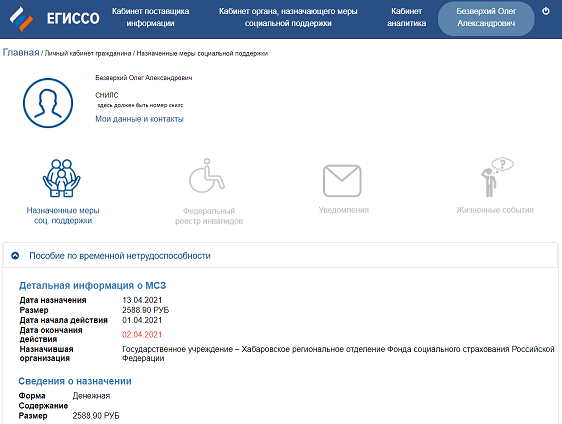
Вот пример компенсации моего больничного после второй прививки от Covid.
Делалось это государством с целью контролировать, куда уходит бюджет и кому. Даже есть официальный документ с планом мероприятий по созданию — http://www.consultant.ru/document/cons_doc_LAW_223328/ Сервис в целом полезный (хотя судя по отзывам в интернете личный кабинет часто бывает недоступен), но каким путем данные попадают на сайт — это реальный ад.
Горькая реальность
Настал тот момент, когда пришлось прикоснуться к этому сервису. В отделе «так исторически сложилось», что этим занимался предыдущий специалист, поэтому ты будешь продолжать это дело. На все мои возражения, что этого нет в должностной инструкции (доступ к сайту я настрою и ПО установлю нужное, но наполнять информацией базу — не ко мне), на доступ к персональным данным не обучен и в целом вы не по адресу, был только один ответ — нужно кому-то делать.
До этого проект ЕГИССО уже начал тестироваться в нескольких областях (ссылки на новости: раз, два, три, четыре). Я об этом сервисе вообще не имел представления, пока не начал работать на данной работе (поэтому поводу опрос ниже).
В нашей (Амурской) области тоже начиналось активное внедрение и к концу года надо было показать «активность». Мы должны были предоставить в областное отделение ПФР цифры «уникальных пользователей», которых мы добавим в данную систему. Сам себе задачу поставь, выполни и если данную цифру не выполнишь, то глава района (и дальше по наклонной) получит по шапке за неисполнение.
Ну что ж, сажусь считать, сколько у нас школ, сколько детей в них обучается с 1 по 4 класс (питание детей), к этим цифрам прибавляю детсадовцев, сирот — вот и получил цифру. Почему должен считать я, а не бухгалтеры — другой вопрос. Окей, посылаем письмо с данными и начинаем эти данные собирать.
А со сбором первоначальных данных две проблемы.
Первая проблема — законность. Из-за того, что данные нужны прямо и сейчас, то ни о каких бумажках с целью «разрешаю использовать персональные данные» никем не подписывались и не заполнялись. На вебинарах (я был на двух), которые проводились правительством области (соц защита) совместно с представителями ПФР, кроме «угроз», что за невыполнение плана всем будем плохо, был и ответ на данный вопрос в стиле — «ну сейчас так, потом все уладим». Хотел задать вопрос на этих вебинарах, почему IT специалист должен делать эту работу, но не дали.
Вторая проблема — люди. Вот серьезно. В нашем селе находится военная часть, где очень много военных, которые водят своих детей в садики. Месяц они ребенка водили, потом их переводят в другую часть и ребенок не ходит, но компенсацию он же получил за тот месяц. Где взять данные СНИЛС отца или матери — да нигде уже. Либо сначала компенсацию получала мать, данные которой у нас есть, а после стал получать отец, который номер СНИЛС не дал. Данные по компенсациям я забивал с мая 2018 года, поэтому таких «ходунов» накапливалось человек по 20 на район и что с ними нужно было делать — не понятно. «Ищите, ищите и ещё раз ищите».
Немного про взаимоотношения с ПФР. Я, как человек, пришедший со стороны, в душе не знаю, что/куда/зачем и как в этой АИС делать. Пытаюсь им звонить, чтобы уточнить информацию и по сути каждый диалог начинался с того, что «предыдущий специалист, который начинал дело уволился» и объяснения, что оно мне всё это вообще не сдалось, никого не интересовали. Но что знали, то подсказывали и на этом спасибо — по шапке получить никто не хотел, да и пошла по районам текучка кадров из-за этой темы. Это я привел только пример с образованием, а ещё есть медицина, ветераны и т.д.
Техническая часть
А теперь перейдем к тому, к чему возникло ещё больше вопросов — как со всем этим работать.
Примерный план работы заключался в следующем:
бухгалтер из 1С отправляет на печать сводку по каждой школе/садику с перечнем детей и родителей, получившим компенсацию
эти данные через сайт заносятся, подписываются электронной подписью и забываются.
Проще некуда кажется с первого взгляда. Начнем с настройки рабочего места.
Так как это государственная АИС, то понятное дело работать оно будет только через что? Правильно — Internet Explorer. И не абы какой, а именно 11 версии. Из-за того, что на Windows 8 (не 8.1) рабочего ноутбука 11ая версия ну никак не ставилась, пришлось на VHD диск поставить Windows 8.1 и делать настройки там (а дома я развернул в Hyper-V на базе Windows 7 виртуальную машину и заливал данные на сайт уже через неё).
Так же нам нужно будет установить:
КриптоПро CSP 4.0.9944.
Crypto+DE 4.1.126. Эта программа у меня не работала корректно, поэтому готовые xml файлы я подписывал другой программой.
Плагин Крипто Про ЭЦП Browser-plugin и Плагин для авторизации через портал Госуслуги IFCPlugin-x64.
Корневые сертификаты ЕГИССО.
Заходим в качестве поставщика информации опять же под личным аккаунтом Госуслуг, который предварительно добавили в группу ответственных (без этого дальше на сайт просто не пустит). Если IE настроили верно, все сертификаты установили куда надо, то нам откроется кабинет поставщика информации.

Минимализм во всей красе (фото 2018 года)
Давно на самом сайте ЕГИССО и ПФР были хорошие инструкции по описанию этого сайта, но они куда-то делись и я нашел единственную ссылку, где всё это добро сохранилось. Я всё прочитал, но всё равно пришлось идти к бухгалтерам — что такое КБК, как оно формируется, что за цифры от меня хотят — вопросов было больше, чем ответов.

Картинка из руководства пользователя
Какое видение было у правительства насчёт. этого метода заполнения сайта. Приходит условный Вася Петров производить оплату за месяц хождения в детский садик сына Сережи. Он берет деньги, свой СНИЛС и СНИЛС ребенка, платит в кассу, при нем же вычисляют компенсацию, эту компенсацию при нем же вбивают на сайте, выгружают, подписывают ЭП, загружают уже подписанные файлы обратно, дают на руки деньги — он радостный забирает их и идёт счастливый домой. Приходит домой, заходит на сайт и видит в личном кабинете, что уже рассчитали компенсацию. Идеально. В мечтах конечно же.

И так каждого получателя.
Когда тебе надо добавить максимум 15 ветеранов каждый месяц с их пенсиями — это нормально. Но когда у тебя тысячи детей/больных и других — это просто колоссальная трата времени работников. Но слава богу были альтернативы для занесения фактов МСЗ не через сайт.
Ассистент ЕГИССО
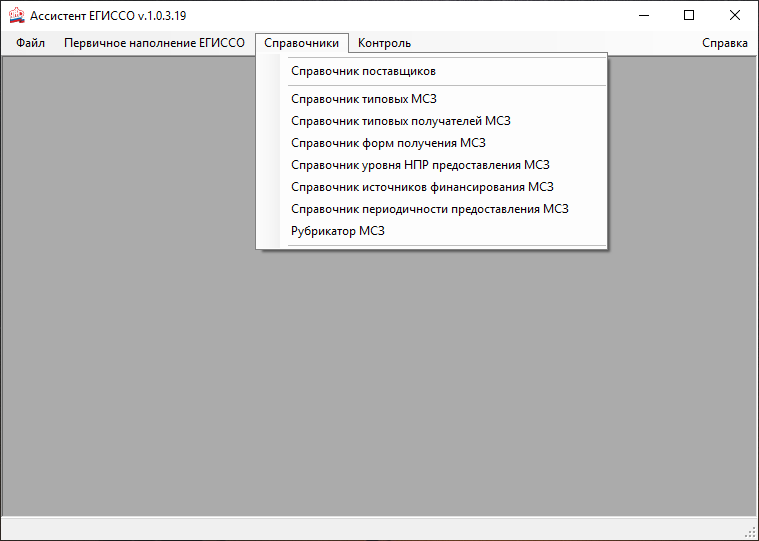
На моей работе использовали именно её, потому что ПФР по региону всем выдавало эту программу. Из плюсов — теперь пользователи и МСЗ хранятся централизованно, но каждый раз щелкать ребенка/родителя, писать сумму и вообще делать много щелчков мышью — не мой вариант да и от сайта почти толком не отличается. Но разработчикам приложениям выражаю благодарность — упростили своим приложением жизнь многим людям и поддерживали очень долго.
Почему выходило несколько версий программы. Правильно — потому что ПФР любил поменять формат XSD для файлов, из-за чего рушил логику генерирования и приходилось выпускать новый билд программы. А тем временем мои 1000 детей и взрослых ждали, когда их добавят на сайт.
Конвертор CSV
Я стал искать решение, как бы мне дело автоматизировать. В целом, можно было разобраться в XSD схемах, набросать какое-нибудь приложение, но когда это всё делать, ведь нужно показывать цифры прироста, да и другие дела тоже есть.
Пока время терпело потихоньку работал через Ассистент, но там, где детей было немного — в районе 30. Делал формально один садик, забивал «шаблончик» в программу, менял даты и суммы, выгружал полученные файлы из программы, подписывал их и выкладывал на сайт. Динамика шла, но до заветной цифры ещё было далеко.
И тут я наткнулся на чудесный форум (выражаю всем заинтересованным лицам моё уважение — ваш энтузиазм помог многим и мне в том числе) — Партизанский форум про ЕГИССО. В одной из тем я нашел то, что и искал. Опять видимо разработчики из уже другой области сделали конвертор из csv файла в xml нужного формата (ссылка на свежий пост).

Теперь я мог создавать шаблоны для каждой школы/садика, где основной набор в целом плюс/минус один и тот же, менять только даты выдачи компенсаций, их сумму — и всё это делая в Excel. Я сделал одну небольшую школу — это было очень просто, потому что стал просить приносить бухгалтеров выгрузки из 1С не в виде напечатанных листков, а в виде файлов excel. Сформировал небольшие excel’ные списки детей/родителей по каждой школе, чтобы методом ctrl+c/ctrl+v заполнять нужный шаблон. Да, приходилось ещё работать руками, но это было намного быстрее, чем тыкать каждый раз мышкой в программе или вносить каждую запись на сайте.
Дело пошло у меня в гору, до нормы по количеству уникальных пользователей за пару недель я довёл — к Новому году я успел и дело своё доделал. А в январе 2019 года я был уже на другом месте работы и в другом регионе страны, но это уже совсем другая история.
А что в итоге?
Совсем недавно как раз прошла новость — Упрощенный документооборот: регионы получили доступ к Единой госсистеме соцобеспечения. Исходя из текста новости — всё у нас прекрасно, эффективно, «модно, стильно, молодёжно». Хотелось бы уточнить у СМИшников, да и у государства тоже, про покрытие высокоскоростным интернетом отдаленных регионов нашей страны и наличию хотя бы одного компьютера в семьях, что эти меры социальной поддержки получают (а многие из них как раз неблагополучные), но думаю вы и сами всё понимаете.
Судя по форуму и отзывам бывших сотрудников из бюджетной сферы (данные верны на 2019 год), смею предположить, что новых инструментов для работы так и не разработали. Всё это мне напомнило какой-то плохой стартап: идею придумали, бюджет выделили, а инструменты для конечных пользователей системы так и не довели до ума — пусть сами придумают (что в целом и сделали частные конторы со своими модулями для 1С). Не так я себе представлял Big Data и автоматизацию процессов. Если таким же образом и на сайт Госуслуг попадают данные, то мне становится страшно за государственные АИС. И получается, что «спасение утопающих — дело рук самих утопающих».
Надеюсь, что своей заметкой я дал повод многим задуматься, как и какими жертвами проводится информатизация страны.
Что такое Егиссо
Единая государственная информационная система социального обеспечения (ЕГИССО) начала свое функционирование в 2016 году. Она представляет собой портал в интернете, где граждане могут получать актуальную информацию о положенных им мерах соцподдержки.
В то же время на государственные учреждения и ведомства, которые ответственны за их предоставление, возложена обязанность по внесению сведений о мерах поддержки в систему. В этой связи у их представителей возникает множество вопросов о том, как взаимодействовать с ней и каким образом настроить свое рабочее место. Об этих тонкостях и пойдет речь далее в статье.
Что представляет собой ЕГИССО
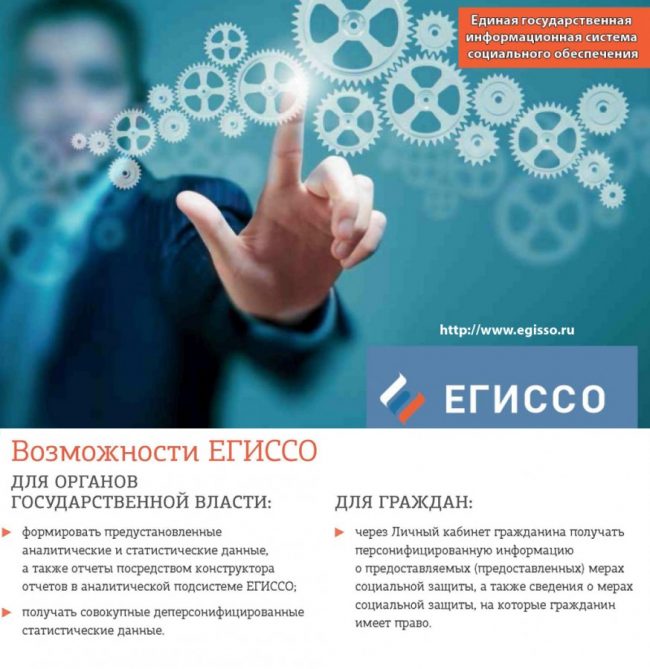
Информационная система под аббревиатурой ЕГИССО, расположенная по веб-адресу www.egisso.ru, представляет собой специальный интернет-ресурс, благодаря которому любой гражданин Российской Федерации может в режиме реального времени узнать о том, какие меры соцподдержки ему положены в соответствии с законодательством.
Кроме этого, возможностями системы могут воспользоваться и соответствующие государственные органы, которые могут получать и систематизировать информацию о получателях льгот и пособий.
Необходимость создания единой информационной базы, которая бы объединяла в себе все федеральные и региональные меры социального обеспечения, а также содержала бы полный реестр льготников, назревала достаточно давно.
Что нужно для начала работы
Окончательно ЕГИССО начнет полностью функционировать в 2022 году. Несмотря на то, что уже сейчас проделана большая часть работы по формированию данной системы, она продолжает наполняться сведениями, а также происходит техническая ее отладка.
Чтобы пополнять каталог информационной системы, уполномоченным на то органам необходимо правильно организовать данный процесс и совершить настройку рабочего места для ЕГИССО. В первую очередь, руководителю организации следует назначить ответственного за ЕГИССО из числа сотрудников учреждения. Именно на нем будет лежать обязанность по добавлению сведений в систему.
Доступ к учетной записи должен быть полным. Подтверждение ее осуществляется несколькими путями, включая визит в МФЦ или через «Сбербанк Онлайн», если пользователь является клиентом Сбербанка.
Затем, при наличии полного доступа к учетной записи, руководителю следует зарегистрировать организацию на портале предоставления услуг, указав в форме регистрации данные об ответственном лице.
Рабочее место специалиста по ЕГИССО должно быть оборудовано персональным компьютером или ноутбуком с обязательным доступом к интернету.
На устройстве должна быть установлена операционная система Windows. Подойдут все ее последние версии – «7», «8», «10».
Кроме этого, для успешной работы в системе необходим стандартный браузер Internet Explorer последней версии, поддерживающий все необходимые плагины.
К числу программного обеспечения для работы с ЕГИССО необходимо отнести:
- Электронно-цифровую подпись, получаемую в удостоверяющем центре или казначействе.
- Программу «КриптоПРО CSP последней версии.
- Программу CryptoPLUS DE
- Плагины для браузера.
- Корневые сертификаты ЕГИССО.
Инструкция
После установки каждой программы и сертификата необходимо перезагружать компьютер или ноутбук. Если этого не сделать, то обеспечение не будет корректно работать.
Поставщики информации в ЕГИССО перед началом работы с системой должны произвести подготовку рабочего места. Она заключается, преимущественно, в установке специальных программ для обеспечения безопасного соединения с ней.
Добавление нового сертификата электронной подписи в учетную запись эдо
В случае, когда сертификат электронной подписи стал недействительным по сроку действия, нет необходимости в создании новой учетной записи и получении нового идентификатора, достаточно в существующей учетной записи заменить сертификат на актуальный. Для этого необходимо перейти в справочник «Организации».
В представленном списке необходимо выбрать Вашу организацию и нажать ЭДО – Учетные записи
В открывшемся окне представлены учетные записи ЭДО выбранной организации. Предупреждение указывает, что в учетной записи отсутствуют действующие сертификаты, об этом же свидетельствует красный индикатор в начале наименования.
Необходимо открыть выбранную учетную запись и перейти на вкладку «Сертификаты». В представленном списке имеется возможность удалить сертификаты, срок действия которых истек. Для удаления необходимо правой кнопкой мыши нажать на истекший сертификат и выбрать «Удалить».
Для добавления нового сертификата необходимо нажать «Добавить».
В открывшемся окне «Сертификаты ключей электронной подписи и шифрования» необходимо выбрать актуальный сертификат электронной подписи. При отсутствии нужного сертификата необходимо нажать «Добавить» и выбрать сертификат из хранилища сертификатов «Личные» операционной системы.
После добавления актуального сертификата в список сертификатов учетной записи ЭДО необходимо нажать «Записать и закрыть».
В открывшемся окне «Подписание регистрационных данных на подключение к сервису 1С-ЭДО» требуется ознакомиться с пользовательским соглашением на подключение к сервису 1С-ЭДО, после чего ввести пароль закрытой части ключа электронной подписи и нажать «Подписать». Если при выпуске сертификата пароль не был задан, то данной поле нужно оставить пустым.
Инструкция добавления сертификата
Перед настройкой сертификата, добавьте его в хранилища сертификатов: «Личные» и «Доверенные корневые центры сертификации». Как это сделать, подробно описано в инструкции п.3 Работа с сертификатами. Затем смело приступайте к добавлению сертификата электронной подписи в ЭДО.
Инструкция по установке сертификата электронной подписи
Если у вас не получается установить или настроить ЭЦП, то рекомендуем вам обратиться к нашим специалистам за помощью. А можете воспользоваться этой инструкцией и установить сертификат электронной подписи самостоятельно.
- Вставьте носитель с ЭЦП (флэшку).
- Запустите КриптоПро CSP.
- Перейдите во вкладку .
- Нажмите на кнопку «Просмотреть сертификаты в контейнере».
- Появится окно с информацией о сертификате: кому выдан (Субъект), кем выдан (Поставщик), срок действия (действителен с и по), а также серийный номер.
- Нажмите кнопку .
- Если вам предложат выбрать хранилище сертификатов, выберите «Личное».
- Если вы всё сделали правильно, то появится сообщение о том, что «Сертификат был установлен в хранилище «Личное» текущего пользователя.
- Нажмите «ОК».
Как установить сертификат удостоверяющего центра? Инструкция.
Если не знаете, как правильно установить сертификат и выбрать хранилище для него.
Как установить сертификат Минкомсвязи России? Инструкция.
Если возникают ошибки, и сертификат не установлен.
Как проверить, установились ли сертификаты, и как их найти?
Если возникают ошибки, и установка сертификата Минкомсвязи России не решила проблему.
Как добавить новый сертификат в профиле настроек эдо?
В статье вы узнаете, как зарегистрировать новый сертификат ЭЦП в действующем профиле настроек ЭДО.
Пример работы в конфигурации «Бухгалтерия предприятия (базовая)», редакция 3.0.
Если истек срок действия сертификата, который используется в профиле настроек ЭДО, вы не можете получать и отправлять документы от контрагентов.
Чтобы возобновить работоспособность профиля ЭДО, достаточно зарегистрировать новый (действующий) сертификат. В этой инструкции подробно рассмотрим, как добавить новый сертификат в профиле настроек ЭДО.
- Нажимаем правой кнопкой мыши на значок Crypto DE в трее и переходим в раздел «Настройки»
- Во вкладке «Настройки клиента» все значения оставляем по умолчанию.
- Нас интересует вкладка «Криптосервер 3».«Какие сертификаты проверять» выставляем значение «Только конечный сертификат»«Режим проверки» выставляем значение «С помощью списка отзыва сертификатов с подключением к сети»«Режим проверки квалифицированной ЭП» ставим «Не проверять»
- «Какие сертификаты проверять» выставляем значение «Только конечный сертификат»
- «Режим проверки» выставляем значение «С помощью списка отзыва сертификатов с подключением к сети»
- «Режим проверки квалифицированной ЭП» ставим «Не проверять»
- Все остальные значения я оставил по умолчанию. Не забываем нажать «Ок», чтобы все изменения вступили в силу.
Настройка клиент-серверного подписания электронных документов
В случае, если Вы используете программу 1С в серверном режиме, у Вас есть возможность настроить и серверное подписание электронных документов, т.е. когда и криптопровайдер, и электронные подписи установлены только на сервере (на «клиентах» их нет). Принципиальное значение в реализации данного варианта имеет то, от имени какого пользователя осуществляется настройка криптографии на сервере.
Настройка эдо в пп 1с
Если у Вас установлена антивирусная программа «Avast» или «Антивирус Касперского», то данные программы достаточно временно отключить.
Проблема 3. не удается выполнить запрос на сертификат.
Решение: проверьте версию операционной системы (ОС).
Проверьте версию операционной системы:
К сожалению на версии операционной системы отличной от Windows 10 невозможно выполнить запрос на сертификат из программы.
Для продолжения операции выпуска сертификата обратитесь в отдел технической поддержки по номеру 8 (800) 100-58-90.
Также Вы можете обновить свою операционную систему до Windows 10 или воспользоваться другим компьютером с уже установленной версией ОС.
Проблема 4. при создании запроса на сертификат в криптопро csp отсутствует биологический датчик случайных чисел и не удается сформировать контейнер закрытого ключа. вместо окна биологического датчика случайных чисел открылось окно
Решение: добавить биологический датчик случайных чисел.
Для добавления биологического датчика ДСЧ запустите программу КриптоПро CSP от имени администратора. Перейдите на вкладку «Оборудование» и нажмите кнопку «Настроить ДСЧ»:
В открывшемся окне нажмите «Далее». В окне «Выбор ДСЧ» выберите «Биологический ДСЧ» и нажмите кнопку «Далее»:
Задайте имя добавляемого ДСЧ или оставьте по умолчанию, нажмите «Далее» и «Готово».
В окне «Управление датчиками случайных чисел» появится «Биологический ДСЧ».
При подписании или при проверке подлинности сертификата.
Запустите программу КриптоПро CSP и на вкладке «Общие» проверьте срок действия.
Если в поле «Срок действия» указано «Истекла», то необходимо приобрести лицензию на программу либо ввести лицензионный ключ при наличии такового.
1. Через модуль или через программу . Для этого на ленте на вкладке нажмите кнопку
2. Вручную. Для этого:
Проблема 6. если вы выпускали электронную подпись до 01. 2021 и не удается войти в личный кабинет на сайте удостоверяющего центра ооо «программный центр». например, возникает следующая ошибка
Наш менеджер уже увидел Ваше обращение и спешит помочь Вам как можно скорее!
В рабочее время (пн – пт с 9:00 до 18:00) наши менеджеры очень активны и общительны и с радостью ответят Вам в течение дня.
В остальное время – дожидайтесь ответа на следующий рабочий день.
Шаг 1. зайдите в раздел настройки подписи
Для начала, откройте программное обеспечение «1С:Предприятие» с конфигурацией, в которой был настроен сервис «1С: ЭДО».
В главном меню (с левой стороны экрана) выберите пункт «Администрирование». В открывшемся меню — пункт «Обмен электронными документами».
На вашем экране появится окно «Настройка обмена электронными документами». Выберите пункт «Настройки электронной подписи и шифрования».
Шаг 2. добавьте сертификат
Откроется список зарегистрированных в программе сертификатов. Проверьте, есть ли в данном списке действующий (срок работы сертификата указан в столбце «Действителен до»).
Если он просрочен, нажмите кнопку «Добавить».
Сертификат нужно выбрать тот, который уже установлен на компьютере. Для этого в контекстном меню, выберете пункт «Из установленных на компьютере».
На экране появится окно с уведомлением о добавлении нового сертификата, нажмите «Да».
Шаг 4. зарегистрируйте сертификат в профиле эдо
В главном меню выберете пункт «Администрирование» и нажмите на пункт «Профили настроек ЭДО» (раздел «Обмен с контрагентами»).
В окне «Профили настроек ЭДО» выберете профиль, в котором необходимо обновить сертификат (их может быть несколько: выбираем первый) и запустите его двойным кликом.
Откроется окно настройки профиля. С вкладки «Виды электронных документов» перейдите на вкладку «Сертификаты организации» и нажмите «Добавить».
В списке выбирайте действующий сертификат, который вы добавили ранее.
Шаг 6. подпишите пользовательское соглашение
Необходимо снова ввести пароль или оставить поле пустым (если пароль до этого не устанавливался), и нажать кнопку «Подписать».
Программа некоторое время будет регистрировать сертификат на сервере оператора ЭДО (в среднем занимает 3-5 минут).
Шаг 7. завершите добавление сертификата
В результате появится окно профиля настроек ЭДО, в котором добавлен действующий сертификат. Нажмите кнопку «Записать и закрыть».
Если в программе зарегистрировано несколько профилей настроек (например, 1С-ЭДО и 1С-Такском), процедуру добавления сертификата выполните для каждого профиля отдельно.
Для тех организаций, которые ведут учет за несколько юридических лиц в одной базе, необходимо обновить сертификаты для каждой организации и зарегистрировать в каждом профиле.
Пошаговая инструкция по установке КриптоАРМ
После скачивания дистрибутива можно приступить к непосредственной установке и настройке «КриптоАРМ»:
Шаг 1. Запустите файл TrustedDesktop. exe.
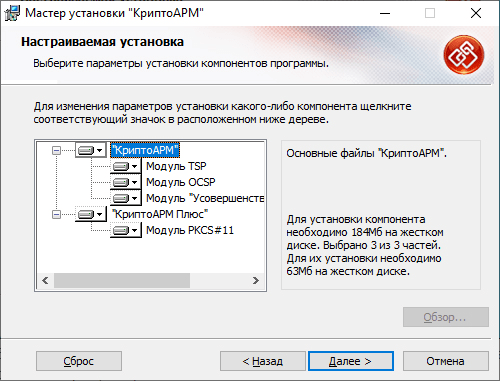
Шаг 2. Выберите формат установки — «Быстрая» и «Настраиваемая». Первая рекомендуется к выбору и занимает меньше места, вторая позволяет выбрать дополнительные параметры. Затем нажмите «Далее».
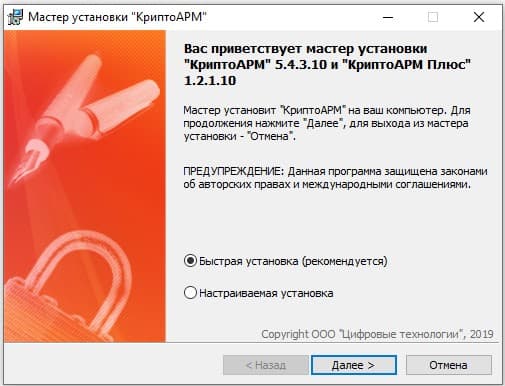
Шаг 3. Если вы выбрали настраиваемую установку, то в следующем шаге выберете дополнительные модули и директорию для установки.
Шаг 4. Этот шаг общий для обоих вариантов установки: прочитайте лицензионное соглашение и примите его условия, поставив соответствующую галочку. После этого нажмите «Начать».
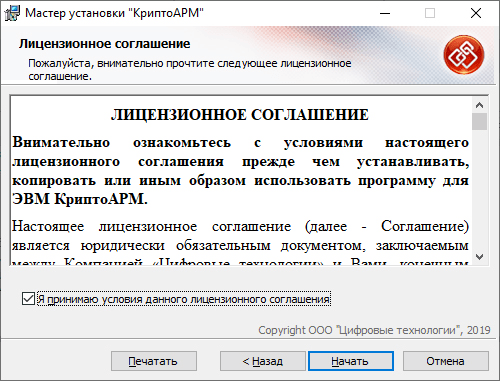
Шаг 5. После этого начнётся установка программы. По окончании нажмите кнопку «Готово».
«КриптоАРМ» после установки в первые две недели работает на версии «Стандарт Плюс». По истечению 14 дней программа автоматически переключается на версию «Стандарт».
После этого программа будет активирована, и работу с ней можно будет продолжить.
Квалифицированная электронная подпись с 2022
- С 1 января 2022 электронная подпись ЮЛ/ИП выдаётся только для представителя ЮЛ/ИП, имеющего право на выполнение действий от такого ЮЛ/ИП без доверенности (руководитель).Сотрудники ЮЛ/ИП должны использовать электронную подпись физического лица на основании машиночитаемой доверенности, подписанной электронной подписью руководителя;
- Электронные подписи ЮЛ/ИП начинают выдаваться удостоверяющим центром ФНС России, за исключением организаций, осуществляющих деятельность в соответствии с Федеральным законом от 10 июля 2002 года N 86-ФЗ. Такие ЮЛ/ИП будут обслуживаться в удостоверяющем центре Банка России. Для должностных лиц государственных органов электронные подписи будут выдаваться удостоверяющим центром Федерального казначейства.
Где можно использовать КЭП от ФНС?
— для отчётности в государственные органы: ФНС, ПФР, ФСС, Росстат, Росприроднадзор, ФСРАР и др.
— для работы на электронных площадках: Госуслуги, Честный знак, ЕИС закупки
— для электронного документооборота
Можно ли использовать КЭП от ФНС для торгов и работы с ЕГАИС? Или придётся выпускать отдельные подписи для этих площадок? И есть ли варианты «расширить» подпись?
Квалифицированная электронная подпись от ФНС для торгов
- Сбербанк-АСТ
- Национальная ЭП
- Росэлторг
- РТС-тендер
- ZakazRF
- РАД
- ТЭК-Торг (Роснефть)
- ЭТП ГПБ (Газпромбанка)
Для регистрации на некоторых коммерческих площадках понадобится платное расширение. Перевыпускать КЭП от ФНС не нужно: расширение виртуальное и даёт доступ вашей подписи к коммерческим торгам.
Либо можно купить ЭП со встроенными расширениями для коммерческих ЭТП в Удостоверяющем центре. Тогда доплачивать за доступ уже не нужно, он включён в стоимость подписи.
Некоторые площадки с платным доступом:
- Фабрикант
- B2B-Center
- Центр дистанционных торгов
- и другие
